TobiasSchneider
Lt. Junior Grade
- Registriert
- Okt. 2009
- Beiträge
- 473
Hallo
ich habe noch immer Probleme die Farben richtig einzustellen.
Könnte mir nicht jemand erklären wie man es richtig macht?
Mein System:
TFT Monitor
Windows 7 64bit
ATI Radeon mit CCC installiert.
Mein Problem ist einfach, dass die Mitteltöne irgendwie milchig aussehen.
Ändern kann man Gamma, Kontrast und Farbe mittels:
1. TFT Monitor selber (LG 22")
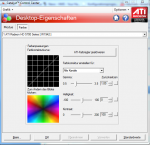
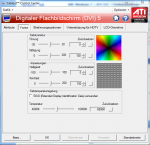
2. ATI CCC (aber irgendwie ist ATI Colomanagemant immer deaktiviert, wenn ich das CCC öffne. Unter 'Basis' habe ich das Kästchen 'erlaube Apps selber die Farben zu verwalten' deaktiviert.)
3. Unter Farbmanagement Windows 7 Systemsteuerung.
3a. Windows Farbmanagement Kallibrierung.
Wie macht man es nun richtig? Ich will, dass der Desktop richtig aussieht, ich gut PDF und Internettexte lesen kann sowie meine Bilder richtig aussehen und mein Spiel auch.
Ich würde so vorgehen:
a) Am Monitor die Werkseinstellungen laden. Das wäre glaube ich Kontrast auf 60% und Helligkeit auf 100% sowie Gamma 0 (mein TFT kennt -0,5:1:0,5)
b) Unter Win7 Systemsteuerung Farbmanagement alle Profile entladen (auch das meines TFT's ?! -- habe auch welche, die ich mal mit einem Kallibriertool erstellet habe, dennoch denke ich die sind alle mist und ich will eine unverfälschte Ausgabe).
3) Da bleibt dann nur: ALLES mit ATI CCC einstellen.
Jedoch genau das klappt nicht. Ich erhalte die oben dargestelle milchige Farbdarstellung. Was mache ich falsch? Wie macht ihr das?
vielen Dank
ich habe noch immer Probleme die Farben richtig einzustellen.
Könnte mir nicht jemand erklären wie man es richtig macht?
Mein System:
TFT Monitor
Windows 7 64bit
ATI Radeon mit CCC installiert.
Mein Problem ist einfach, dass die Mitteltöne irgendwie milchig aussehen.
Ändern kann man Gamma, Kontrast und Farbe mittels:
1. TFT Monitor selber (LG 22")
2. ATI CCC (aber irgendwie ist ATI Colomanagemant immer deaktiviert, wenn ich das CCC öffne. Unter 'Basis' habe ich das Kästchen 'erlaube Apps selber die Farben zu verwalten' deaktiviert.)
3. Unter Farbmanagement Windows 7 Systemsteuerung.
3a. Windows Farbmanagement Kallibrierung.
Wie macht man es nun richtig? Ich will, dass der Desktop richtig aussieht, ich gut PDF und Internettexte lesen kann sowie meine Bilder richtig aussehen und mein Spiel auch.
Ich würde so vorgehen:
a) Am Monitor die Werkseinstellungen laden. Das wäre glaube ich Kontrast auf 60% und Helligkeit auf 100% sowie Gamma 0 (mein TFT kennt -0,5:1:0,5)
b) Unter Win7 Systemsteuerung Farbmanagement alle Profile entladen (auch das meines TFT's ?! -- habe auch welche, die ich mal mit einem Kallibriertool erstellet habe, dennoch denke ich die sind alle mist und ich will eine unverfälschte Ausgabe).
3) Da bleibt dann nur: ALLES mit ATI CCC einstellen.
Jedoch genau das klappt nicht. Ich erhalte die oben dargestelle milchige Farbdarstellung. Was mache ich falsch? Wie macht ihr das?
vielen Dank