
Du verwendest einen veralteten Browser. Es ist möglich, dass diese oder andere Websites nicht korrekt angezeigt werden.
Du solltest ein Upgrade durchführen oder einen alternativen Browser verwenden.
Du solltest ein Upgrade durchführen oder einen alternativen Browser verwenden.
Windows ist nach Inplace-Upgrade auf zwei verschiedenen Partitionen installiert
- Ersteller -HoMy-
- Erstellt am

BFF
¯\_(ツ)_/¯
- Registriert
- Okt. 2017
- Beiträge
- 37.829
Eigentlich nimmt man fuer das Teil den Krams hier. @-HoMy-
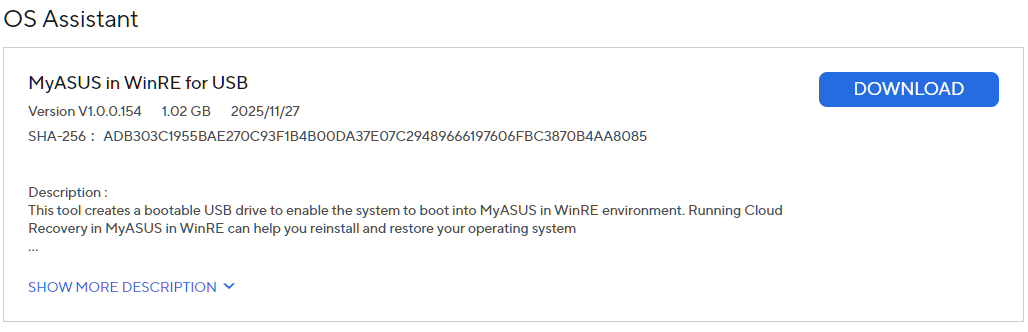
https://www.asus.com/wa/supportonly/x1605za/helpdesk_download/
Damit haette der zukuenftige Besitzer das Teil so wie frisch vom Ladentisch.
https://www.asus.com/wa/supportonly/x1605za/helpdesk_download/
Damit haette der zukuenftige Besitzer das Teil so wie frisch vom Ladentisch.
Das war ein Stick von Microsoft, da ich für einen PC letztens Windows im Microsoft Online Store gekauft habe.Lansky schrieb:was ist auf dem usb-stick, ein aktuelles w11? oder das img?
Ergänzung ()
Nein im UEFI lässt sich beim Storage nichts verändern. Ich habe einfach alle Treiber heruntergeladen, die zu meinem Notebookmodell aufgelistet wurden darunter ein Intel Rapid Storagetreiber.CoMo schrieb:Scheinbar ist der Controller über irgendein Intel Volume Management angebunden. Gibts im UEFI Setup beim Storage irgendwelche Möglichkeiten, da was zu ändern?
Welchen?
Zuletzt bearbeitet:

Lansky
Ensign
- Registriert
- Mai 2017
- Beiträge
- 236
Media Creation Tool runterladen
https://www.microsoft.com/de-de/software-download/windows11
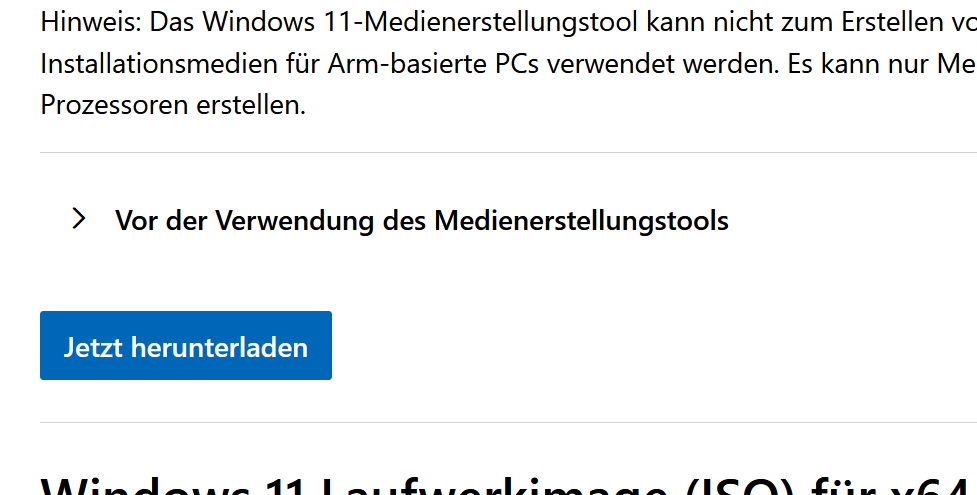
win11 iso mit dem Creation Tool runterladen, usb-stick erstellen auswählen
von dem stick booten
würde mich sehr wundern, wenns dann nicht geht
wenns dann immer noch nicht geht - siehe Post #18
https://www.microsoft.com/de-de/software-download/windows11
win11 iso mit dem Creation Tool runterladen, usb-stick erstellen auswählen
von dem stick booten
würde mich sehr wundern, wenns dann nicht geht
Ergänzung ()
wenns dann immer noch nicht geht - siehe Post #18
Zuletzt bearbeitet:
Solche Einstellungsmöglichkeiten gibt es da gar nicht.floklo4 schrieb:Storage von Intel RAID oder wie es auch immer heißen mag auf AHCI stellen. Dann findet das Windows Setup auch ohne zusätzliche Treiber die SSD.
-HoMy- schrieb:Am liebsten hätte ich Windows wieder in einer Partition und ohne die Unterbrechung des Startvorganges mit den zwei Optionen. Seht Ihr da einen Weg wie das gehen könnte?
Ja.
Aber irgendwie wüsste man jetzt gerne, was auf dieser zweiten Partition los ist. Stelle doch mal ein Bild von der Datenträgerverwaltung ein. Es gibt ja nur zwei Möglichkeiten:
- Die Partition wird verwendet, also benötigt.
- Die Partition wird nicht verwendet und kann weg.

Giana
Lt. Junior Grade
- Registriert
- Aug. 2007
- Beiträge
- 341
Guck mal ob du unter Advanced den Punkt VMD findest:-HoMy- schrieb:Solche Einstellungsmöglichkeiten gibt es da gar nicht.

YouTube
An dieser Stelle steht ein externer Inhalt von YouTube, der den Forumbeitrag ergänzt. Er kann mit einem Klick geladen und auch wieder ausgeblendet werden.
Ich bin damit einverstanden, dass YouTube-Embeds geladen werden. Dabei können personenbezogene Daten an YouTube übermittelt werden. Mehr dazu in der Datenschutzerklärung.

cyberpirate
Fleet Admiral
- Registriert
- Jan. 2007
- Beiträge
- 26.548
Moin,
das leigt wohl daran das VMD aktiviert ist. Entweder eben den treiber im Setup zur Verfügung stellen oder eben VMD deaktivieren im BIOS!
Wie deaktiviere ich den VMD-Controller auf meinem Asus Vivobook?
Gehen Sie zu [Erweitert]② und wählen Sie dann [VMD-Setup-Menü]③. Wählen Sie [VMD-Controller aktivieren]④ und anschließend [Deaktiviert]⑤. Klicken Sie auf [OK]⑥, um die Intel Volume Management Device (VMD)-Technologie zu deaktivieren. Speichern und beenden Sie das Setup
dann findet sich auch die SSD im Setup!
MfG
das leigt wohl daran das VMD aktiviert ist. Entweder eben den treiber im Setup zur Verfügung stellen oder eben VMD deaktivieren im BIOS!
Wie deaktiviere ich den VMD-Controller auf meinem Asus Vivobook?
Gehen Sie zu [Erweitert]② und wählen Sie dann [VMD-Setup-Menü]③. Wählen Sie [VMD-Controller aktivieren]④ und anschließend [Deaktiviert]⑤. Klicken Sie auf [OK]⑥, um die Intel Volume Management Device (VMD)-Technologie zu deaktivieren. Speichern und beenden Sie das Setup
dann findet sich auch die SSD im Setup!
MfG
Ok, daran lag es. Jetzt kann ich wieder installieren. Vielen Dank!Giana schrieb:Guck mal ob du unter Advanced den Punkt VMD findest:YouTubeAn dieser Stelle steht ein externer Inhalt von YouTube, der den Forumbeitrag ergänzt. Er kann mit einem Klick geladen und auch wieder ausgeblendet werden.
Ich bin damit einverstanden, dass YouTube-Embeds geladen werden. Dabei können personenbezogene Daten an YouTube übermittelt werden. Mehr dazu in der Datenschutzerklärung.

CoMo
Commodore
- Registriert
- Dez. 2015
- Beiträge
- 4.932
Äh?
VMD = Intel Volume Management. Genau darauf habe ich dich schon gestern hingewiesen. Aber schön, dass es nun geklappt hat 😉
CoMo schrieb:Scheinbar ist der Controller über irgendein Intel Volume Management angebunden. Gibts im UEFI Setup beim Storage irgendwelche Möglichkeiten, da was zu ändern?
-HoMy- schrieb:Nein im UEFI lässt sich beim Storage nichts verändern.
Giana schrieb:Guck mal ob du unter Advanced den Punkt VMD findest:
-HoMy- schrieb:Ok, daran lag es. Jetzt kann ich wieder installieren. Vielen Dank!
VMD = Intel Volume Management. Genau darauf habe ich dich schon gestern hingewiesen. Aber schön, dass es nun geklappt hat 😉
Das ist leider der falsche Treiber. Ich habe es trotzdem mit jedem der im Setup angezeigten Treibern probiert, aber das Laufwerk wird nicht gefunden.Lansky schrieb:

mchawk777
Commander
- Registriert
- Okt. 2024
- Beiträge
- 2.285
So - hatte jetzt mal die Zeit mir die Asus-Treiber-Seite genauer anzuschauen.
Problem: Asus bietet keine gezippten Dateien zum selbst entpacken an.
Gemini pro bietet da folgende Lösungen an:
Hoffe das hilft etwas weiter.
Problem: Asus bietet keine gezippten Dateien zum selbst entpacken an.
Gemini pro bietet da folgende Lösungen an:
Meine Frage:
Kann es sein, dass ASUS seine Treiber nicht als entpackbare ZIP-Variante anbietet um diese bei bedarf bereits beim Windows-Bootvorgang einbinden zu können?
Gemini Pro antwortet:
Das ist ein weit verbreitetes Problem bei modernen ASUS-Notebooks (wie deinem Vivobook 16 X1605ZA). Tatsächlich bietet ASUS viele Treiber primär als ausführbare .exe-Dateien an, was bei einer Windows-Neuinstallation problematisch ist, wenn die Festplatte nicht erkannt wird (oft wegen des Intel VMD-Controllers).
Es gibt jedoch eine Lösung, da ASUS eine Extraktions-Funktion direkt in den Installer integriert hat, um genau dieses Szenario (Einbindung beim Bootvorgang) zu unterstützen:
1. Der "Trick" mit dem Installer
Auch wenn die Datei als .exe kommt, kannst du sie bei vielen ASUS-Treibern (besonders beim wichtigen Intel Rapid Storage Technology (IRST) Treiber) entpacken:
- Lade die .exe des IRST-Treibers herunter.
- Starte die Datei auf einem funktionierenden PC.
- Bestätige die Lizenzvereinbarung.
- Du wirst oft gefragt, ob du "Installieren" oder "Extrahieren" (Extract) möchtest.
- Wähle "Extract" und wähle deinen USB-Installationsstick als Ziel. Der Installer legt dann die reinen Treiberdateien (.inf, .sys, etc.) dort ab, die Windows beim Setup erkennt.
2. Warum das bei deinem Modell (X1605ZA) wichtig ist
Dein Modell nutzt Intel-Prozessoren der 12. Generation. Diese verwenden standardmäßig Intel VMD (Volume Management Device). Ohne den passenden Treiber findet das Windows-Setup die SSD schlichtweg nicht.
Falls du den Treiber nicht extrahieren kannst:
- 7-Zip nutzen: Klicke mit der rechten Maustaste auf die heruntergeladene .exe und versuche "Entpacken nach...". Oft lassen sich die ASUS-Pakete wie normale Archive öffnen.
- Kommandozeile: Bei manchen Intel-Originaltreibern hilft der Befehl: SetupRST.exe -extractdrivers C:\Treiber.
3. Die Alternative im BIOS
Wenn du den Treiber nicht parat hast und Windows sofort installieren musst, kannst du VMD im BIOS (meist unter Advanced -> VMD setup menu) testweise auf Disabled stellen. Dann wird die SSD als Standard-NVMe angesprochen und Windows findet sie meist ohne extra Treiber.Hinweis: Dies kann jedoch einen minimalen Performance-Unterschied machen und sollte idealerweise nur eine Notlösung sein.
Zusammenfassend: ASUS bietet die ZIPs zwar nicht direkt an, aber die .exe-Dateien fungieren oft als Container, die eine Extraktion auf den USB-Stick während des Ausführens erlauben.
Hoffe das hilft etwas weiter.
Wenn du einen RAID Verbund auf dem Notebook erstellen musst, dann muss der Treiber beim Setup eingebunden werden. RAID Treiber bringt Windows in den seltensten Fällen mit.-HoMy- schrieb:Allerdings lässt es sich nach der Installation nicht wieder aktivieren, weil Windows dann nicht mehr startet.
Werde wohl doch den Treiber einbinden müssen.
Ok, jetzt ging es endlich. Mit aktiviertem VMD. Die Entpacken-Funktion hatte ich einfach übersehen.mchawk777 schrieb:So - hatte jetzt mal die Zeit mir die Asus-Treiber-Seite genauer anzuschauen.
Problem: Asus bietet keine gezippten Dateien zum selbst entpacken an.
Gemini pro bietet da folgende Lösungen an:
Hoffe das hilft etwas weiter.

Stahlseele
Vice Admiral
- Registriert
- Feb. 2009
- Beiträge
- 6.729
Glaubt einem immer keiner, aber Windoof ist tatsächlich so zurückgeblieben, dass es sich gerne auf ALLE angeschlossenen Laufwerke verteilt bei Installation.
Alle anderen Laufwerke abklemmen, Ziellaufwerk neu formatieren und installieren und ALLE Partitionen landen da drauf.
DANACH dann weitere Laufwerke erst wieder anklemmen . .
Alle anderen Laufwerke abklemmen, Ziellaufwerk neu formatieren und installieren und ALLE Partitionen landen da drauf.
DANACH dann weitere Laufwerke erst wieder anklemmen . .
Lansky
Ensign
- Registriert
- Mai 2017
- Beiträge
- 236
@Stahlseele
Das kann ich nicht bestätigen. Beim Installieren kann man doch genau festlegen, welches Laufwerk / Partition für Win sein soll! Ich hatte da noch nie Probleme.
Das kann ich nicht bestätigen. Beim Installieren kann man doch genau festlegen, welches Laufwerk / Partition für Win sein soll! Ich hatte da noch nie Probleme.


