CountSero
Lieutenant
- Registriert
- Jan. 2020
- Beiträge
- 744
Aus gegebenen Anlass zum CB‑Community‑Test mit 3DMark habe ich mich einmal darangesetzt und versucht, 3DMark unter Linux zum Laufen zu bringen.
Da ich abenteuerlustig und experimentierfreudig bin, wollte ich es einfach ausprobieren. Mir war aber bewusst, dass man dabei , besonders als Laie, auch mal etwas zerschießen kann. Also handelt mit Bedacht und lasst im Zweifel lieber die Finger davon. Ich bin hier sehr unbedarft, da ich diesen Rechner nur als reinen Multimedia‑PC für Gaming, Filme und Musik nutze. Auf ihm befinden sich keine wichtigen Daten, deren Verlust ich nicht verkraften könnte. Meine wichtigen Daten liegen auf einer NAS und sind mehrfach gesichert.
Auch macht ein BackUp von jeder Datei die ihr ändert wollt, damit ihr es im Notfall rückgängig machen könnt!
Bereits der Start war etwas holprig, da ich noch neu im Linux‑Game bin und mir teilweise Grundlagen fehlen. Das Ganze hat mich also schon etwas Zeit und Recherche gekostet. Dabei ist mir aufgefallen, dass es im Web gar nicht so viele Artikel oder Videos gibt, die sich damit beschäftigen. Selbst eine Chat‑AI hat hier nur semi‑gute Informationen geliefert. Es gibt zwar einiges, aber vieles ist halbgar oder funktioniert schlicht nicht oder nur bedingt.
Daher möchte ich hier einmal zusammenfassen, was ich herausgefunden und ausprobiert habe, und wie ich 3DMark unter Linux zum Laufen bekommen habe.
Grundsätzlich wird die Installation von 3DMark unter Linux über Steam erst einmal verweigert, da der Installationsbutton ausgegraut ist. Es ist eben keine Linux‑Software.

Das lässt sich aber recht einfach beheben, indem man in den Game Properties eine Kompatibilität erzwingt. Also einfach den Haken setzen und Proton Experimental auswählen.

Damit ist der erste große Schritt geschafft und man kann 3DMark installieren.
Der nächste Dämpfer folgt jedoch sofort > Nach dem Download startet 3DMark nur als Demo, selbst wenn man es gekauft hat und die DLCs besitzt.
Nach weiterer Recherche bin ich darauf gestoßen, dass 3DMark einen Windows‑Registry‑Check durchführt und prüft, ob die Keys vorhanden sind. Blöd nur, dass Steam bzw. 3DMark unter Linux diese Einträge nicht automatisch setzt.
Aber auch dafür gibt es eine Lösung, man muss nur die richtige Datei unter Linux finden und bearbeiten.
Zuerst habe ich mir die AppID gesucht, um die relevanten Pfade zu finden.
Der generelle Installationspfad ist zwar kein Problem, aber dort findet man die benötigten Dateien nicht man brauch das Prefix Verzeichnis.
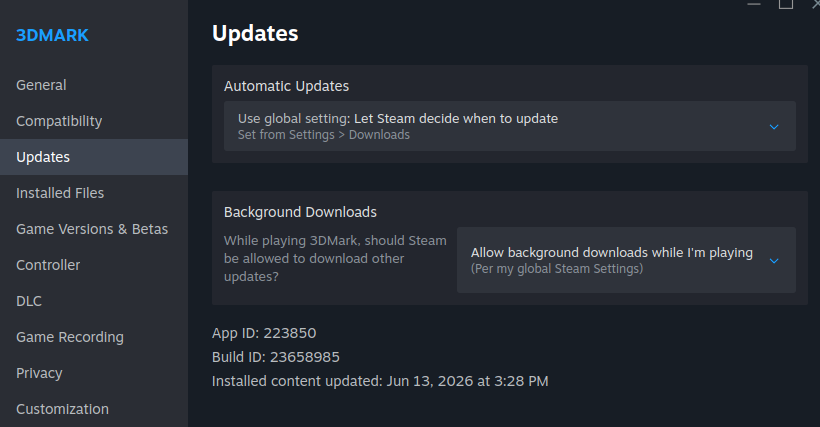
Die AppID findet man unter Game Properties > Updates. Für 3DMark lautet sie „223850“.
Dann habe ich über Dolphin im Home‑Verzeichnis die "223850" gesucht, bis Ergebnisse auftauchten.

Ich habe das über die Suche gemacht, da je nachdem, ob ihr weitere Laufwerke nutzt oder Steam aus der Repo oder als Flatpak installiert habt, diese Pfade für jeden unterschiedlich sind. Also am ende Liegt die Datei hier „223850/pfx/user.reg“ .
Es gab nur ein relevantes Verzeichnis pfx, und darin fand ich drei Dateien, die nach Registry aussahen: system.reg, user.reg und userdef.reg.
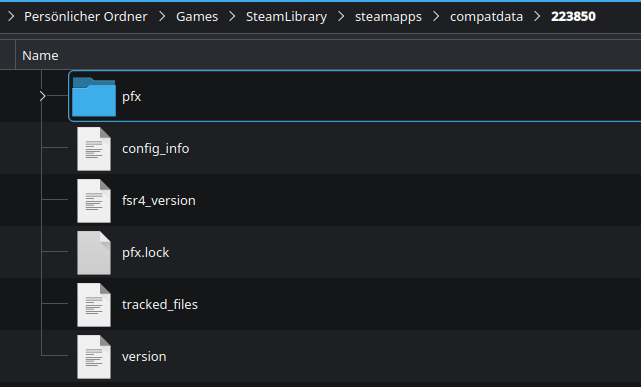
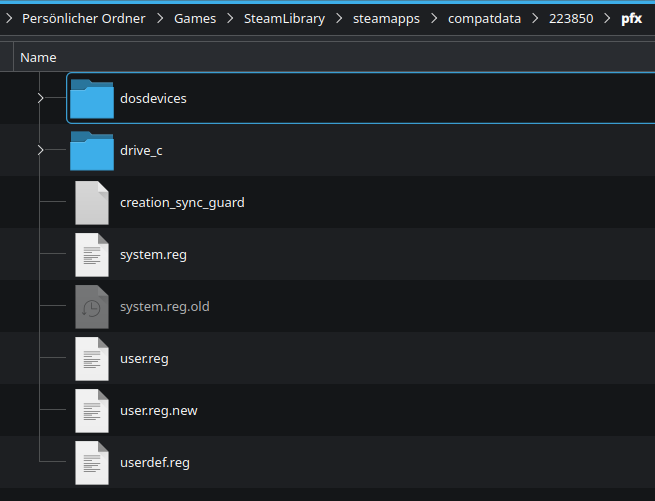
Ich habe alle geöffnet und nach „3DMark“ gesucht. Fündig wurde ich in system.reg und user.reg, aber nur user.reg sah so aus, wie man es von einer "Windows‑Registry" erwarten würde.
Die Ernüchterung kam jedoch schnell, Es gab nur einen Eintrag namens InstallID, aber keine Eintrag wo ich den Key eintragen könnte.

Da ich nicht weiter wusste und nichts gefunden hatte, habe ich also Windows gestartet (das erste Mal seit mehr als 14 Tagen ^^) und mit Regedit nach 3DMark in der Registry gesucht, und tatsächlich die benötigten Einträge gefunden. Das war das einzige was mir eingfallen ist, wo ich die Einträge finden könnte.

Die Registry‑Einträge lauten:
"KeyCode"=""
"PortRoyaleKeyCode"=""
"TimeSpyKeyCode"=""
"SpeedWayKeyCode"=""
"StorageKeyCode"=""
Mann kann auch hier direkt in der Registry seine 3DMark‑Keys ablesen\aufschreiben.
Für alle, die Windows komplett den Rücken gekehrt haben > Die Keys findet man auch direkt auf der 3DMark‑Website. Wenn man sich dort einloggt, kann man sie unter den Einstellungen finden, man muss nur etwas nach unten scrollen.

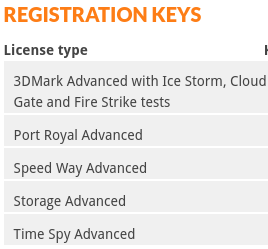
Nun haben wir alle benötigten Informationen, die wir in die user.reg unter Linux eintragen können.
Bevor ihr das tut > Macht ein Backup der Datei!!!
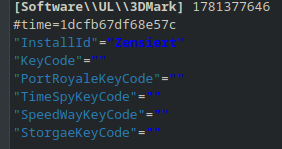
Das Zensierte ist hier meine Install‑ID. Da ich nicht weiß, wie wichtig diese ist, habe ich sie für den Screenshot unkenntlich gemacht.Eure eigenen Keys für 3DMark und die DLCs müsst ihr natürlich in die Anführungszeichen hinter dem Gleichheitszeichen eintragen.
Wenn ihr die Einträge ergänzt habt und die Datei gespeichert ist, könnt ihr 3DMark starten. Es sollte nun nicht mehr die Demo sein, sondern die Vollversion. Falls ihr DLCs besitzt, sind diese ebenfalls verfügbar (gegebenenfalls müssen sie noch heruntergeladen werden).
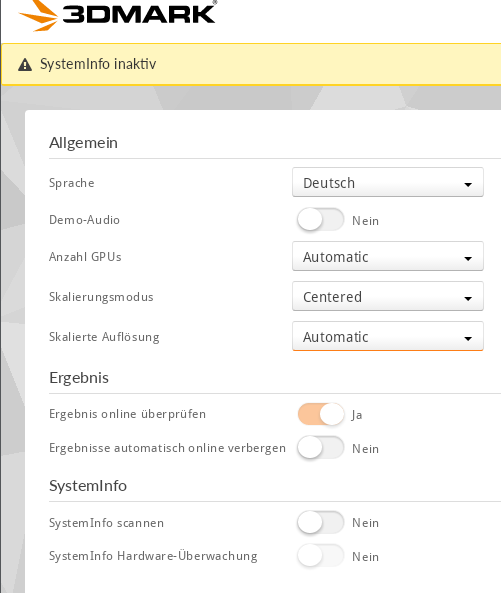
Außerdem solltet ihr nach dem ersten Start unter Settings die Option „SystemInfo Scannen“ deaktivieren. Diese hat bei mir unter Linux Probleme verursacht. Wenn die Option aktiv ist, startet der Benchmark nicht, da eine Endlosschleife beim Sammeln der Systeminformationen entsteht.
Nun viel Spaß beim Benchen ^^
Noch eine Ergänzung zu den Command‑Line‑Parametern und Proton‑Versionen:
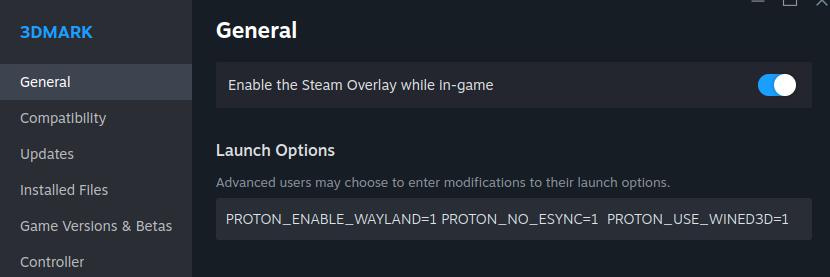
Bei den Commandlines habe ich PROTON_ENABLE_WAYLAND getestet, da dieser Parameter eine bessere Kompatibilität mit Wayland bringen soll. (Ich nutze KDE Plasma 6 + Wayland unter Fedora 44.)
Außerdem bin ich auf PROTON_NO_ESYNC und PROTON_USE_WINED3D gestoßen.
PROTON_NO_ESYNC kann die Stabilität verbessern. Wenn es also ruckelt oder hakt, kann ein Test hiermit sinnvoll sein.
Mit PROTON_USE_WINED3D verwendet man einen alternativen Renderpfad, nämlich WineD3D statt DXVK.
Bei mir persönlich haben diese Einträge nur minimale Unterschiede gemacht, aber ausprobieren schadet nicht.
Fürs Testen habe ich Proton Experimental und Proton CachyOS 11.0 (20260521 & 20260601 V3) verwendet(diese habe ich bei mir über ProtonQT nachinstalliert).
Alle drei Varianten haben bei mir ähnliche Werte geliefert; die Unterschiede habe ich als Messtoleranz verbucht.
Erwartet keine Wunder – und TimeSpy läuft aktuell nicht mit den RX‑9000‑ (RDNA4‑) Karten.Ältere RDNA3‑Karten sollen dagegen funktionieren.
Leider kann ich keine Aussagen zu Nvidia‑Karten machen, da ich keine mehr besitze.
Da ich abenteuerlustig und experimentierfreudig bin, wollte ich es einfach ausprobieren. Mir war aber bewusst, dass man dabei , besonders als Laie, auch mal etwas zerschießen kann. Also handelt mit Bedacht und lasst im Zweifel lieber die Finger davon. Ich bin hier sehr unbedarft, da ich diesen Rechner nur als reinen Multimedia‑PC für Gaming, Filme und Musik nutze. Auf ihm befinden sich keine wichtigen Daten, deren Verlust ich nicht verkraften könnte. Meine wichtigen Daten liegen auf einer NAS und sind mehrfach gesichert.
Auch macht ein BackUp von jeder Datei die ihr ändert wollt, damit ihr es im Notfall rückgängig machen könnt!
Bereits der Start war etwas holprig, da ich noch neu im Linux‑Game bin und mir teilweise Grundlagen fehlen. Das Ganze hat mich also schon etwas Zeit und Recherche gekostet. Dabei ist mir aufgefallen, dass es im Web gar nicht so viele Artikel oder Videos gibt, die sich damit beschäftigen. Selbst eine Chat‑AI hat hier nur semi‑gute Informationen geliefert. Es gibt zwar einiges, aber vieles ist halbgar oder funktioniert schlicht nicht oder nur bedingt.
Daher möchte ich hier einmal zusammenfassen, was ich herausgefunden und ausprobiert habe, und wie ich 3DMark unter Linux zum Laufen bekommen habe.
Grundsätzlich wird die Installation von 3DMark unter Linux über Steam erst einmal verweigert, da der Installationsbutton ausgegraut ist. Es ist eben keine Linux‑Software.
Das lässt sich aber recht einfach beheben, indem man in den Game Properties eine Kompatibilität erzwingt. Also einfach den Haken setzen und Proton Experimental auswählen.
Damit ist der erste große Schritt geschafft und man kann 3DMark installieren.
Der nächste Dämpfer folgt jedoch sofort > Nach dem Download startet 3DMark nur als Demo, selbst wenn man es gekauft hat und die DLCs besitzt.
Nach weiterer Recherche bin ich darauf gestoßen, dass 3DMark einen Windows‑Registry‑Check durchführt und prüft, ob die Keys vorhanden sind. Blöd nur, dass Steam bzw. 3DMark unter Linux diese Einträge nicht automatisch setzt.
Aber auch dafür gibt es eine Lösung, man muss nur die richtige Datei unter Linux finden und bearbeiten.
Zuerst habe ich mir die AppID gesucht, um die relevanten Pfade zu finden.
Der generelle Installationspfad ist zwar kein Problem, aber dort findet man die benötigten Dateien nicht man brauch das Prefix Verzeichnis.
Die AppID findet man unter Game Properties > Updates. Für 3DMark lautet sie „223850“.
Dann habe ich über Dolphin im Home‑Verzeichnis die "223850" gesucht, bis Ergebnisse auftauchten.
Ich habe das über die Suche gemacht, da je nachdem, ob ihr weitere Laufwerke nutzt oder Steam aus der Repo oder als Flatpak installiert habt, diese Pfade für jeden unterschiedlich sind. Also am ende Liegt die Datei hier „223850/pfx/user.reg“ .
Es gab nur ein relevantes Verzeichnis pfx, und darin fand ich drei Dateien, die nach Registry aussahen: system.reg, user.reg und userdef.reg.
Ich habe alle geöffnet und nach „3DMark“ gesucht. Fündig wurde ich in system.reg und user.reg, aber nur user.reg sah so aus, wie man es von einer "Windows‑Registry" erwarten würde.
Die Ernüchterung kam jedoch schnell, Es gab nur einen Eintrag namens InstallID, aber keine Eintrag wo ich den Key eintragen könnte.
Da ich nicht weiter wusste und nichts gefunden hatte, habe ich also Windows gestartet (das erste Mal seit mehr als 14 Tagen ^^) und mit Regedit nach 3DMark in der Registry gesucht, und tatsächlich die benötigten Einträge gefunden. Das war das einzige was mir eingfallen ist, wo ich die Einträge finden könnte.
Die Registry‑Einträge lauten:
"KeyCode"=""
"PortRoyaleKeyCode"=""
"TimeSpyKeyCode"=""
"SpeedWayKeyCode"=""
"StorageKeyCode"=""
Mann kann auch hier direkt in der Registry seine 3DMark‑Keys ablesen\aufschreiben.
Für alle, die Windows komplett den Rücken gekehrt haben > Die Keys findet man auch direkt auf der 3DMark‑Website. Wenn man sich dort einloggt, kann man sie unter den Einstellungen finden, man muss nur etwas nach unten scrollen.
Nun haben wir alle benötigten Informationen, die wir in die user.reg unter Linux eintragen können.
Bevor ihr das tut > Macht ein Backup der Datei!!!
Das Zensierte ist hier meine Install‑ID. Da ich nicht weiß, wie wichtig diese ist, habe ich sie für den Screenshot unkenntlich gemacht.Eure eigenen Keys für 3DMark und die DLCs müsst ihr natürlich in die Anführungszeichen hinter dem Gleichheitszeichen eintragen.
Wenn ihr die Einträge ergänzt habt und die Datei gespeichert ist, könnt ihr 3DMark starten. Es sollte nun nicht mehr die Demo sein, sondern die Vollversion. Falls ihr DLCs besitzt, sind diese ebenfalls verfügbar (gegebenenfalls müssen sie noch heruntergeladen werden).
Außerdem solltet ihr nach dem ersten Start unter Settings die Option „SystemInfo Scannen“ deaktivieren. Diese hat bei mir unter Linux Probleme verursacht. Wenn die Option aktiv ist, startet der Benchmark nicht, da eine Endlosschleife beim Sammeln der Systeminformationen entsteht.
Nun viel Spaß beim Benchen ^^
Noch eine Ergänzung zu den Command‑Line‑Parametern und Proton‑Versionen:
Bei den Commandlines habe ich PROTON_ENABLE_WAYLAND getestet, da dieser Parameter eine bessere Kompatibilität mit Wayland bringen soll. (Ich nutze KDE Plasma 6 + Wayland unter Fedora 44.)
Außerdem bin ich auf PROTON_NO_ESYNC und PROTON_USE_WINED3D gestoßen.
PROTON_NO_ESYNC kann die Stabilität verbessern. Wenn es also ruckelt oder hakt, kann ein Test hiermit sinnvoll sein.
Mit PROTON_USE_WINED3D verwendet man einen alternativen Renderpfad, nämlich WineD3D statt DXVK.
Bei mir persönlich haben diese Einträge nur minimale Unterschiede gemacht, aber ausprobieren schadet nicht.
Fürs Testen habe ich Proton Experimental und Proton CachyOS 11.0 (20260521 & 20260601 V3) verwendet(diese habe ich bei mir über ProtonQT nachinstalliert).
Alle drei Varianten haben bei mir ähnliche Werte geliefert; die Unterschiede habe ich als Messtoleranz verbucht.
Erwartet keine Wunder – und TimeSpy läuft aktuell nicht mit den RX‑9000‑ (RDNA4‑) Karten.Ältere RDNA3‑Karten sollen dagegen funktionieren.
Leider kann ich keine Aussagen zu Nvidia‑Karten machen, da ich keine mehr besitze.