Du verwendest einen veralteten Browser. Es ist möglich, dass diese oder andere Websites nicht korrekt angezeigt werden. Du solltest ein Upgrade durchführen oder einen alternativen Browser verwenden.
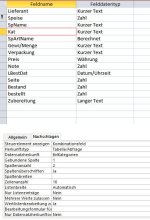
Ich nutze ein Kombinationsfeld mit 2 Spalten.
Mir gelingt es nicht, die Breite der weiteren Spalte des Kombinationsfeldes im Naschlagen-Register zu ändern.
Jede Dateineingabe wird zurückgewiesen.
Das Beispiel habe ich angefügt.
Was muss hier noch unternehmen? Für eine Hilfe würde ich mich freuen.
Nein. Ds Problem beginnt jka früher: Die Spaltenzahl steht voreingestellt auf <1>. Jede Änderung wird abgewiesen. Ich habe per Googgeln schon gelesen, was die Ursachen sein können, aber all das trifft nicht zu.
Hier ein Auszug:
Mögliche Ursachen und Lösungen
Entwurfsansicht vs. Formularansicht: Stellen Sie sicher, dass Sie sich in der Entwurfsansicht des Formulars befinden. In der Layout- oder Formularansicht sind einige Eigenschaften im Eigenschaftenblatt ausgegraut oder werden nicht übernommen.
Datensatzherkunft (SQL vs. Tabelle/Abfrage):
Überprüfen Sie unter dem Reiter Daten, ob die Datensatzherkunft überhaupt mehrere Felder liefert.
Wenn dort eine Tabelle ausgewählt ist, die nur eine Spalte hat, wird das Kombinationsfeld trotz einer höheren „Spaltenanzahl“ nur diese eine anzeigen.
Klicken Sie auf die drei Punkte (...) neben der Datensatzherkunft, um den Abfrage-Generator zu öffnen und weitere Felder hinzuzufügen.
Eigenschaft „Spaltenbreiten“: Oft ist die Spaltenanzahl korrekt eingestellt, aber die Spalten sind unsichtbar, weil die Spaltenbreite auf 0cm steht.
Prüfen Sie im Reiter Format das Feld Spaltenbreiten.
Geben Sie Breiten für alle Spalten an, getrennt durch Semikolon (z. B. 0cm;3cm;2cm). Die erste Spalte (oft die ID) wird häufig mit 0cm ausgeblendet, damit nur der Text für den Nutzer sichtbar ist.
Nachschlagefelder in Tabellen: Wenn Sie die Spaltenanzahl direkt in der Tabellendefinition (Datentyp „Nachschlagen“) ändern wollen, kann es sein, dass Access die Änderung erst nach dem Speichern und Schließen der Tabelle im zugehörigen Formular übernimmt.
Checkliste im Eigenschaftenblatt (Reiter Format)
Spaltenanzahl: Hier muss die tatsächliche Anzahl der Felder stehen, die in der Datensatzherkunft enthalten sind (z. B. 3).
Spaltenköpfe: Auf „Ja“ setzen, falls Sie Beschriftungen sehen möchten.
Spaltenbreiten: Prüfen, ob Werte wie 2cm;3cm eingetragen sind. Wenn hier nur ein Wert steht, werden die restlichen Spalten oft mit einer Standardbreite oder gar nicht angezeigt.