• Mitspieler gesucht? Du willst dich locker mit der Community austauschen? Schau gerne auf unserem ComputerBase Discord vorbei!

Amazon Games Launcher - Spiele-Verzeichnis ändern?

Lawrence

Lt. Junior Grade
Registriert
Apr. 2010
Beiträge
341
Hallo Leute,

ich habe mir soeben den Amazon Games Launcher installiert, um auf die in der Prime-Mitgliedschaft enthaltenen Games zuzugreifen.

Leider habe ich in den Einstellungen vergeblich nach einer Option gesucht in der man das Installationsverzeichnis für die Spiele festlegen oder ändern kann.
Gibt es da eine Möglichkeit oder wird das fest bestimmt und ist nicht änderbar.

Das wäre in diesem Fall nämlich sowas von kacke...

Grüßle
Lawrence
 
Hi, in den Einstellungen kann ich auch nichts finden. Habe aber auch nie etwas installiert. Wird der Ort der Installation vielleicht erst bei der Installation eines Spiel´s festgelegt? Das könntest Du mal testen.
 
Hallo,
schwierig schwierig... Ehrlich gesagt möchte ich es gar nicht erst versuchen ein Spiel zu installieren. Ich habe Panik davor, dass ich es im schlimmsten Fall 1.) nicht mehr wieder finde und es 2.) gar nicht mehr deinstalliert bekomme.
Ich traue diesem Launcher nicht - er bereitet mir ein wenig Magenprobleme...

Deswegen würde ich gerne vorab klären, worauf ich mich da überhaupt einlasse. ;)
 
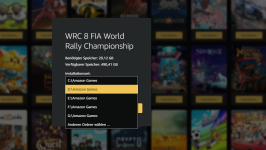
Klickst halt bei dem Spiel auf "Installieren" und wählst dann deine Festplatte aus wo es hin installiert wird

EDIT:
Upps, grad gesehen Thread über ein Jahr alt
 

Anhänge

  • amazon.png
    amazon.png
    777 KB · Aufrufe: 505
  • Gefällt mir
Reaktionen: MPHxxxLegend
Na und. Wir groß ist er? 750 MB oder so. Die Spiele kann man da hin installieren, wo man es will.
 
Wenn du deine Spiele von Festplatte C: auf Festplatte D: transferieren möchtest oder nach einer Neuinstallation von Windows wieder darauf zugreifen willst, ist das ganz unkompliziert. Hier ist eine Schritt-für-Schritt-Anleitung.

Zunächst einmal hast du bereits Spiel A erfolgreich auf die neue Festplatte D: verschoben. Aber da der Launcher das Spiel nicht sofort erkennt, installierst du einfach ein anderes Spiel auf derselben Festplatte. Dein Spiel A befindet sich dann im Ordner „Library“, während das neue Spiel im Ordner „Library_1“ gespeichert ist.

Nun schließt du deinen Launcher, um Störungen zu vermeiden. Der nächste Schritt besteht darin, alle Spieleordner aus dem „Library“-Ordner in den „Library_1“-Ordner zu übertragen. Sobald das erledigt ist, startest du deinen Launcher wieder.

Es kann sein, dass deine übertragenen Spiele im Launcher noch nicht angezeigt werden. Das ist kein Grund zur Sorge! Gehe einfach im Launcher auf die Liste der Spiele und suche dir die übertragenen Spiele heraus. Klicke bei jedem dieser Spiele auf „Installieren“. Hierbei wird der Launcher nicht die Inhalte herunterladen oder neu installieren, sondern lediglich einen kurzen Vergleich mit deinem Spieleordner durchführen, um die vorhandenen Dateien zu erkennen.

Dieser Vorgang muss für jedes deiner übertragenden Spiele wiederholt werden, aber mit dieser Methode kannst du schnell und einfach auf all deine Lieblingsspiele zugreifen, ohne sie erneut herunterladen zu müssen! Viel Spaß beim Zocken!

2025-10-30 10_22_39-Amazon Games.png

2025-10-30 10_25_38-Amazon Games.png
 
Zuletzt bearbeitet:
Zurück
Oben