Automatisch anmelden deaktivieren

Reinhard77

Lieutenant
Registriert
Feb. 2019
Beiträge
995
Hallo,

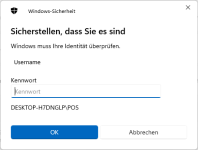
unter Windows 11 bekomme ich aktuell beim Ausführen eines PowerShell Skripts (Einstellungen bezüglich der Anmeldeoptionen setzen) folgende Abfrage, die aber deaktiviert (vorübergehend) sein soll, damit das Skript ausgeführt werden kann:

Screenshot 2025-09-17 165441.png


Dazu gibt es unter

Windows 10 automatisch anmelden ohne Passworteingabe

die Anleitung, dass über den Befehl "netplwiz" folgende Einstellung auswählbar sein soll:

300px-Kein_passwort_eingeben_beim_start.jpg


Diese Einstellung "Benutzer müssen Benutzernamen und Kennwort eingeben" ist bei mir aber nicht vorhanden.
Hier ein Screenshot:

Benutzerkonten.png


Wer kann mir sagen, woran das liegt?
 

Anhänge

  • Screenshot 2025-09-17 165441.png
    Screenshot 2025-09-17 165441.png
    15,8 KB · Aufrufe: 58
Was du suchst ist keine automatische Anmeldung, sondern das deaktivieren der Benutzerkontensteuerung. Systemsteuerung -> Benutzer -> Benutzerkontensteuerung Da kannst du das ausmachen.
 
  • Gefällt mir
Reaktionen: cartridge_case
Einstellungen > Konten > Anmelde dingens
Aus Sicherheitsgründen nur Windows Hello erlauben deaktvieren (eventuell allgemein noch Win Hello entfernen, nur Pin oder passwort machen)

Neustarten, danach erscheint das Häkchen bei netplwiz
Screenshot 2025-09-17 172635.png
 
aluis schrieb:
Was du suchst ist keine automatische Anmeldung, sondern das deaktivieren der Benutzerkontensteuerung. Systemsteuerung -> Benutzer -> Benutzerkontensteuerung Da kannst du das ausmachen.

Die Benutzerkontensteuerung habe ich schon deaktiviert und es geht trotzdem nicht!

Incanus schrieb:
Das liegt möglicherweise an Windows Hello.

"Windows Hello" ist nicht eingeschaltet.

Pizza! schrieb:
Einstellungen > Konten > Anmelde dingens
Aus Sicherheitsgründen nur Windows Hello erlauben deaktvieren (eventuell allgemein noch Win Hello entfernen, nur Pin oder passwort machen)

Es ist nur ein Passwort gesetzt.
 
Für Microsoft-Konten auf diesem Gerät aus Sicherheitsgründen nur Anmeldung mit Windows Hello erlauben

deaktivieren, Neustart, dann kannst das Häkchen bei netplwiz entfernen
 
Ich glaube jetzt verstehe ich. Du versuchst ein unsigniertes Powershellscript auszuführen. Das muss man erst erlauben oder explizit mit angeben. PowerShell als Administrator starten und den Befehl Set-ExecutionPolicy RemoteSigned ausführen. Alternativ kannst du auch powershell.exe -ExecutionPolicy Bypass -File "Pfad\zum\Skript.ps1" machen.
 
@aluis Nein, den Befehl "Set-ExecutionPolicy unrestricted" hatte ich schon ausgeführt und ich habe explizit den von dir gezeigten Befehl nochmal ausgeführt und es macht keinen Unterschied.
Ergänzung ()

Pizza! schrieb:
Für Microsoft-Konten auf diesem Gerät aus Sicherheitsgründen nur Anmeldung mit Windows Hello erlauben

deaktivieren, Neustart, dann kannst das Häkchen bei netplwiz entfernen

Diese Option gibt es unter Windows 11 nicht.
 
Zuletzt bearbeitet: (Link zu Winunlocker eingefügt - in Zeile 1 korrigiert)
Reinhard77 schrieb:
Diese Option gibt es unter Windows 11 nicht.
Ich hab Windows 11, es gibt die Option, ich hab dir sogar meinen aktuellen Screenshot oben gepostet.
Nur bei Pro? Oder jetzt bei Neuinstallationen nicht mehr?

Zeig doch mal wie es bei dir aussieht, siehe mein Bild oben.
 
  • Gefällt mir
Reaktionen: PonJoe58
aluis schrieb:
Ich glaube jetzt verstehe ich. Du versuchst ein unsigniertes Powershellscript auszuführen.

Copilot schreibt, es geht nicht:

Warum erscheint das Authentifizierungsfenster?​

Diese Einstellung betrifft die Sperrverhalten-Policy, die mit Windows Hello und Sicherheitsrichtlinien verknüpft ist. Änderungen daran erfordern eine Benutzerauthentifizierung, selbst wenn du als Administrator angemeldet bist. Das Fenster ist Teil der Windows Credential UI, die nicht durch RunAs oder erhöhte Rechte umgangen werden kann, wenn du über die GUI gehst.
 
@Reinhard77
Es geht tatsächlich wie @Pizza! es beschrieben hat. Nur netplwiz als Admin ausführen.
Netplwiz Admin.png
Ob es bei einem Offline Konto geht, kann ich nicht sagen.
 
Dieses Fenster kommt zum Beispiel, wenn du im Browser deine Passwörter im Klartext anzeigen lassen willst.
Dann wird per PW überprüft, ob du es darfst.
 
Hier in einem Lokalen Konto unter Win 11 Pro habe ich nach wie vor die Möglichkeit, den Haken aus dem Kästchen zu nehmen, das verwende ich auch so. Allerdings verwende ich Windows Hello, wegen Passkeys für bestimmte Seiten im Internet.

Windows 11 wurde von 8 über 10 jeweils darüber aktualisiert, also keine Neuinstallation.
 
Zurück
Oben