Bildbearbeitung

Wirbelwind1

Newbie
Registriert
Okt. 2017
Beiträge
1
Hallo,

ich habe ein paar Bilder gemacht und möchte sie gerne ändern.
Ich kann schlecht beschreiben was ich meine daher füge ich mal ein Beispiel ein.

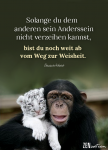
Beispiel.png

Beispiel2.png

Meine Frage ist, wie kann ich ein Bild wie hier das 1. Bilder strecken, so dass ich auch Platz für einen Text habe.

Ich weiß, kompliziert ausgedrückt :rolleyes:

Vielleicht ist die Info noch wichtig, dass ich nicht all zu große Ahnung von Computer habe. Als Bildbearbeitungsprogramm nehme ich sonst immer Gimp.

Vielen Dank für die Hilfe
 
Ich kenne mich nicht allzu gut aus, würde es aber so machen:
- Am oberen Rand einen schmalen Balken markieren und kopieren
- Neue Ebene einfügen, die vertikal leicht größer ist als die Auswahl
- Kopierte Auswahl mittig in die neue Ebene einfügen
- Neue Ebene vertikal skalieren
- Gaußschen Weichzeichner auf neue Ebene anwenden mit großem Radius
- Neue Ebene über das Bild schieben und Leinwandgröße auf Ebenen anpassen

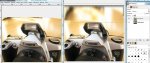
Hab das mal kurz probiert und mein Ergebnis sieht so aus:
Nicht perfekt, aber ein Anfang

fotoerweitern.jpg
 
@WirbelWind1 bei deinem Bsp. wurde eine zweite Ebene erstellt, die allgemeine Bildgröße wurde vergrößert und dann mit nem weichen Übergang die Farbe vom eigentlichen Bild übernommen.

Du könntest also die neue Farbebene die oben liegt auslaufen lassen und dann mit nem Weichzeichner den Übergang bearbeiten.
 
Falls du Zugang zu Photoshop hast (Testversion), erweitere als erstes die Arbeitsfläche und nutze dann die Funktion „Bearbeiten“ > „Inhaltsbasiert skalieren“: https://helpx.adobe.com/de/photoshop/using/content-aware-scaling.html

Das sollte beim oberen Bereich des Bildes hervorragende Ergebnisse erzielen, da es sich um einen inhaltsleeren Bereich (im Prinzip nur eine grüne Fläche) handelt.

Edit - Wenn du bis Montag warten kannst, kann ich dir das auch kurz machen.
 
Also bei deinem Beispiel dürfte es ziemlich einfach sein, dies umzusetzen. Aber wie sieht dein Bild aus? Ohne es gesehen zu haben, kann ich keinen genauen Workflow bestimmen, der mit deinem Foto funktionieren würde.

Bei deinem Bespiel mit dem Affen, würde ich so vorgehen: Neue Arbeitsfläche mit den gewünschten Parametern (Auflösung usw.) erstellen. Die Hintergrundfarbe so wählen, dass sie der Farbe im oberen Drittel entspräche. Dann das Original-Foto als neue Ebene einfügen. Neue Ebene erstellen und auf dieser von oben nach unten einen Farbverlauf erstellen, mit der Farbe des Hintergrundes der Arbeitsfläche beginnend und als "Zielfarbe" einen Farbton wählen, der zum Übergang ins Originalbild am besten passt. Nun noch Transparenz und Mischmodus anpassen.
 
Zurück
Oben