
Du verwendest einen veralteten Browser. Es ist möglich, dass diese oder andere Websites nicht korrekt angezeigt werden.
Du solltest ein Upgrade durchführen oder einen alternativen Browser verwenden.
Du solltest ein Upgrade durchführen oder einen alternativen Browser verwenden.
Daten lassen sich nicht löschen
- Ersteller flashmastär
- Erstellt am


- Registriert
- Dez. 2013
- Beiträge
- 1.296
Ja war wohl eine Excel Log DateiPonJoe58 schrieb:CSV Dateien, das klingt nach MS Excel oder LibreOffice?
Ergänzung ()
Das mit dem autofill hat er gerade mal gemacht, ja . Danach nicht mehr.SaxnPaule schrieb:Oh man..... sehe ja jetzt erst das Chaos
Commandline als Admin öffnen und dann
Bash:cd E:\ rd /S /Q Backu (jetzt Tab drücken und gucken, ob richtig vervollständigt wird. Falls ja, dann mit Enter bestätigen).
Und danach? Wie geht's weiter? Sorry, kenn mich mit Kommandozeile und co nicht aus
Der zweite Ordner den ich löschen will ist
E:/müll
Ist es un relevant ob /oder\
- Registriert
- Dez. 2013
- Beiträge
- 1.296
Ja, viele Daten und Dateien. Ist meine Medien Platte uaPonJoe58 schrieb:Sind denn noch viele andere Ordner oder Dateien auf dem LW E?
Dss Ergebniss steht doch im Bild von Post Nr 10.
Ich teste es später nochmals
Was ist denn in Post #17 das chkdsk Ergebnis?
Wenn du das nicht weiß, hörst du besser auf. Sofort!flashmastär schrieb:Ist es un relevant ob /oder\
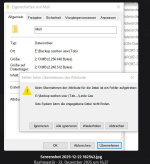
1. Löschen versuchen
2. Wenn nicht über PowerShell unblocken und nochmal Punkt 1 versuchen
3. Wenn beides nicht Linux Live CD booten und von dort den Ordner löschen
Code:
rmdir "E:\Backup sachen usw (Tab)\Müll" /s /q
Code:
Get-ChildItem -Path "E:\" -Recurse | Unblock-File
Zuletzt bearbeitet:

PonJoe58
Banned
- Registriert
- Juli 2025
- Beiträge
- 1.764
W
Nur mit cd E: funktioniert es.
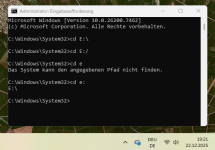
Das sollte @Baltimore aber auch Wissen?
Also CMD als Admin entweder mit cd E:\ oder mit cd E:/ funktionieren nicht bei mir.flashmastär schrieb:Ist es un relevant ob /oder\
Nur mit cd E: funktioniert es.
Das sollte @Baltimore aber auch Wissen?
Ob der Screenshot alles zeigt. Oder nur das, was Winodws gerade rausrücken möchte?
Im <Müll> Ordner befinden sich offensichtlich Dateien. Egal ob man die unter Windows sieht, ob man alle Zeichen sieht, die zum Dateiname gehören oder ob nicht.
Ich bin an sowas auch schon verzweifelt bis ich den Fehler begangen hatte, den gesamten Laufwerksinhalt mit robocopy zu kopieren, die Partition zu löschen, alles mit robocopy wieder zurück zu kopieren und den selben "nicht löschbaren" Ordner immer noch zu haben.
Das einzige, was bei mir am Ende geholfen hat (Linux habe ich nicht versucht, war halt eine VeraCrypt Partition, den Aufwand wollte ich mir nicht antun) wäre entweder ein Tool aus zweifelhafter Quelle gewesen (nach wieder vergessen, dort wurde auch angegeben, was in 99% der Fälle ohne das Tool hilft) oder die Nutzung von Langen Dateinamen mit dem \\?\ präfix
Der Dateinamen bei mir enthielt dann auch noch irgendein seltsames Sonderzeichen, das weder gedruckt noch angezeigt wurde.
Oder, wenn es aktiv sein sollte, die Nutzung der 8.3 Kurznamen.
Von daher würde ich eher mal über cmd und die Autovervollständigung unter
dir \\?\E:\\Backup sachen usw (Tab)\"
usw. nachsehen, was dort noch angezeigt wird und das dann einzeln mit exakt diesem Pfad (also inköl dem <\\?\> löschen.
Im <Müll> Ordner befinden sich offensichtlich Dateien. Egal ob man die unter Windows sieht, ob man alle Zeichen sieht, die zum Dateiname gehören oder ob nicht.
Ich bin an sowas auch schon verzweifelt bis ich den Fehler begangen hatte, den gesamten Laufwerksinhalt mit robocopy zu kopieren, die Partition zu löschen, alles mit robocopy wieder zurück zu kopieren und den selben "nicht löschbaren" Ordner immer noch zu haben.
Das einzige, was bei mir am Ende geholfen hat (Linux habe ich nicht versucht, war halt eine VeraCrypt Partition, den Aufwand wollte ich mir nicht antun) wäre entweder ein Tool aus zweifelhafter Quelle gewesen (nach wieder vergessen, dort wurde auch angegeben, was in 99% der Fälle ohne das Tool hilft) oder die Nutzung von Langen Dateinamen mit dem \\?\ präfix
Der Dateinamen bei mir enthielt dann auch noch irgendein seltsames Sonderzeichen, das weder gedruckt noch angezeigt wurde.
Oder, wenn es aktiv sein sollte, die Nutzung der 8.3 Kurznamen.
Von daher würde ich eher mal über cmd und die Autovervollständigung unter
dir \\?\E:\\Backup sachen usw (Tab)\"
usw. nachsehen, was dort noch angezeigt wird und das dann einzeln mit exakt diesem Pfad (also inköl dem <\\?\> löschen.
- Registriert
- Dez. 2013
- Beiträge
- 1.296
Da ist nix geöffnet. Das sind Bilder gewesen aber da ist nix mehr drin. So scheint es zumindest.PonJoe58 schrieb:Na ja, bei einer Dateigrösse von 2,13 MB, und wenn es nicht mehrere Dateien sind, würde ich mir keine großen Gedanken machen, und die stehen lassen.
Anhang anzeigen 1688518
Oder in MS Excel oder LibreOffice nachschauen, ob Linde Gas eventuell noch geöffnet ist?
Und in dem anderen Ordner E: Müll, da war mal Musik drin.
Ich komm gerade aus dem schmunzeln nicht raus 
Basics:
Die Lösung besteht seit 1981 und viele kennen sie bis heute nicht:

BEFEHLT LEHRZEICHEN PARAMETER LEHRZEICHEN PFAD
Und JA, / und \ sind NICHT das gleiche
Der richtige Befehl KÖNNTE also lauten:
rd /S C:\TEST\diese ordner sind doof
Warum funktioniert es nicht ? Weil "diese ordner sind doof" Leerzeichen enthält.
Also MÜSSTE der Befehl so lauten:
rd /S "C:\TEST\diese ordner sind doof"
In einem Screenshoot meine ich gesehen zu haben, dass dein Ordner aber noch wilder und länger heißt.
1 Lösungen:
1. Geh in den Explorer, navigiere zu dem Ordner mit dem abartigen Namen, markiere ihn, drücke F2 (oder rechtsklick / umbenennen) und nenn ihn einfach ABC. Danach kannst du ihn evtl. im Explorer löschen.
2. Lösung (beinhaltet Lösung 1):
rd /S C:\TEST\ABC
(sofern du ihn im Explorer umbenennen konntest.)
Alternativ:
Der Befehl beginnt wie gehabt, und du tippst ihn bis zum Pfad, aber nur bis zu den ersten 1-4 Buchstaben. Beispiel:
rd /S C:\TEST\dieser
Und dann drückst tu TAB. Dann schreibt es den Ordner Name voll aus, ohne tippen, und so, dass er passt.
Aber dicke Warnung... wenn du hier Fehler machst, oder wenn du den falschen Pfad "an TAB´st", hast du die völlige Zerstörung
Basics:
Die Lösung besteht seit 1981 und viele kennen sie bis heute nicht:
BEFEHLT LEHRZEICHEN PARAMETER LEHRZEICHEN PFAD
Und JA, / und \ sind NICHT das gleiche
Der richtige Befehl KÖNNTE also lauten:
rd /S C:\TEST\diese ordner sind doof
Warum funktioniert es nicht ? Weil "diese ordner sind doof" Leerzeichen enthält.
Also MÜSSTE der Befehl so lauten:
rd /S "C:\TEST\diese ordner sind doof"
In einem Screenshoot meine ich gesehen zu haben, dass dein Ordner aber noch wilder und länger heißt.
1 Lösungen:
1. Geh in den Explorer, navigiere zu dem Ordner mit dem abartigen Namen, markiere ihn, drücke F2 (oder rechtsklick / umbenennen) und nenn ihn einfach ABC. Danach kannst du ihn evtl. im Explorer löschen.
2. Lösung (beinhaltet Lösung 1):
rd /S C:\TEST\ABC
(sofern du ihn im Explorer umbenennen konntest.)
Alternativ:
Der Befehl beginnt wie gehabt, und du tippst ihn bis zum Pfad, aber nur bis zu den ersten 1-4 Buchstaben. Beispiel:
rd /S C:\TEST\dieser
Und dann drückst tu TAB. Dann schreibt es den Ordner Name voll aus, ohne tippen, und so, dass er passt.
Aber dicke Warnung... wenn du hier Fehler machst, oder wenn du den falschen Pfad "an TAB´st", hast du die völlige Zerstörung
- Registriert
- Dez. 2013
- Beiträge
- 1.296
Ja wie gesagt, habe mit IT und PC nicht viel am Hut, nur bisschen Freizeit.
Ich werde das morgen nochmal testen.
Danke für eure Hilfe
Ich werde das morgen nochmal testen.
Danke für eure Hilfe
- Registriert
- Dez. 2013
- Beiträge
- 1.296
Ähm, da sind immer noch Leerzeichen. Da steht doch das gleiche??zEtTlAh schrieb:Der richtige Befehl KÖNNTE also lauten:
rd /S C:\TEST\diese ordner sind doof
Warum funktioniert es nicht ? Weil "diese ordner sind doof" Leerzeichen enthält.
Also MÜSSTE der Befehl so lauten:
rd /S "C:\TEST\diese ordner sind doof"
Habe ich ja schon, darum heißt er ja seit längerem ,, Müll,,zEtTlAh schrieb:1. Geh in den Explorer, navigiere zu dem Ordner mit dem abartigen Namen, markiere ihn, drücke F2 (oder rechtsklick / umbenennen) und nenn ihn einfach ABC. Danach kannst du ihn evtl. im Explorer löschen
genau das ist der Unterschiedflashmastär schrieb:Ähm, da sind immer noch Leerzeichen. Da steht doch das gleiche??
Der CMD (DOS) Befehl konnte noch keine Leerzeichen. Deswegen wurde später nachgebessert.
Im Vergleich zu:
rd /S C:\TEST\diese ordner sind doof
und
rd /S "C:\TEST\diese ordner sind doof"
Im ersten Beispiel würde DOS nach "dieser" aufhören zu interpretieren.
Im Zweiten Beispiel ist der Gesamte Pfrad durch "" markiert und für DOS lesbar.
flashmastär schrieb:Habe ich ja schon, darum heißt er ja seit längerem ,, Müll,,
"Müll" könnte ein tolles Beispiel sein, dass Sonderzeichen wie Leerzeichen oder Umlaute (Ä Ü Ö) nicht funktionieren.
Benenne den Ordner mal in "Schrott" um und teste dann nochmal mit dem rd Befehl. Wenn das nicht klappt, dann schreib hier Spasseshalber mal den Pfad des Ordners hin. Das kann kein wilder Fehler sein.
- Registriert
- Dez. 2013
- Beiträge
- 1.296
Ah danke. Jetzt ist es einleuchtender.
Ja werde es morgen früh testen.
Muss nun leider los.
Danke
Ja werde es morgen früh testen.
Muss nun leider los.
Danke
PonJoe58
Banned
- Registriert
- Juli 2025
- Beiträge
- 1.764
Sicher dass es Müll sein soll, oder Backup?flashmastär schrieb:Der zweite Ordner den ich löschen will ist
E:/müll
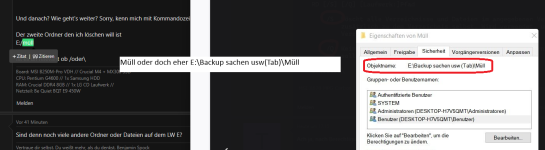
Denkanstoß für Morgen dann!
- Registriert
- Dez. 2013
- Beiträge
- 1.296
Beides
Sagte ja, ich habe 2 Ordner bzw Verzeichnisse die ich loswerden Will
Was war denn mit chkdsk und Post Nr#17
Sagte ja, ich habe 2 Ordner bzw Verzeichnisse die ich loswerden Will
Was war denn mit chkdsk und Post Nr#17
Ähnliche Themen
- Antworten
- 2
- Aufrufe
- 576

- Antworten
- 2
- Aufrufe
- 440


- Antworten
- 9
- Aufrufe
- 1.088


- Antworten
- 23
- Aufrufe
- 2.691


