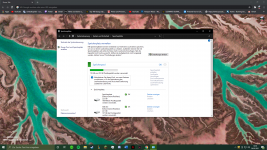
Datenträger 2 und 3 auf 0 Prozent, normal?

Anomalien

Cadet 3rd Year
Registriert
März 2021
Beiträge
44
Hallo, bin neu hier und habe leider nicht so viel Plan von Computern.

Deswegen wollte ich hier nachfragen, ob es normal ist, dass meine Datenträger 2 und 3 immer auf 0 Prozent sind oder ob ich da irgendwas dran machen muss, damit die beansprucht werden?

Keine Ahnung, ob die Daten von meinem PC helfen, aber sicher ist sicher:
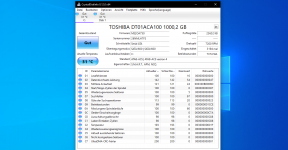
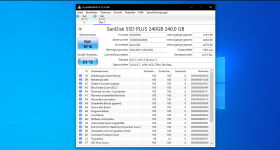
Datenträger 0 ist eine HDD Toshiba DT01ACA100
Mainboard - A 320M a Pro Max
CPU - AMD A10-9700
Grafikkarte - NVIDIA GeForce GTX 1050

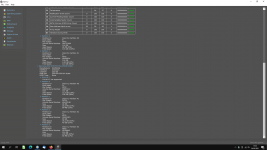
1615971487802.png
 
TiXFiX schrieb:
Keine Ahnung was nun Datenträger 2 ist.
  1. PowerShell als Administrator ausführen. Z.B. Tastenkombination Windows+X Taste drücken. Im Kontextmenü den Eintrag 'Windows PowerShell (Administrator)' auswählen.
  2. Get-Volume (Storage) | Microsoft Docs
    Returns all volumes on all partitions, on all disks.
  3. Get-Partition (Storage) | Microsoft Docs
    Returns a list of all partition objects visible on all disks, or optionally a filtered list using specified parameters.
PowerShell:
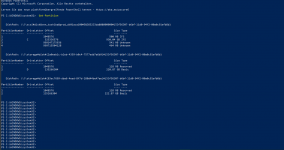
PS C:\Windows\system32> Get-Partition

   DiskPath: \\?\scsi#disk&ven_samsung&prod_ssd_830_series# . . . #{. . .}

PartitionNumber  DriveLetter Offset                                        Size Type
---------------  ----------- ------                                        ---- ----
1                            xxxxx                                     xxxxx MB System
2                            xxxxx                                     xxxxx MB Reserved
3                C           xxxxx                                     xxxxx GB Basic
4                            xxxxx                                     xxxxx MB Recovery

   DiskPath: \\?\scsi#disk&ven_samsung&prod_ssd_860_evo_1tb# . . . #{. . .}

PartitionNumber  DriveLetter Offset                                        Size Type
---------------  ----------- ------                                        ---- ----
1                            xxxxx                                     xxxxx MB Reserved
2                D           xxxxx                                     xxxxx GB Basic
 
Zuletzt bearbeitet:
Hauro schrieb:
  1. PowerShell als Administrator ausführen. Z.B. Tastenkombination Windows+X Taste drücken. Im Kontextmenü den Eintrag 'Windows PowerShell (Administrator)' auswählen.
  2. Get-Volume (Storage) | Microsoft Docs
  3. Get-Partition (Storage) | Microsoft Docs
PowerShell:
PS C:\Windows\system32> Get-Partition

   DiskPath: \\?\scsi#disk&ven_samsung&prod_ssd_830_series# . . . #{. . .}

PartitionNumber  DriveLetter Offset                                        Size Type
---------------  ----------- ------                                        ---- ----
1                            xxxxx                                     xxxxx MB System
2                            xxxxx                                     xxxxx MB Reserved
3                C           xxxxx                                     xxxxx GB Basic
4                            xxxxx                                     xxxxx MB Recovery

   DiskPath: \\?\scsi#disk&ven_samsung&prod_ssd_860_evo_1tb# . . . #{. . .}

PartitionNumber  DriveLetter Offset                                        Size Type
---------------  ----------- ------                                        ---- ----
1                            xxxxx                                     xxxxx MB Reserved
2                D           xxxxx                                     xxxxx GB Basic
Ergänzung ()

conglom-o schrieb:
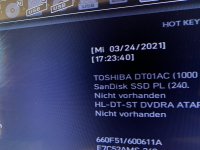
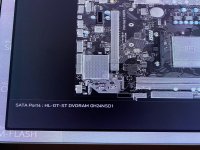
Mach doch mal ein Foto von den Laufwerken, die im BIOS angezeigt werden.
Ich hoffe das ist es. Da steht ausgeschrieben HL-DT-ST DVDRAM GH24NSD1
 

Anhänge

  • Screenshot (21).png
    Screenshot (21).png
    59,6 KB · Aufrufe: 210
  • WhatsApp Image 2021-03-24 at 17.34.26.jpeg
    WhatsApp Image 2021-03-24 at 17.34.26.jpeg
    311,2 KB · Aufrufe: 208
Zuletzt bearbeitet:
Nach der Ausgabe von Get-Partition gehe ich davon aus, dass es sich bei den unteren Datenträgern beides mal um die SSD handelt. Was zeigt den Get-Volume an?

PowerShell:
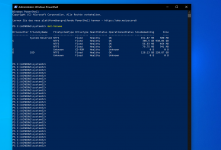
PS C:\Windows\system32> get-volume

DriveLetter FriendlyName FileSystemType DriveType HealthStatus OperationalStatus SizeRemaining      Size
----------- ------------ -------------- --------- ------------ ----------------- -------------      ----
                         NTFS           Fixed     Healthy      OK                     xxxxx MB  xxxxx MB
D           Volume       NTFS           Fixed     Healthy      OK                     xxxxx GB  xxxxx GB
C                        NTFS           Fixed     Healthy      OK                     xxxxx GB  xxxxx GB
A                        Unknown        CD-ROM    Healthy      Unknown                     0 B       0 B
                         FAT32          Fixed     Healthy      OK                     xxxxx MB  xxxxx MB
 
Hauro schrieb:
Nach der Ausgabe von Get-Partition gehe ich davon aus, dass es sich bei den unteren Datenträgern beides mal um die SSD handelt. Was zeigt den Get-Volume an?

PowerShell:
PS C:\Windows\system32> get-volume

DriveLetter FriendlyName FileSystemType DriveType HealthStatus OperationalStatus SizeRemaining      Size
----------- ------------ -------------- --------- ------------ ----------------- -------------      ----
                         NTFS           Fixed     Healthy      OK                     xxxxx MB  xxxxx MB
D           Volume       NTFS           Fixed     Healthy      OK                     xxxxx GB  xxxxx GB
C                        NTFS           Fixed     Healthy      OK                     xxxxx GB  xxxxx GB
A                        Unknown        CD-ROM    Healthy      Unknown                     0 B       0 B
                         FAT32          Fixed     Healthy      OK                     xxxxx MB  xxxxx MB
 

Anhänge

  • Screenshot (23).png
    Screenshot (23).png
    211,8 KB · Aufrufe: 190
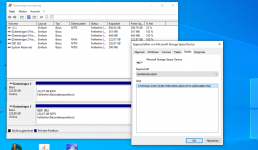
Die Datenträgerverwaltung zeigt Volumes an. Für den ersten Datenträger (Festplatte) wurden vier Volumes angelegt. Für den dritten Datenträger (SSD) ein Volume. Die Volumes passen zu den Partitionen.

Auffällig ist, dass die Datenträgerverwaltung ein Volumen mit 227,87 GB für den zweiten Datenträger anzeigt, das der zweiten Partition auf dem zweiten Datenträger entspricht, was so auch angegebenen ist.

1616696294909.png


Dieses Volume steht aber nicht in der Liste, sondern eine Volume mit einer Größe von 0 Bytes.

1616609331306.png


1616609341176.png


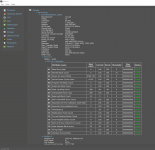
Für mich stellt es sich so dar, dass es zwei physische Datenträger (Festplatte und die SSD) gibt. Diese werden auch von CrystalDiskInfo angezeigt. Etwas stimmt mit dem zweiten Datenträger nicht.

Eine Option ist ein Live- oder Direktstartsystem zu verwenden, um Windows auszuschließen.

Ein Live- oder Direktstartsystem ist ein Betriebssystem, das ohne Installation gestartet werden kann, und meist ohne im System vorhandenen Datenträger, wie z. B. Festplatten oder SSDs, zu verwenden. Das gesamte Betriebssystem wird dazu auf einem bootfähigen Datenträger geschrieben und gestartet.

Zum Beispiel
 
Zuletzt bearbeitet: (Ergänzung)
conglom-o schrieb:
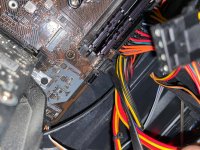
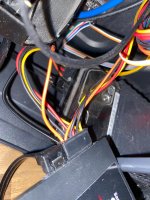
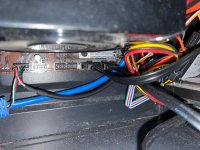
Ist da vielleicht irgendwas im m2 Slot verbaut? Bitte mal Foto vom Mainboard machen. Es könnte ja sein, dass eine SATA m2 SSD in einem Port steckt, der nur nVME kann (oder umgekehrt).
Festplatte, SSD und CD- Laufwerk
 

Anhänge

  • WhatsApp Image 2021-03-25 at 18.26.22 (1).jpeg
    WhatsApp Image 2021-03-25 at 18.26.22 (1).jpeg
    295,3 KB · Aufrufe: 203
  • WhatsApp Image 2021-03-25 at 18.26.22.jpeg
    WhatsApp Image 2021-03-25 at 18.26.22.jpeg
    271,9 KB · Aufrufe: 202
  • WhatsApp Image 2021-03-25 at 18.26.21.jpeg
    WhatsApp Image 2021-03-25 at 18.26.21.jpeg
    295,6 KB · Aufrufe: 200
@TiXFiX

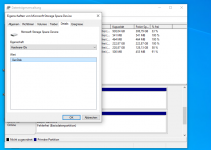
Versuchen wir es so:
  1. Datenträgerverwaltung öffnen
  2. Rechtsklick auf den Datenträger
  3. Im Kontextmenü den Eintrag 'Eigenschaften' anklicken
  4. Der Dialog 'Eigenschaften von ...' wird geöffnet

    Hier sollte bereits der Anzeigenamen stehen. Falls nicht weiter mit 5.
  5. Zum Reiter 'Details' wechseln
  6. Hier die Hardware-ID kopieren
  7. Nach der Hardware-ID kann gesucht werden.

Datenträgerverwaltung: Problembehandlung
Falls eine Partition über kein Dateisystem verfügt (als RAW anstelle von NTFS, ReFS, FAT32 oder ExFAT aufgelistet ist) und du weißt, dass der Datenträger leer ist, halte die Partition gedrückt (oder klicke mit der rechten Maustaste darauf), und wähle dann Formatieren aus. Beim Formatieren eines Datenträgers werden alle darauf vorhandenen Daten gelöscht. Führe diesen Schritt also nicht aus, wenn du Dateien des Datenträgers wiederherstellen möchtest. Fahre in diesem Fall direkt mit dem nächsten Schritt fort.
 
Zuletzt bearbeitet:
Hauro schrieb:
@TiXFiX

Versuchen wir es so:
  1. Datenträgerverwaltung öffnen
  2. Rechtsklick auf den Datenträger
  3. Im Kontextmenü den Eintrag 'Eigenschaften' anklicken
  4. Der Dialog 'Eigenschaften von ...' wird geöffnet

    Hier sollte bereits der Anzeigenamen stehen. Falls nicht weiter mit 5.
  5. Zum Reiter 'Details' wechseln
  6. Hier die Hardware-ID kopieren
  7. Nach der Hardware-ID kann gesucht werden.

Datenträgerverwaltung: Problembehandlung
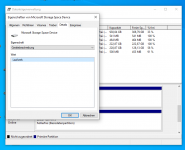
Ist eines davon das Richtige?
Ergänzung ()

conglom-o schrieb:
Das sieht mir aber nicht wie ein Bild vom Board sondern aus dem BIOS aus ...
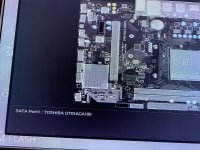
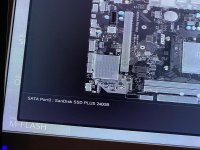
Da sieht man nicht viel wie ich finde. SATA 1 Festplatte, SATA 2 SSD, SATA 4 Laufwerk. SATA 3 leer
 

Anhänge

  • Screenshot (28).png
    Screenshot (28).png
    120,7 KB · Aufrufe: 200
  • Screenshot (29).png
    Screenshot (29).png
    50,8 KB · Aufrufe: 194
  • Screenshot (30).png
    Screenshot (30).png
    45,7 KB · Aufrufe: 201
  • WhatsApp Image 2021-03-25 at 18.26.24.jpeg
    WhatsApp Image 2021-03-25 at 18.26.24.jpeg
    321,9 KB · Aufrufe: 195
  • WhatsApp Image 2021-03-25 at 18.26.23 (1).jpeg
    WhatsApp Image 2021-03-25 at 18.26.23 (1).jpeg
    244,8 KB · Aufrufe: 192
  • WhatsApp Image 2021-03-25 at 18.26.23.jpeg
    WhatsApp Image 2021-03-25 at 18.26.23.jpeg
    281,2 KB · Aufrufe: 203
TiXFiX schrieb:
Ist eines davon das Richtige?

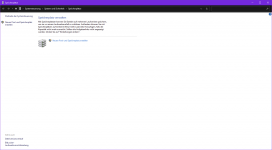
Das ist kein physischer Datenträger, sondern ein Microsoft Speicher-Pool (Microsoft Storage Space).

Prüfen
  1. Windows-Einstellungen öffnen
  2. Nach 'Speicherplatz verwalten' suchen
  3. Der Dialog 'Speicherplatz' wird geöffnet
    1616700354323.png
  4. Hier prüfen ob ein Eintrag vorhanden ist

Kurze Recherche:
Microsoft Storage Spaces-Disks löschen | Borns IT- und Windows-Blog
Noch ein kleiner Tipp zum Sonntag. Es geht um die Frage, wie sich Datenträger, die als Teil eines Microsoft Speicher-Pools (Microsoft Storage Spaces) angelegt wurden, auf einfache Weise wieder löschen lassen.

Speicherplätze unter Windows 10 | Microsoft

Windows 10: Festplatten zusammenfügen (Speicher-Pool) – so geht's | GIGA
 
Zuletzt bearbeitet:
  • Gefällt mir
Reaktionen: cartridge_case
Hauro schrieb:
Das ist kein physischer Datenträger, sondern ein Microsoft Speicher-Pool (Microsoft Storage Space).

Prüfen
  1. Windows-Einstellungen öffnen
  2. Nach 'Speicherplatz verwalten' suchen
  3. Der Dialog 'Speicherplatz' wird geöffnet
    Anhang anzeigen 1059564
  4. Hier prüfen ob ein Eintrag vorhanden ist

Kurze Recherche:
Microsoft Storage Spaces-Disks löschen | Borns IT- und Windows-Blog


Speicherplätze unter Windows 10 | Microsoft

Windows 10: Festplatten zusammenfügen (Speicher-Pool) – so geht's | GIGA
 

Anhänge

  • Screenshot (31).png
    Screenshot (31).png
    2,5 MB · Aufrufe: 214
Ja, die SSD wurde dem Speicherpool hinzugefügt und der Speicherpool wird bereits verwendet.

Speicherplätze unter Windows 10 | Microsoft
Mit Speicherplatz können Sie Ihre Daten vor Laufwerkfehlern schützen und den Speicher im Laufe der Zeit verlängern, während Sie Ihrem PC Laufwerke hinzufügen. Mit Speicherplätzen können Sie zwei oder mehr Laufwerke in einem Speicherpool gruppieren und die Kapazität dieses Pools verwenden, um virtuelle Laufwerke (als Speicherplätze bezeichnet) zu erstellen. Diese Speicherplätze speichern in der Regel zwei Kopien Ihrer Daten. Wenn also eines Ihrer Laufwerke ausfällt, haben Sie weiterhin eine intakte Kopie Ihrer Daten. Bei niedriger Kapazität können Sie dem Speicherpool einfach weitere Laufwerke hinzufügen.

Hier steht auch wie ein Datenträger entfernt werden kann: 'Wie entferne ich ein Laufwerk aus einem Pool?'.
 
Zurück
Oben