snoop83
Lt. Junior Grade
- Registriert
- Feb. 2005
- Beiträge
- 462
Hallo,
ich habe auf einer Maschine zwei Win 2008 R2 installiert. Die Partitionen habe ich vorher selbst angelegt, irgendwann soll eventuell noch ein Win 7 oder Win 8 dazukommen - alles auf einer Platte. Das System dient rein zu Testzwecken.
Über den Bootmanager - beim Anschalten des PCs - kann ich manuell per Tastatur zwischen beiden Systemen wechseln.
Ich suche nach einer Option, wo ich aus Installation 1 in Installation 2 booten kann, durch einen Rechnerneustart. Ich habe mich nun mit "bcdedit" befasst und mir schwebt eine bat-Datei vor, wie folgt:
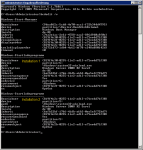
Leider bekomme ich für die IDs der Installationen die gleichen genannt, so dass ich sie damit nicht ändern kann (anbei ein Screenshot).
Kann mir jemand eine Methode nennen, wie ich per Ausführen einer Bat-Datei oder Mausklick von Installation 1 aus neustarten kann, damit Installation 2 gebootet wird. Der Server steht in einem Serverraum, Zugriff gibts nur per RemoteDesktop nachdem die Maschine hochgefahren ist.
--
Was bereits klappt:
Wenn ich im System 1 bin, dann kann ich mit
ins System 2 booten, aber anders herum klappt es leider nicht 
ich habe auf einer Maschine zwei Win 2008 R2 installiert. Die Partitionen habe ich vorher selbst angelegt, irgendwann soll eventuell noch ein Win 7 oder Win 8 dazukommen - alles auf einer Platte. Das System dient rein zu Testzwecken.
Über den Bootmanager - beim Anschalten des PCs - kann ich manuell per Tastatur zwischen beiden Systemen wechseln.
Ich suche nach einer Option, wo ich aus Installation 1 in Installation 2 booten kann, durch einen Rechnerneustart. Ich habe mich nun mit "bcdedit" befasst und mir schwebt eine bat-Datei vor, wie folgt:
Code:
bcdedit /default {id}
shutdown /r /c "OS-Wechsel"
Leider bekomme ich für die IDs der Installationen die gleichen genannt, so dass ich sie damit nicht ändern kann (anbei ein Screenshot).
Kann mir jemand eine Methode nennen, wie ich per Ausführen einer Bat-Datei oder Mausklick von Installation 1 aus neustarten kann, damit Installation 2 gebootet wird. Der Server steht in einem Serverraum, Zugriff gibts nur per RemoteDesktop nachdem die Maschine hochgefahren ist.
--
Was bereits klappt:
Wenn ich im System 1 bin, dann kann ich mit
Code:
bcdedit /default {legacy}
shutdown /r /c "OS-Wechsel"