Festplatte "Fremd"; Kein Zugriff möglich

kai0371

Newbie
Registriert
März 2006
Beiträge
5
Hallo zusammen, habe ein Problem mit einer Festplatte, die in einem XP Prof Rechner eingebaut war, nach der Installation von OS zunächst noch erkannt wurde, irgenwann aber nicht mehr. Habe sie ausgebaut und als FireWire Platte angeschlossen, wurde in der Datenträgerverwaltung zunächst als dynamisch, fremd und aktuell als offline angezeigt.
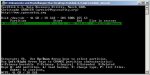
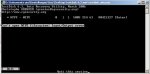
Habe TestDisk benutzt und bekomme angehängte Meldungen.
Hat jemand eine Idee? Danke!! Grüsse Kai
 

Anhänge

  • 01.jpg
    01.jpg
    40,6 KB · Aufrufe: 502
  • 02.jpg
    02.jpg
    24,5 KB · Aufrufe: 526
1. Zuerst wäre zu klären, ob diese Platte als externe weiterbetrieben werden soll oder wieder intern arbeiten soll, dann bitte zurück in den PC und nochmal bitte Screens zu Testdisk.
2. War diese HD mit einer Partition belegt oder im Verbund mit einem Teil der internen als dynamisches LW?
3. Im Moment zeigt Testdisk eine defekte Geometrie an, aber um das zu ändern (falls möglich) werden Infos zu 1 + 2 benötigt.
 
Hallo Octo, Platte soll als externe weiterbetrieben werden; sie war nicht partitioniert und nicht im Verbund.
Gruss Kai
 
Wäre jetzt zu prüfen, ob hardwareseitig alles in Ordnung ist = überprüfe bitte mal die Stellung der Jumper, falls es sich um eine IDE-HD handelt, die meisten Kontroller erfordern Stellung Master (seltener Slave). Überprüfe das und teile Änderungen bei dem Screen Analyse+Proceed mit.
Desweiteren poste mal die genauen HD-Bezeichnung, damit ich mich zur Geometrie informieren kann.
 
hallo octo, schätze es hat sich erledigt; die platte wird nicht mehr initialisiert, nach dem normalen startgeräusch macht sie sowas wie "rrrrt rrrrt rrrrt dock dock"; zudem ist es eine ibm deskstar . . . ich schätze das wird ein fall für die datenretter, es sei denn du hast noch eine idee; dank dir aber für deine schnellen antworten! gruss kai
 
Wenn du deine Festplatte wieder soweit hinbekommst das die läuft dann kannst du versuchen die Partition wiederherzustellen.
Ist ca. 7MB über Standard.
Das kann man in Testdisk einstellen und dann kannst du versuchen deine Partition bis Plattenende wiederherzustellen.
Teile es dann mit.

Viele Grüße

Fiona
 
Hallo Fiona,

Platte läuft wieder; ist unter XP Prof intern als Slave eingebaut. Der Rechner läuft jetzt wie in SlowMotion. TestDisk findet die Platte; ich weiss aber nicht so recht wie ich vorgehen soll.
Hättest Du einen Tip?
 
Deine Partition benutzt den letzten Cylinder der Festplatte.
Ist eher selten.
Normal ist es einer weniger als die Festplatte.

Ich weiß nicht ob deine Partition gleich nach Analyse und Proceed gefunden wird oder nach der tieferen Suche.

Mache daher mal folgendes;

Starte Testdisk, wähle deine betroffene Festplatte aus und bestätige mit Enter, bestätige bei Partition Table Typ Intel auch mit Enter.
Wichtig gehe jetzt auf Options und bestätige mit Enter.
Gehe jetzt mit dem Pfeil auf Allow partial last cylinder: und bestätige auch mit Enter.
Dann sollte es von No auf Yes gesetzt sein.
Dadurch kann deine Partition den letzten Cylinder nutzen und würde wieder passen.
Verlasse das Menü Options bei Ok.
Gehe auf Analyse und bestätige mit Enter.
Bestätige bei Proceed auch mit Enter.
Ich weiß nicht ob deine Daten-Partition bereits hier angezeigt wird.
Wenn ja sollte die jetzt grün angezeigt werden da die passen sollte.
Wenn nicht teile es mit.
Wenn die nicht angezeigt werden sollte müßtest du wahrscheinlich die tiefere Suche ausführen.
Teile es dann mit.
Wenn die angezeigt wird sollte die markiert sein.
Drücke dann mal auf der Tastatur p ob deine Daten angezeigt werden.
Wenn nicht und ein Error kommt dann teile es bitte gleich mit und mache erstmal nicht weiter.
Wenn die angezeigt wird geht es folgendermaßen weiter;
Wenn du von der Partition nicht bootest kannst du die mit dem Links oder Rechts-Pfeil auf der Tastatur von * (Stern für primär aktiv und bootfähig) auf nur P (für nur primär -> siehst du an den Buchstaben ganz links bei der Partition).
Bestätige dann mit Enter.
Gehe auf [Write].
Bestätige dort mit Enter, y und Ok.
Wenn irgendwo ein Problem mit dem Bootsektor sein sollte kann dann auch noch ein Menü Boot erscheinen.
Wenn es kommt bestätige dort nur mit Backup BS.
Beende Testdisk und starte den Computer neu.

Wenn chkdsk bei Systemstart kommen will, beende chkdsk erstmal.
Geht innerhalb von 10 Sekunden durch beliebigen Tastendruck.

Überprüfe das Ergebnis und teile es mit.

Viele Grüße

Fiona
 
Zuletzt bearbeitet:
Hallo Fiona,

danke für die Anleitung; ist wie folgt abgearbeitet:

Allow partial last cylinder - gesetzt
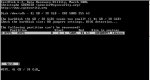
Bei Analyse: Hinweis (Anhang1)
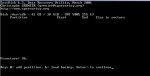
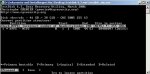
Weiter: Fehlermeldung (Anhang2) und dann wird die Partition in grün gezeigt. (Anhang3)
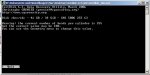
Und zum Schluss: Bei Listung der Dateien ("p") Fehlermeldung (Anhang4)

Oh je? Ich hoffe Du weißt Rat . . .

Viele Grüsse

Kai
 

Anhänge

  • 01.jpg
    01.jpg
    39,6 KB · Aufrufe: 507
  • 02.jpg
    02.jpg
    35,9 KB · Aufrufe: 549
  • 03.jpg
    03.jpg
    46,6 KB · Aufrufe: 484
  • 04.jpg
    04.jpg
    30,1 KB · Aufrufe: 463
Testdisk gibt obwohl die Partition angezeigt wurde noch einen Fehler aus das die Geometrie 255 bei Heads nicht stimmt und 240 sein soll.
https://www.computerbase.de/forum/attachments/02-jpg.44659/
Teste es mal ob der Fehler dann weg ist und deine Daten angezeigt werden.
Ist wenn eine Partition erkannt wird nicht so relevant.
Bis auf den Backupsektor der dann wahrscheinlich nicht gefunden wurde sollte es keinen großen Unterschied machen.
Nicht das du deswegen den Fehler erhältst!
Können wir ja noch testen und mal schauen ob Testdisk recht hat!
Ansonsten bleibt bei einem beschädigten Dateisystem zumeist Datenrettungssoftware.

Wiederhole mal die Prozedur mit den Wert 240 bei Heads.
Da sich die Anzahl von Heads pro Cylinder ändert lasse mal Allow partitial last cylinder weg.

Änderungen würde nur in die Partitionstabelle eingetragen werden wenn du bei Write mit Enter, y und Ok bestätigen würdest.

Starte Testdisk und wähle deine Festplatte und bestätige mit Enter.
Bestätige auch bei Partition Table Typ Intel mit Enter.
Gehe jetzt auf das Menü Geometry.
Gehe dort auf Heads.
Gib dort 240 ein und bestätige mit Enter.
Lasse SectorSize und den Rest in Ruhe.
Bestätige dann mit OK zum verlassen von Geometry.
Du darfst dann Testdisk nicht beenden da du dann die Einstellungen verlierst.
Gehe dann mit dem Pfeil auf Analyse bestätige mit Enter und setze mir einen Screenshot.
Bestätige bei Proceed und setze mir auch einen Screenshot.
Bestätige weiter bis du zum Menü kommst wo unten steht [Quit] [Search] [Write] und gehe mit dem Pfeil auf [Search] (tiefere Suche) und lasse es laufen.
Setze mir auch einen Screenshot.
Du kannst da auch mal die Partitionen wenn die gefunden werden markieren, die Taste p drücken und schauen ob du deine Daten siehst.
Zurück kommst du mit q drücken.
Teile es mit.
Wenn du die Partitionen markierst kannst du auch mal mitteilen was dann ganz unten am Screen in der letzten Zeile steht.
Ist ähnlich NTFS, und die Größe oder found using backup sector.

Viele Grüße

Fiona
 
Zurück
Oben