Festplatte - Kingston A2000 NVMe PCIe SSD 1TB, M.2 2280 / M-Key / PCIe 3.0 x4

NOUBEL_

Cadet 1st Year
Registriert
Okt. 2025
Beiträge
9
Hallo,
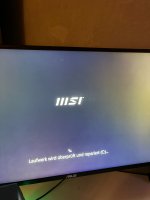
ich habe immer beim Start von Windows das Problem das er sagt das das Laufwerk C ein Fehler hat, dann repariert der das und startet Windwos ganz normal. Wenn ich Rechts-Klick auf das Lauffwerk mache und Diagnose - zeigt er mir Fehler an die nach dem nächsten Neustart behoben werden sollen - immer das selbe Spiel. Das kommt imemr wieder beim Start. Was kann ich tun? Vielen Dank schon einmal
 
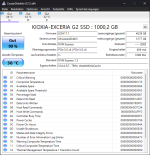
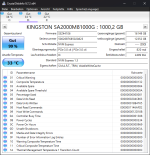
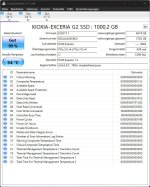
Lese die Festplatte mal mit dem Programm Crystaldiskinfo aus und poste das Ergebnis hier als Screenshot
 
  • Gefällt mir
Reaktionen: madmax2010 und NOUBEL_
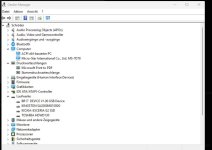
uns vielleicht auch mitteilen ob das die einzigste Festplatte ist ...
 
  • Gefällt mir
Reaktionen: aragorn92

Anhänge

  • 12.JPG
    12.JPG
    63 KB · Aufrufe: 149
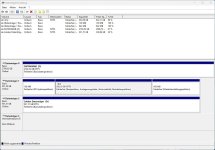
Screenshot der Datenträgerverwaltung bitte du hast ja 2 SSDs und eine HDD...

dann wissen wir auch wo C: liegt.
 
Vermutlich dirty bit.
Da hat sich was verstrubbelt, das lässt sich einfach korrekt wieder löschen.
Explizit das dirty bit setzen und dann wieder entfernen.

Schau hier nach, vor allem ganz unten mit fsutil.
https://www.deskmodder.de/wiki/index.php?title=Checkdisk_chkdsk_ausführen_um_Fehler_im_Dateisystem_zu_finden

Auch hier eine Anleitung:
https://de.minitool.com/datentraegerverwaltung/dirty-bit.html
Teil 2 mit fsutil ist wohl das was auch hier gesucht wird.

Im Endeffekt läuft es darauf raus:
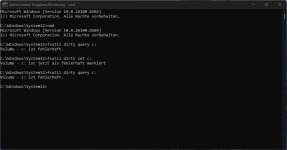
  • fsutil dirty query c:
  • fsutil dirty set c:
  • fsutil dirty query c:
 
Zuletzt bearbeitet:
So jetzt habe ich alle Screenshots im Anhang!
 

Anhänge

  • LaufwerkC.png
    LaufwerkC.png
    59,2 KB · Aufrufe: 74
  • LaufwerkD.png
    LaufwerkD.png
    59,6 KB · Aufrufe: 73
  • Datenträgerverwaltung.jpg
    Datenträgerverwaltung.jpg
    124 KB · Aufrufe: 72
  • fsutil.jpg
    fsutil.jpg
    44,6 KB · Aufrufe: 73
  • LaufwerkC_Start.jpg
    LaufwerkC_Start.jpg
    234,5 KB · Aufrufe: 75
Vom Eventlog hast du weiterhin nichts geliefert, siehe Post #4...
 
@kartoffelpü Ja das hat ein Grund, ich habe das alles so ausgeführt wie in der Anleitung. Aber in dem Log wurde nichts von “Wininit” angezeigt. Nur einiges mit diesem "1001"
 
SMART Werte sind einige mehr daher auch der Balken rechts bei dem Programm.

Bisher da aber nichts auffälliges speziell bei C:
 
Sorry, hier der komplette Screenshot.

Firmware Update habe ich auch gemacht - trotzdem kommt beim Start von Widnows die Datenträgerüberprüfung.

"Chkdsk" wurde im Überprüfungsmodus für eine Volumemomentaufnahme ausgeführt.

Dateisystem auf \Device\HarddiskVolume3 wird überprüft.

1 Beschädigungsdatensatz wird überprüft...

Datensatz 1 von 1: Beschädigte Datei "\Program Files\WindowsApps\Microsoft.LanguageExperiencePackde-DE_26100.22.42.0_neutral__8wekyb3d8bbwe\Windows\System32\de-DE\7d0f1384764c773faf687542d50129ef\systeminfo.exE.mui <0x12,0x35eda>" ... Unbekanntes Attribut vom Typ 0x88 und der Instanzkennung 0x4.
Der Attributeintrag (88, "") aus dem Datensatzsegment "35EDA"
ist beschädigt.
Der Attributformcode 0x6f ist ungültig für Attribute vom Typ 0x8
und der Instanzkennung 0x0.
Der Attributeintrag (8, "") aus dem Datensatzsegment "35EDA"
ist beschädigt.
Beschädigung gefunden.

1 Beschädigungsdatensatz wurde in 0.1 Sekunden verarbeitet.

Die Liste mit den zuvor erkannten potenziellen Problemen wurde überprüft, und es wurden Probleme gefunden.
Führen Sie "chkdsk /scan" aus, um die Probleme vollständig zu analysieren und der Reparaturwarteschlange hinzuzufügen.

-> Habe auch bereits alles versiucht zu reparieren:
chkdsk C: /f /r /x
fsutil dirty query C:

Danach immernoch beschädigt!
 

Anhänge

  • LaufwerkC.jpg
    LaufwerkC.jpg
    131,7 KB · Aufrufe: 59
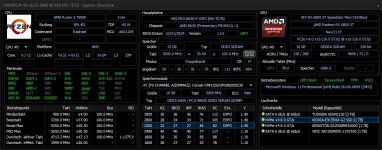
  • hwinfo.jpg
    hwinfo.jpg
    142,3 KB · Aufrufe: 64
Zuletzt bearbeitet:
Wenn Du ständig beschädigte Dateien auf dem Datenträger hast, würde ich mal ein Memtest laufen lassen.
 
LÖSUNG:

🧩 Schritt 1 — Besitz übernehmen (PowerShell-kompatibel)​


Kopiere genau diese Befehle:


<span>Start-Process cmd -ArgumentList '/c takeown /f "C:\Program Files\WindowsApps\Microsoft.LanguageExperiencePackde-DE_26100.22.42.0_neutral__8wekyb3d8bbwe" /r /d y' -Verb RunAs<br>Start-Process cmd -ArgumentList '/c icacls "C:\Program Files\WindowsApps\Microsoft.LanguageExperiencePackde-DE_26100.22.42.0_neutral__8wekyb3d8bbwe" /grant administrators:F /t' -Verb RunAs<br></span>

✅ Das öffnet intern cmd.exe mit Adminrechten, führt takeown korrekt aus
und gibt Administratoren Vollzugriff auf den Ordner.


🧹 Schritt 2 — Ordner löschen​


Danach wieder in PowerShell (oder auch CMD):


<span>Remove-Item "C:\Program Files\WindowsApps\Microsoft.LanguageExperiencePackde-DE_26100.22.42.0_neutral__8wekyb3d8bbwe" -Recurse -Force<br></span>

Wenn eine Fehlermeldung wie „Access denied“ oder „Ordner ist schreibgeschützt“ kommt:


<span>Remove-Item -LiteralPath "C:\Program Files\WindowsApps\Microsoft.LanguageExperiencePackde-DE_26100.22.42.0_neutral__8wekyb3d8bbwe" -Recurse -Force -ErrorAction SilentlyContinue<br></span>

💡 Wenn das immer noch scheitert, starte im abgesicherten Modus
und führe den Löschbefehl dort aus — da sind keine AppX-Prozesse aktiv.


🔒 Schritt 3 — Berechtigungen für „WindowsApps“ wiederherstellen​


Wenn der Ordner gelöscht ist:


<span>Start-Process cmd -ArgumentList '/c icacls "C:\Program Files\WindowsApps" /reset /t /c' -Verb RunAs<br></span>


🔁 Schritt 4 — Systemprüfung​


Dann bitte zur Sicherheit wieder:


<span>sfc /scannow<br>DISM /Online /Cleanup-Image /RestoreHealth<br>chkdsk /scan<br></span>

Wenn am Ende steht:


„Keine weiteren Probleme gefunden.“
→ Dann ist die NTFS-Beschädigung beseitigt 🎯
 
  • Gefällt mir
Reaktionen: xxMuahdibxx
Und auch die unsafe shutdowns im Auge behalten... Also den Rechner immer sauber runterfahren.
 
Zurück
Oben