HP Envy i7-1165G7 - Lüfter zu mehr Ruhe zwingen

fjord

Lt. Junior Grade
Registriert
Feb. 2004
Beiträge
320
Es geht um das
HP ENVY x360 Convertible 15-ed1997nz
Spezifikationen hier

Wenn ich nur im Internet etwas lese und die CPU-Belastung zwischen 2 und 5 % liegt, läuft der Lüfter sehr oft (Akku), eigentlich fast immer (mit Stromversorgung). Dass der Lüfter ein wenig dreht wäre ja noch in Ordnung, aber leider höre ich immer ein sehr nerviges und störendes hochfrequentes Pfeifgeräusch des Lüfters.

Im Bios habe ich "Lüfter immer an" auf "OFF" umgestellt. Das half ein wenig.
Das neuste Bios und die neusten Treiber sind installiert.

Für mich geht es auch in Ordnung, wenn die Leistung der CPU/GPU um einiges reduziert wird, Hauptsache die Lüfter sind ruhig (bei Officearbeiten oder Internet-Surfen), so wie ich es von anderen Notebooks kenne.

Was für Möglichkeiten habe ich noch?
Danke für ein paar Inputs/Hilfen/Anregungen.
 
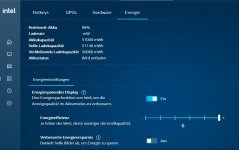
Akku-Leistung.jpg

Danke für deine Idee.
Energieanzeige: Wenn ich ganz nach links ziehe, wird auch der Bildschirm dunkler, was mir aber gar nicht passt.
 
Für HP-Notebooks (eigentlich bei nahezu jedem Hersteller) gibt es auf den jeweiligen Support-Seiten so ein Programm. Glaube das heißt HP Power Manager oder Command Center. Damit kann man Lüfter- bzw. Leistungsprofile ändern. Wenn keine Leistung gefordert wird, kannst du dann mal nach einem Silentprofil suchen.
 
Danke für den Input.
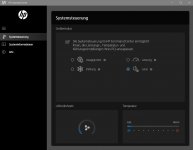
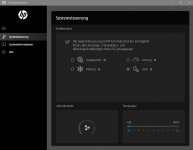
Das Command-Center habe ich auch schon benutzt und dort auf "leise" gestellt. Mehr kann ich dort nicht einstellen bzw. ich fand keine weitere Möglichkeiten.HP_Command_Center.jpg
 

Anhänge

  • HP_Command_Center.jpg
    HP_Command_Center.jpg
    82,3 KB · Aufrufe: 445
fjord schrieb:
Wenn ich ganz nach links ziehe, wird auch der Bildschirm dunkler
Das kannst du über die Fn Tasten auch wieder heller stellen.
Mach mal einen Rechtsklick auf das Batterie Symbol, dann Energie Profile und da klickst du auf das aktuell eingestellte. In den erweiterten Einstellungen, ziemlich weit unten, kannst du auch mal schauen, wie hoch der Minimal Takt der CPU sein soll.
Bei manchen Profilen sind das 100%, was man für Surfen und Office nicht braucht, da kannst du also ruhig 0% eintragen.
 
Hm.... was man noch ausprobieren kann - aber nur wenn keine Leistung benötigt wird:

In den Energieoptionen den maximalen Leistungszustand des Prozessors von 100 % auf 99 % setzen. Sowohl bei Intel als auch bei AMD wird dadurch der Turbo deaktiviert. Die CPU taktet dann maximal mit 99 % des Basistaktes.

Gleichzeitig bei HP beschweren. Habe ich bei meinem Lenovo Notebook auch gemacht. Wenn das genügend Leute machen, gibt's vielleicht ein BIOS-Update. Inzwischen haben die bei meinem Modell schon mehr als 5 Updates rausgebracht und drei davon mit irgendwelchen "fan table" Aktualisierungen. Dein Gerät ist frisch auf dem Markt gekommen. Da sollte noch was gehen.

Ansonsten: Geld zurück, weil eigentlich soll das Produkt nicht beim Kunden reifen. Das ist die effektivste Form von Feedback.

123.png
 
andi_sco schrieb:
Das kannst du über die Fn Tasten auch wieder heller stellen.
Im Netzbetrieb ja, im Akkubetrieb leider nicht. Im Akkubetrieb bleibt der Bildschirm auch bei voller Bildschirmleistung recht dunkel.
 
andi_sco schrieb:
erweiterten Einstellungen, ziemlich weit unten, kannst du auch mal schauen, wie hoch der Minimal Takt der CPU sein soll.
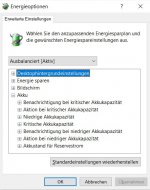
Da finde ich leider nirgends eine Möglichkeit um den CPU-Takt zu beeinflussen. Aber vielleicht suche ich am falschen Ort?
erweiterteEnergieoptionen.jpg
 
fjord schrieb:
Im Netzbetrieb ja, im Akkubetrieb leider nicht. Im Akkubetrieb bleibt der Bildschirm auch bei voller Bildschirmleistung recht dunkel.

Geh mal ins Intel 3D Center oder wie das auch immer heißt - also dort, wo Einstellungen bezüglich der Grafikkarte vorgenommen werden können. Dort sollte irgendwo ein Stromsparbereich sein und wo man die automatische Helligkeitssteuerung ausschalten kann.
 
schau da mal under Prozessorenergieverwaltung und Kühlungsrichtlinie. Auf passiv wird die CPU heißer laufen und/oder runtertakten bevor der Lüfter angeworfen wird.
 
NguyenV3 schrieb:
Geh mal ins Intel 3D Center oder wie das auch immer heißt - also dort, wo Einstellungen bezüglich der Grafikkarte vorgenommen werden können. Dort sollte irgendwo ein Stromsparbereich sein und wo man die automatische Helligkeitssteuerung ausschalten kann.
Das 3D-Center finde ich nicht, aber ein "Intel Grafik Kontrollraum".
Hier fand ich was, hat aber leider keine Besserung gebracht, im Stromsparmodus bleibt der Bildschirm dunkler.
Ergänzung ()

Denniss schrieb:
schau da mal under Prozessorenergieverwaltung und Kühlungsrichtlinie. Auf passiv wird die CPU heißer laufen und/oder runtertakten bevor der Lüfter angeworfen wird.
Meinst du in den erweiterten Energieeinstellungen?
Wenn ja: Da finde ich trotz mehrmaligem Suchen nichts in diese Richtung.
 

Anhänge

  • Intel_Energie.jpg
    Intel_Energie.jpg
    88,7 KB · Aufrufe: 230
  • erweiterteEnergieoptionen.jpg
    erweiterteEnergieoptionen.jpg
    70,3 KB · Aufrufe: 220
Denniss schrieb:
schau da mal under Prozessorenergieverwaltung und Kühlungsrichtlinie. Auf passiv wird die CPU heißer laufen und/oder runtertakten bevor der Lüfter angeworfen wird.
Wenn du mir noch sagen könntest, wo genau ich das einstellen kann, bin ich dir sehr dankbar.
In der erweiterten Energieverwaltung fand ich nichts in diese Richtung....
 
fjord schrieb:
Wenn du mir noch sagen könntest, wo genau ich das einstellen kann, bin ich dir sehr dankbar.
In der erweiterten Energieverwaltung fand ich nichts in diese Richtung....

Du hast ja ein Screenshot gepostet. Normalerweise ist diese Einstellung dort aufgeführt. Aber bei dir irgendwie nicht...

Wurde das Notebook mit Windows 10 vorinstalliert oder hast du alles neu aufgesetzt? Irgendwie scheint da etwas zu fehlen...
 
ich habe noch im Internet danach gesucht und fand deine Infos in der folgenden Anleitung.
Aber ich kann das einfach nicht finden. Vielleicht hilft mein PrintScreen weiter.
erweiterteEnergieoptionen.jpg

Ergänzung ()

Es war "vorinstalliert", d.h. beim ersten Aufstarten musste ich ein paar Voreinstellungen auswählen, mich anmelden und dann wurde es fertig eingerichtet. Also keine manuelle Neuinstallation.
Ergänzung ()

NguyenV3 schrieb:
Wurde das Notebook mit Windows 10 vorinstalliert oder hast du alles neu aufgesetzt? Irgendwie scheint da etwas zu fehlen...
Es war "vorinstalliert", d.h. beim ersten Aufstarten musste ich ein paar Voreinstellungen auswählen, mich anmelden und dann wurde es fertig eingerichtet. Also keine manuelle Neuinstallation.
Ergänzung ()

NguyenV3 schrieb:
Du hast ja ein Screenshot gepostet. Normalerweise ist diese Einstellung dort aufgeführt. Aber bei dir irgendwie nicht...

Wurde das Notebook mit Windows 10 vorinstalliert oder hast du alles neu aufgesetzt? Irgendwie scheint da etwas zu fehlen...
Ich bin im Forum noch fündig geworden, ich bin nicht der einzige, dem die Einstellungen fehlen: Erfahrungsbericht
Ich werde es jetzt mal mit den Hinweisen aus diesem Artikel weiter probieren.
 
Zuletzt bearbeitet:
Normalerweise sieht das ja so aus:
2020-12-16 (8).png


2020-12-16 (9).png


Eventuell ist das bei dir durch die hp Programme "gesperrt"?
 
  • Gefällt mir
Reaktionen: fjord
Es wird in der Tat durch HP gesperrt!
Vielen Dank für die ScreenShots.
Ich habe jetzt gemäss Anleitung vom Leserartikel die Registrierung angepasst und jetzt ist ein Teil von diesen Energie-Optionen vorhanden. Mal sehen wir es sich jetzt mit diesen neuen Einstellungsmöglichkeiten in der Praxis auswirkt.
Auf jeden Fall habe ich auch noch bemerkt: Im HP Command Center darf ich nicht auf "leise" stellen, sondern muss "Ausbalanciert" wählen. Bei "leise" läuft der Lüfter viel öfters!
 
  • Gefällt mir
Reaktionen: andi_sco
fjord schrieb:
Es wird in der Tat durch HP gesperrt!
Vielen Dank für die ScreenShots.
Ich habe jetzt gemäss Anleitung vom Leserartikel die Registrierung angepasst und jetzt ist ein Teil von diesen Energie-Optionen vorhanden. Mal sehen wir es sich jetzt mit diesen neuen Einstellungsmöglichkeiten in der Praxis auswirkt.
Auf jeden Fall habe ich auch noch bemerkt: Im HP Command Center darf ich nicht auf "leise" stellen, sondern muss "Ausbalanciert" wählen. Bei "leise" läuft der Lüfter viel öfters!
Nach ein paar Tagen Arbeit mit dem HP x360 kann ich folgendes berichten:

Bei HP Command Center muss ich zwingend das Profil "Ausbalanciert" und nicht "Leise" wählen, bei leise läuft der Lüfter fast immer. Keine Ahnung wieso.

Im Leserartikel waren folgende Informationen für mich goldrichtig:
-----------------------
HKEY_LOCAL_MACHINE\SYSTEM\CurrentControlSet\Control\Power\PowerSettings\54533251-82be-4824-96c1-47b60b740d00\bc5038f7-23e0-4960-96da-33abaf5935ec
Folgenden Wert ergänzen: «Attributes"=dword:00000002

Als zweites habe ich mir die Systemkühlungsrichtlinien noch freigeschaltet. Auf Passiv wird dabei zuerst der Prozessor Takt gesenkt bevor gekühlt werden soll. Auf Aktiv wird zuerst gekühlt und dann der Prozessor Takt gesenkt.
HKEY_LOCAL_MACHINE\SYSTEM\CurrentControlSet\Control\Power\PowerSettings\54533251-82be-4824-96c1-47b60b740d00\94D3A615-A899-4AC5-AE2B-E4D8F634367F
----------------------
Besten Dank an den User Berom!


Damit erscheint bei den Erweiterten Energieeinstellungen was HP unterdrückt hat.

Wenn ich die Werte etwas reduziere, sind die Lüfter meist aus und springen zwischendurch mal kurz an. Dies bei Officearbeit oder Surfen im Internet. Das Ziel ist somit mehr oder weniger erreicht.

Sobald die CPU mehr leisten muss, läuft er Lüfter sehr laut und hat ein störendes Pfeifen. Die Personen um mich herum stören sich auch an diesem Pfeifen.


Auf jeden Fall geht das Notebook nach Weihnachten zu HP zum Service. Ich glaube kaum, dass es viel bringen wird. Wegen dem nervenden hochfrequenten Pfeifen würde ich das Notebook nicht mehr kaufen.
 
  • Gefällt mir
Reaktionen: andi_sco
gibt es bei HP eine aktuellere Version des Command Center?
Falls nicht würde ich den Fehler mal dem Support mitteilen denn da leiden bestimmt auch andere drunter
 
Zurück
Oben