interne 2.te FP zeigt keine Daten und bootet nicht mehr

Calia

Cadet 2nd Year
Registriert
Nov. 2007
Beiträge
26
Hallo Commu.

So nachdem mein neuer Pc ne zeitlang gut lief hab ich jetzt auch ein fettes Problem :mad:

Also erstmal zum System: Intel celeron 2,4 auf Albatron PX865PE Pro V2.0 mit NVIDIA GeForce FX 5200, 512mb DDRAM und 2 Festplatten (40gb und 10gb von Samsung)

Normalerweise ist die 40er platte meine Master und die 10er war noch völlig leer ohne BS.

Nachdem nun seit ein paar Tagen immer mal wieder ein STOP-Fehler auftrat und ich, weil der PC direkt neu startete, leider nicht mitbekam was genau er zu meckern hatte,meldete er sich vor einer Woche ab und als ich neu starten wollte tat sich nix mehr -.-

In meiner Not hab ich nun mein XP auf die kleine FP geschmissen sie als Master und die Große als Slave gejumpert und nun lebt er wieder teilweise.

Leider stellt sich nun heraus das er mir, wenn ich auf Arbeitsplatz gehe die große Platte als völlig leer anzeigt und darin liegt nun mein Problem....

Auf der FP müssten etwa 30GB voll sein und die Daten sind teilweise wichtig und es wäre übel wenn die jetzt weg wären *schnief*.

Ich hoffe mir kann jemand von euch helfen die Platte wieder zum leben zu erwecken :rolleyes:

Danke schonmal im Voraus
Calia
 
Führe mal eine Diagnose mit Testdisk aus.
Lade Dir dazu mal Testdisk 6.9.

Nach dem Start von Testdisk beantwortest Du die Frage nach einer Logdatei mit Y. Den Partitionstyp solltest Du mit Intel beantworten. Dann wird Analyse aus dem dann erscheinenden Menü gewählt. Mit Quick Search wird dann der Vorgang fortgeführt (zur Sicherheit bei Vista mit Y antworten). Wenn jetzt Partitionen gefunden wurden, kannst Du sie mit den Pfeiltasten anwählen und mit P deren Inhalt sichtbar machen. Mit Q geht es zurück ins Menü. Sollten keine Partitionen in der ersten Suche gefunden worden sein, wird mit Enter weiter gemacht, hier ist dann im Menü [ Quit ] [ Deeper Search ] [ Write ], die tiefere Suche mit Deeper SEARCH auszuwählen (dieser Vorgang kann dann schon eine Weile dauern).

Wenn jetzt Partitionen (sie sollten jetzt u.U. grün dargestellt werden) gefunden werden, solltest Du sie wieder mit den Cursor Tasten auswählen und wieder mit P deren Inhalt kontrollieren ob alle Daten sichtbar werden. Mit den Cursor-Tasten kann gescrolled werden.

Nach jedem elementaren Schritt (also nach der ersten Analyse, nach dem Quick Search mit der Abfrage ob die Disk unter Vista eingerichtet wurde oder nicht, und nach dem deeper SEARCH) solltest Du einen Screendump (oder Photo) machen und hoch laden, alternativ kann auch die Logdatei gepostet werden.

Bilder und andere Dateien kannst Du unter Anhänge verwalten (unter dem Edit Feld) hochladen.

Der Weg ist hier recht anschaulich beschrieben, nach dem letzten Screen geht es mit Enter und einer Abfrage, ob Vista verwendet wird, weiter zur tieferen Suche.
 
So habs laufen lassen und die screens angehängt....
 

Anhänge

  • Quicksearchscreen.JPG
    Quicksearchscreen.JPG
    44,4 KB · Aufrufe: 232
  • deepersearchscreen.JPG
    deepersearchscreen.JPG
    48,1 KB · Aufrufe: 228
Es sieht mir danach aus, dass Dein Mainboard keine Festplatten größer als 32 GB unterstützt, oder an der Festplatte ist ein Jumper auf 32 GB gesetzt. Überprüfe das bitte mal.
 
ok erledigt....Testdisk nochmal laufen lassen.....ergebnis siehe unten ;)
 

Anhänge

  • td0.JPG
    td0.JPG
    51,4 KB · Aufrufe: 243
  • td1.JPG
    td1.JPG
    61,8 KB · Aufrufe: 247
  • td2.JPG
    td2.JPG
    53,5 KB · Aufrufe: 238
  • td3.JPG
    td3.JPG
    54,5 KB · Aufrufe: 228
Wenn Du vorsorglich wichtige Daten in Sicherheit bringen willst, kannst Du es über den zweiten Screen mit c (copy files machen).

In den beiden letzten Bildern sind jeweils die beiden Partition-Einträge markiert, hast Du für jeden p gedrückt und den Inhalt überprüft? Beide Einträge wären möglich, ein Eintrag ist um einen Cylinder größer, nur die Option p könnte da noch sieben, so daß eine evtl. rausfällt.

Eine direkte Wiederherstellung würde folgendermaßen ablaufen:
Im Bild 2 oder 3 wird per Taste t (type) auf Stern (*) umgesetzt, da es sich ja bei Dir um ein bootbares Laufwerk handelt, jetzt ist es auf D für deleted gesetzt (weitere Möglichkeiten wären P für primär und L für logische Partition). Über Write und eine Sucherheitsabfrage wird die Änderung auf die Disk geschrieben.
Nach dem Reboot des PCs, den sicher anlaufenden chkdsk erst einmal mit beliebiger Taste abbrechen um das Ergebnis zu überprüfen.
 
Also beim ersten zeigt er mir bild 2 an und beim 2ten schreibt er:

No partition found or selected for recovery

Eigentlich hat das Laufwerk nur 1 Partition hatte es damals nicht unterteilt....*kopfkratz*
 
Zuletzt bearbeitet:
Es sind nur leider zwei Einträge in der Patitionstabelle, daher die Überprüfung mittels p.

Wenn für den zweiten Eintrag nichts gelistet werden kann, ist der erste Eintrag die verlorene Partition, dann würde die Wiederherstellung wie oben beschrieben laufen. Mit dem Cursor auf die erste Zeile bzw. Partitionseintrag, mit T (change Type) auf * (Stern) setzen, Enter, dann Write und o.K., nach dem Reboot erst einmal chkdsk mit beliebigen Tastendruck abbrechen und das Ergebnis überprüfen.
 
ok hab write gewählt und dann ok gewählt und den rechner neu gestartet....

chkdsk abgebrochen bin wieder auf der kleinen platte und im arbeitsplatz wird die große immernoch als leer angezeigt -.-
 
Zuletzt bearbeitet:
Probiere mal bei der Partition ein chkdsk <Laufwerk>: /v >c:\Ausgabe.txt (für <Laufwerk> gibst Du den Buchstaben der Partition ein). Poste dann mal die Datei Ausgabe.txt.
 
Halt Stop....habe gerade gesehen das die Partition immernoch als D angezeigt wird...


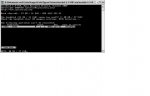
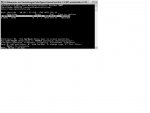
also nochmal hab mit den Cursortasten die Partition als Primary bootable markiert....siehe Bild 1

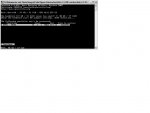
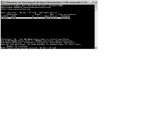
wenn ich nun t drücke erscheint das Fenster: siehe Bild 2

und bei bild 2 weiß ich nun nicht was ich da machen soll...

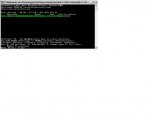
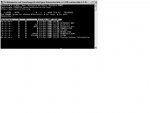
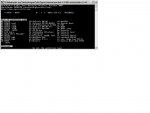
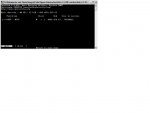
wenn ich bei Bild 1 mit enter bestätige folgt die abfrage y/n die ich mit y bestätige und dann komme ich zu bild 3....da auf write und dann folgt bild 4....wenn ich da mit ok bestätige komme ich zum analyse bildschirm...

so jetzt muss ich nur wissen wo der Denkfehler war...
 

Anhänge

  • TD1.JPG
    TD1.JPG
    53,5 KB · Aufrufe: 229
  • TD2.JPG
    TD2.JPG
    63,9 KB · Aufrufe: 228
  • TD3.JPG
    TD3.JPG
    38,9 KB · Aufrufe: 221
  • TD4.JPG
    TD4.JPG
    33,2 KB · Aufrufe: 228
In Bild 1 wird sie schon richtig erkannt mit NTFS, daher ist es hier überflüssig zu verändern.

In diesem
https://www.computerbase.de/forum/attachments/td2-jpg.79429/
Bild aus den vorherigen PICs ist mit T der Typ zu *, primär oder logisch zu setzen (* als Startpartition, p für primäre Partition und L für eine logische Partition).

Im ersten Screen der letzten Bilder-Serie ist bei den beiden Zeilen mit Taste p zu überprüfen ob das Verzeichnis gelistet wird.

Je nach vorherigem Gebrauch können alte Partitionseinträge erhalten sein, da muß man dann den oder die richtigen Einträge herausfischen. Die beiden Einträge unterscheiden sich auch nur im letzten Cylinder, der Start ist identisch.

Du hast in dem Verlauf die Partition-Tabelle neu geschrieben, deshalb auch die Aufforderung zum Reboot. Hier sollte dann aber erst einmal ein wahrscheinlicher chkdsk mit dem drücken einer beliebigen Taste abgebrochen werden, um zu sehen ob auf der partition augenscheinlich alles wie gewohnt ist.
 
also in der ersten partition listet er mir etwas in der zweiten aufgeführten nicht.

erste angewählt mit den cursortasten als primary bootable gekennzeichnet und wenn ich dann t drücke erscheind bild 2....
die Frage ist nun was muss ich in Bild 2 auswählen? Will ja schließlich nix falsch machen ;)
 
Das hatte ich Dir bereits geschrieben, in dem zweiten Screen mußt Du nichts eingeben, denn Deine Partition wird bereits mit NTFS richtig erkannt.
Verlasse also Screen 2 ohne etwas zu ändern, was hast Du in Screen 3 gemacht? Write wahrscheinlich, sonst käme nicht Screen 4, da dann weitermachen mit o.K. für Reboot.

Nach dem Reboot ein chkdsk erst einmal mit einer beliebigen Taste abbrechen und das Ergebnis überprüfen.
 
nun gut dann hab ichs ja doch richtig gemacht....wenn ich das aber so mache wird sie halt immer noch als leer angezeigt im arbeitsplatz und wenn ichs deeper search nochmal laufen lasse stehts dann wieder auf D und net auf *:rolleyes:
 
hab jetzt mal die kleine Fp abgemacht damit er von der großen startet und dann schreibt er mir jetzt folgende Fehlermeldung:

Windows konnte nicht gestartet werden, da ein Festplattenkonfigurationsproblem vorlag.
Vom ausgewählten Startdatenträger konnte nicht gelesen werden. Überprüfen Sie Startpfad und Datenträgerhardware.
Informieren Sie sich in der Windows-Dokumentation über die Hardwarefestplattenkonfiguration, und ziehen Sie die Hardwarereferenzhandbücher für zusätzliche Informationen zu Rate.

Was soll das denn zum Teufel bedeuten? Hilfeee ich brauche die Bilder die auf der FP stecken -.-
 
Hattest du die Festplatte auch im BIOS als erste Bootplatte eingestellt?
Hattest du mit deiner anderen Platte nach der Wiederherstellung die Daten gesehen?
Teile es mal mit.

Weitere Infos folgen.

Viele Grüße

Fiona
 
Ja sie steht im Bios als Master.

und nein die platte wird im arbeitsplatz immernoch als leer angezeigt -.-

LG
Calia
 
Versuche jetzt mal folgendes, da chkdsk bei dir laut deiner Aussage gekommen ist und du abgebrochen hast?
chkdsk abgebrochen bin wieder auf der kleinen platte und im arbeitsplatz wird die große immernoch als leer angezeigt -.-
Starte Testdisk von deiner kleinen Platte und kopiere erstmal deine wichtigen Daten auf ein intaktes Laufwerk.
Markiere dort zum Beispiel nur die Ordner mit Daten wie Bilder, emails etc. die du brauchst und kopiere auf ein intaktes Laufwerk.
Infos;
Wenn die Dateien und Ordner in Testdisk angezeigt werden, dann versuche die mit Testdisk zu kopieren.
Infos;
Starte Testdisk bestätige bei dem Log-Datei-Screen mit Enter, wähle deine betroffene Festplatte aus und bestätige mit Enter, bestätige bei Partition Table Typ Intel, bestätige bei Analyse auch mit Enter.
Bestätige bei Proceed mit Enter, so das deine Partition grün angezeigt wird.
Die Partition sollte markiert sein.

Wenn du p drückst und bei deiner NTFS-Partition deine Daten siehst, kannst du eine Datei oder Ordner markieren und c für copy drücken.
Wenn du nur den einzelnen Punkt markierst, kannst du das ganzes Laufwerk kopieren.
Dann wirst du nach dem Pfad gefragt. wenn du auf die zwei Punkte gehst, kommst du immer ein Ordner höher bis du deine Festplatten siehst.
Wähle dort deine Festplatte oder Partition wohin du die Daten kopieren möchtest aus.
Markiere dann den entsprechenden Ordner.
Mit dem Links oder Rechtspfeil kannst du in einen Ordner gehen.
Wenn du dann mit y bestätigst, fängt Testdisk an zu kopieren.
Infos zum kopieren nochmal hier!
https://www.computerbase.de/forum/t...s-systempartition-retten.305094/#post-2273568

Hinterher starte mal über Start / Ausführen / cmd
Gebe dann den richtigen Laufwerksbucghstaben für deine beschädigte Partition ein um chkdsk auszuführen.
Vorgang wäre folgender;
C:\>chkdsk Laufwerksbuchstabe: /r mit dem Versuch das Dateisystem zu reparieren.

Teile es mal mit.

Viele Grüße

Fiona
 
Zurück
Oben