Panther Lake Launch

Kein Zugriff mehr auf NTFS-Platte; Dateisystem: RAW

Acidtest

Newbie
Registriert
März 2005
Beiträge
7
Hi, ich hab seit gestern ein "kleines" Problem.
Ich habe eine 160 Gbyte große Festplatte von Maxtor mit NTFS-Dateisystem.
Gestern kam es beim Betrieb einer Anwendung, die auf dieser Platte lief, zu einem Fehler. Die Anwendungsdatei konnte nicht gelesen werden....
Jedenfalls dachte ich mir nix weiter dabei, als ich jedoch versuchte, die PLatte im Arbeitsplatz zu öffnen, kam wieder eine Fehlermeldung, es konnte nicht drauf zugegriffen werden...
Jedoch hatte ich noch ein Ordner-Fenster dieser Platte offen wo ich Mp3-Dateien hatte, ich konnte jede Datei noch öffnen und anhören, komisch oder ?
Also ok, Neustart, jetzt ging garnix mehr. Windows 2000 meint, die Festplatte müsse formatiert werden, konnte also nicht mehr drauf zugreifen.
Also was ist da passiert ?
Einen physikalischen defekt schließ ich mal aus.
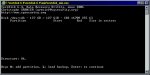
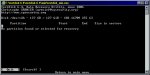
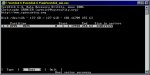
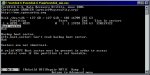
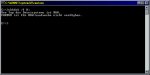
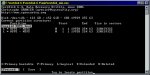
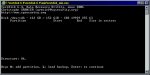
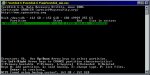
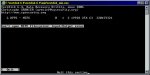
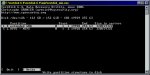
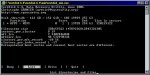
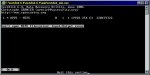
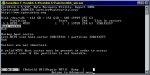
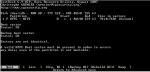
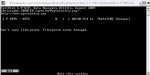
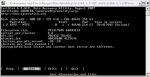
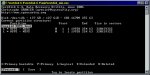
Hab auch mal bissel mit Testdisk 6.4 experimentiert, aber da klappt auch nix (siehe Bilder).
Chkdsk meint, das Dateisystem sei RAW.
Ich hab auch schonmal mit Recovery-Tools (Ontrack Easyrecovery) geschaut, aber die helfen mir auch nicht. Die finden zwar Dateien und Ordner, aber die haben alle Namen wie FIL12.jpg oder FIL20.exe . Damit kann ich am ende auch nix anfangen.

Ich hoffe ihr könnt mir helfen.
Ich lasse auch eben mal Restore2000 scannen, aber das dauert noch etwas, werde die Screenshots dann nachreichen.

Legende:
Bild1: Testdisk Anfangsbild bei Analyse
Bild2 und Bild 3: Testdisk nach der Analyse
Bild4 und Bild 5: Testdisk Advanced Menu
Bild 6: CHKDSK
 

Anhänge

  • 1.jpg
    1.jpg
    63,9 KB · Aufrufe: 1.062
  • 2.jpg
    2.jpg
    52 KB · Aufrufe: 725
  • 3.jpg
    3.jpg
    54,1 KB · Aufrufe: 614
  • 4.jpg
    4.jpg
    54,9 KB · Aufrufe: 623
  • 5.jpg
    5.jpg
    71,1 KB · Aufrufe: 615
  • 6.jpg
    6.jpg
    35,9 KB · Aufrufe: 650
Sieht wohl zuerst so aus das du ein 48bitlba-Problem hast.
Deine Festplatte wird nur mit 137 GB erkannt.
Ich weiß aber dein Betriebssystem nicht.
Bei WinXP benötigst du zumindest Servicepack 1 oder 2 und bei W2k Servicepack 3 oder besser 4 mit den EnableBigLBA-Patch.
Auch Infos dazu hier unter Windows und 48bitlba;
http://www.cgsecurity.org/wiki/Merkmale_von_Betriebssystemen

Wenn deine Festplatte wieder voll erkannt wird setze mir für Diagnose ob die Partition direkt wiederhergestellt werden kann 3 Screens von Testdisk nach Analyse, Proceed und der tieferen Suche Search!.
Drücke auch mal p ob deine Daten angezeigt werden wenn die Partition grün und markiert ist oder eine Fehlermeldung.
Teile es mit.

Bei einem 48bitlba-Problem kann schwerer Datenverlust auftreten.

Viele Grüße

Fiona
 
Hi, danke für die Antwort.
Das mit den 48bitlba wusste ich nicht, eigentlich sollte man ja meinen, dass das Windows automatisch einstellt.
Ich hab windows 2000 SP 4.
Es hat jedenfalls funktioniert und die Platte wird jetzt richtig erkannt.
Die Screens sind unten.

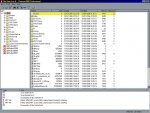
Als ich vorhin den Restorer2000 hab fertig scannen lassen, hat er mir alle meine Verzeichnisse und Dateien normal angezeigt. also der komplette Name. Vielleicht kann man da ja doch noch was retten...

Sorry, aber die Scans von testdisk haben ziemlich lange gedauert...

Legende:
Bild 1-3 sind deine geforderten Bilder
Bild 4: erscheint, nachdem Drücken auf "p" um die Dateien anzuzeigen
Bild 5: erscheint, nach dem Drücken auf Enter to continue

Soll ich "write" auswählen im letzten Bild ?
Was macht er dann da ?

Danke
 

Anhänge

  • 7.jpg
    7.jpg
    63,9 KB · Aufrufe: 645
  • 8.jpg
    8.jpg
    52 KB · Aufrufe: 477
  • 9.jpg
    9.jpg
    74,8 KB · Aufrufe: 514
  • 10.jpg
    10.jpg
    50,1 KB · Aufrufe: 473
  • 11.jpg
    11.jpg
    59 KB · Aufrufe: 509
so, hier noch der Screen vom Restorer2000 nach dem Scan.
Wie man sieht, sind noch all Ordner da und alle Dateien...

Was kann ich nur machen ?
 

Anhänge

  • restorer2.jpg
    restorer2.jpg
    139,1 KB · Aufrufe: 829
Deine Partition wird nach der tieferen Suche anhand eines backup sectors gefunden.
Aber der zeigt bei der Partition ein Fehler am Anfang in der Geometrie.
Da Restorer2000 aber alle Daten findet könnte das Dateisystem vielleicht noch intakt sein.
Daher wäre es ein Versuch wert die Partition mal mit der richtigen Geometrie einzugeben und eine Diagnose des Bootsektors zu machen ob der die Daten findet.

Achte aber auf die Hinweise und nehme die ernst.
Ansonsten ist es für sonst sicherer Restorer zu nehmen und die Daten zu kopieren.
Sicherlich kannst du in Restorer2000 direkt den Root-Ordner markieren und alle Daten gesamt auf ein anderes Laufwerk kopieren.

Infos zu Testdisk;

Starte Testdisk, bestätige bei der Log (Version 6.5) mit Enter und wähle wenn nötig deine Festplatte aus.
Bestätige dann bei Proceed und Partition Table Typ Intel jeweils mit Enter.
Bestätige bei Analyse mit Enter.
Bestätige bei Proceed mit Enter.
Drücke dann die Taste a für die manuelle Eingabe der Partition.
Gebe an dem Menü der Reihe nach folgendes ein;

[ Cylinders ] [ Heads ] [ Sectors ] [ Cylinders ] [ Heads ] [ Sectors ] [ Type ] [ Done ]
........0................1..............1.............19928.........254............63............07......[Enter]

Der Wert bei Type 07 ist für NTFS.

Achte bitte auf das P für primär ganz links bei der Partition.
Kann mit dem Links oder Rechtspfeil auf der Tastatur zugewiesen werden.
Wenn du von der Partition bootest kannst du die auch auf Stern lassen oder setzen.

Bestätige dann mit Enter.

Hier muß deine eingegebene Partition und keine andere angezeigt werden.
Gehe auf Write bestätige mit Enter, y und Ok.
Jetzt wird die Partition in die Partitionstabelle eintragen.
Bestätige in Testdisk mit Quit.

Geht dann folgendermaßen mit dem Versuch einen neuen Bootsektor zu schreiben weiter;

Gehe mit dem Pfeil auf das Menü Advanced und bestätige mit Enter.
Deine eingegebene Partition muß ausgewählt sein.
Bestätige dann bei [Boot].
Gehe auf [Rebuild BS].
Das sollte nur oder höchstens einige Minuten laufen.
Wenn es länger braucht (Stunden etc.) ist es ein Hinweis auf ein beschädigtes Dateisystem.
Breche dann ab.

Dann hilft nur Datenrettungssoftware.
Es ist gefährlich einen defekten Bootsektor zu schreiben.
Wenn es normal durchläuft siehst du hinterher das Menü [ List ].
Bestätige dort bitte mit Enter.
Schaue ob dort deine Dateien angezeigt werden.
Ist ein sehr wichtiger Hinweis, daß der Extrapolated Bootsektor (so heißt der neu geschriebene) das Dateisystem richtig erkannt hat und somit auch die Dateien anzeigt.
Beende das Menü List dann einfach mit q drücken.
Dann siehst du bei Rebuild BS auch das Menü Write.
Gehe da nur drauf wenn du deine Dateien gesehen hast.
Wenn du bei List ein Error gesehen hast anstatt Dateien bestätige bitte auch nicht bei Write.
Ansonsten kannst du bei Write mit Enter und y bestätigen.

Starte im Fall neu und überprüfe das Ergebnis.

Achte auf jeden Fall auf chkdsk.
Führe daher erstmal kein chkdsk aus.
Die Partition ist beim nächsten Systemstart vorhanden.
Bei einem Fehler im Dateisystem kann daher Autochk (chkdsk) kommen.
Beende chkdsk damit es erstmal keine Änderungen an deine Daten vornimmt.
Geht normalerweise innerhalb von 10 Sekunden durch Tastendruck.
Dann hast du immer noch die Möglichkeit die mit Datenrettungssoftware ohne Änderung durch chkdsk wiederherzustellen.

Viele Grüße

Fiona
 
Hi, danke für deine Mühe.
Leider brachte es nix... :(
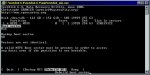
Hab alles so gemacht wie es da stand, aber als ich dann auf "List" klickte, zeigte er mir wieder nur ne Fehlermeldung. Siehe Screens.
Außerdem dauerte es nach dem KLick auf "Rebuild BS" nicht mal ne Sekunde...

Das mit dem Backup ist leider net möglich, da ich keine 2. Festplatte habe, die 110 Gbyte Daten backupen kann :rolleyes:

Gibt es denn wirklich keine andere Möglichkeit ?
Kannst du mir erklären, was da jetzt defekt ist ?
wurde da jetzt irgendwie einfach die Partition gelöscht ?
 

Anhänge

  • 12.jpg
    12.jpg
    37,5 KB · Aufrufe: 392
  • 13.jpg
    13.jpg
    42 KB · Aufrufe: 305
  • 14.jpg
    14.jpg
    25,2 KB · Aufrufe: 323
was würde passieren, wenn ich die Partition, die er in der "Deep Search" gefunden hat, schreiben würde ?
Diese weicht ja im Startsector von deiner Partition ab.
Auch ist die Logical und nicht Primär.
Könnte ich dabei was kaputt machen ?
 
Die Partition zeigt einen Fehler im Dateisystem.
Daher ist es sinnlos die wiederherzustellen.
Gebe die mal als logisches Laufwerk richtig ein und teste es auch.
Logische Partitionen haben eine andere Geometrie.
Daher mache es mal so wie es hier steht und teste es.

Starte Testdisk, bestätige bei der Log (Version 6.5) mit Enter und wähle wenn nötig deine Festplatte aus.
Bestätige dann bei Proceed und Partition Table Typ Intel jeweils mit Enter.
Bestätige bei Analyse mit Enter.
Bestätige bei Proceed mit Enter.
Drücke dann die Taste a für die manuelle Eingabe der Partition.
Gebe an dem Menü der Reihe nach folgendes ein;

[ Cylinders ] [ Heads ] [ Sectors ] [ Cylinders ] [ Heads ] [ Sectors ] [ Type ] [ Done ]
........1................1..............1.............19928.........254............63............07......[Enter]

Der Wert bei Type 07 ist für NTFS.

Setze bitte die vorige Partition die du eingegeben hast auf D für gelöscht da keine zwei Partitionen denselben Speicherplatz belegen können.
Kann mit dem Links oder Rechtspfeil auf der Tastatur zugewiesen werden.
Die jetzige einegegebene Partition muß auf L für logisches Laufwerk sein.
Kannst du auch mit dem Links oder Rechtspfeil auf der Tastatur auf L für logisches Laufwerk setzen.

Bestätige dann mit Enter.

Hier muß deine eingegebene Partition und keine andere angezeigt werden.
Gehe auf Write bestätige mit Enter, y und Ok.
Jetzt wird die Partition in die Partitionstabelle eintragen.
Bestätige in Testdisk mit Quit.

Geht dann folgendermaßen mit dem Versuch einen neuen Bootsektor zu schreiben weiter;

Gehe mit dem Pfeil auf das Menü Advanced und bestätige mit Enter.
Deine eingegebene Partition muß ausgewählt sein.
Bestätige dann bei [Boot].
Gehe auf [Rebuild BS].
Das sollte nur oder höchstens einige Minuten laufen.
Wenn es länger braucht (Stunden etc.) ist es ein Hinweis auf ein beschädigtes Dateisystem.
Breche dann ab.

Dann hilft nur Datenrettungssoftware.
Es ist gefährlich einen defekten Bootsektor zu schreiben.
Wenn es normal durchläuft siehst du hinterher das Menü [ List ].
Bestätige dort bitte mit Enter.
Schaue ob dort deine Dateien angezeigt werden.
Ist ein sehr wichtiger Hinweis, daß der Extrapolated Bootsektor (so heißt der neu geschriebene) das Dateisystem richtig erkannt hat und somit auch die Dateien anzeigt.
Beende das Menü List dann einfach mit q drücken.
Dann siehst du bei Rebuild BS auch das Menü Write.
Gehe da nur drauf wenn du deine Dateien gesehen hast.
Wenn du bei List ein Error gesehen hast anstatt Dateien bestätige bitte auch nicht bei Write.
Ansonsten kannst du bei Write mit Enter und y bestätigen.

Starte im Fall neu und überprüfe das Ergebnis.

Achte auf jeden Fall auf chkdsk.
Führe daher erstmal kein chkdsk aus.
Die Partition ist beim nächsten Systemstart vorhanden.
Bei einem Fehler im Dateisystem kann daher Autochk (chkdsk) kommen.
Beende chkdsk damit es erstmal keine Änderungen an deine Daten vornimmt.
Geht normalerweise innerhalb von 10 Sekunden durch Tastendruck.
Dann hast du immer noch die Möglichkeit die mit Datenrettungssoftware ohne Änderung durch chkdsk wiederherzustellen.

Viele Grüße

Fiona
 
hi, danke mal wieder.
Leider klappte es wieder nicht.
Er zeigte bei dem Punkt: "Hier muß deine eingegebene Partition und keine andere angezeigt werden." noch eine andere partition an.
Die hieß irgendwie "extended lba" oder so.
jedenfalls bekam ich die nicht weg.
im Advanced menü zeigte er dann noch andere fehlermeldungen, auch das der backup boot sector "bad" sei.
naja, da werd ich mir wohl irgendwo her ne >120 Gbyte platte besorgen müssen, muss ich erstmal rum telefonieren...
ansonsten muss ich halt eine kaufen für 50€, aber dann gleich ne 160er oder 250er :D
sind ja mittlerweile recht günstig bei ebay...:evillol:
 
"Hier muß deine eingegebene Partition und keine andere angezeigt werden."
Sorry für das Mißverständnis.
Logische Laufwerke liegen immer in einer extended --> erweiterten Partition.
Die setzt Testdisk automatisch und wäre somit richtig.
Mei Hinweis war nur im Betreff das sich keine andere Datenpartition dort befindet.


Viele Grüße

Fiona
 
hi, also konkret kommt diese Fehlermeldung (siehe Screen), wenn ich auf Advanced -> Boot gehe.
Wenn ich auf Rebuild BS gehe, dann dauert das ziemlich lange, würde mehrere Tage dauern, wenn ich das durchlaufen lassen würde...

Warum jetz nun der Bootsector größer ist als die Platte weiß ich nicht.
vielleicht hab ich auch was falsch gemacht, bin aber immer nach anleitung gegangen.
auch tauchten nie meine erstellten Partitionen wieder auf, wenn ich danach in Analyse gesucht habe. Also musst ich auch nie was Löschen oder auf Delete setzen...

naja, hab mir jetzt ne neue Platte gekauft, da werd ich dann erstmal die Daten drauf retten und dann die Platte mal komplett neu Partitionieren und Formatieren...

danke dir
 

Anhänge

  • 15.jpg
    15.jpg
    81,3 KB · Aufrufe: 378
Erstmal bin ich froh, dass ich auf dieses Forum gestossen bin... gibt mir wieder ein bisschen Hoffnung :)

Ein Bekannter von mir hat aus Versehen meine Festplatte partitioniert. Nun kann ich nicht mehr drauf zugreifen. Der derzeitige Status in TESTDiSK sieht folgendermaßen aus (siehe Anhang).

Ich bin jetzt nicht sicher, wie ich weiter vorgehen soll - möchte nichts kaputt machen. Habt ihr vielleicht einen Tipp für mich?

DANKE!!!!

PS: Vielleicht noch zur Info. Es handelt sich dabei um eine externe IDE Festplatte (USB 2.0), auf welcher ein Backup liegt - und genau das würd ich eben wieder brauchen.

Es war so, dass er ursprünglich mal einen Teil dieser FP angezeigt hat - 32 GB von 400 GB. Den anderen Teil, auf der eben auch anscheinend das Backup liegt, war NICHT ZUGEWIESEN.
 

Anhänge

  • testdisk.jpg
    testdisk.jpg
    36,3 KB · Aufrufe: 365
Ein Bekannter von mir hat aus Versehen meine Festplatte partitioniert. Nun kann ich nicht mehr drauf zugreifen. Der derzeitige Status in TESTDiSK sieht folgendermaßen aus (siehe Anhang).
Hat keine Aussagekraft, da wahrscheinlich die neu erstellte Partition.
Hogffentlich wurde nicht darauf geschrieben.
Mache mir mal eine normale Diagnose, ob Partitionen mit Daten von dir entweder nach der Analyse oder tieferen Suche Search! gefunden werden.

Starte Testdisk bestätige bei dem Log-Datei-Screen mit Enter, wähle deine betroffene Festplatte aus und bestätige mit Enter, bestätige bei Partition Table Typ Intel, bestätige bei Analyse mit Enter und setze mir einen Screenshot.
Bestätige bei Proceed und setze mir auch einen Screenshot.
Markiere mal die betroffenen Partitionen und drücke p auf der Tastatur ob deine Daten angezeigt werden oder eine Fehlermeldung.
Zurück kommst du mit q drücken.

Wenn keine Partition mit Daten gefunden wurde;

Bestätige weiter bis du zum Menü kommst wo unten steht [Quit] [Search] [Write] und gehe mit dem Pfeil auf [Search] (tiefere Suche) und lasse es laufen.
Setze mir auch einen Screenshot.
Die betroffene Partition sollte wenn du den Screen machst markiert sein.
Markiere mal die betroffenen Partitionen und drücke p auf der Tastatur ob deine Daten angezeigt werden oder eine Fehlermeldung.
Zurück kommst du mit q drücken.

Viele Grüße

Fiona
 
Die gesuchte Partition wurde erst nach "tieferer Suche" gefunden.
Soll ich auch dieser Maske nun wieder aussteigen und nochmals eine Analyse durchführen?
 
Dieses ist das Menü Advanced.
Dort werden nur beide Sektoren als nicht identisch aber funktionsfähig angezeigt.
Du kannst dort mal probieren auf Rebuild zu gehen und es mal laufen zu lassen.
Gehe hinterher auf List und schaue mal ob deine Daten angezeigt werden.
Ansonsten;
Habe nicht gewußt, das du bereits die tiefere Suche gemacht hast.
Testdisk hat zwei Suchalgorithmen.
Kann wenn nach Analyse, wenn ein Fehler in der Partitionstabelle bei Proceed sein, und nach der tieferen Suche Search!, bei der Partitionen anhand vom Backup vom Bootsektor gesucht werden.
Daher solltest du entscheiden ob es notwendig ist nochmal zur Sicherjeit eine Analyse zu machen.

Viele Grüße

Fiona
 
Fiona, erstmals DANKE für deine Hilfe.
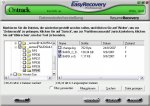
Ich hab inzwischen mal mit EasyRecovery versucht, die Daten wieder herzustellen. Das "F" dahinter macht mich jedoch ein bisschen stutzig.

EDIT: Als ich die Daten wieder herstellen wollte, ist das Programm abgestürzt.
 

Anhänge

  • recovery.jpg
    recovery.jpg
    64,5 KB · Aufrufe: 482
Zuletzt bearbeitet:
Sieht wohl so aus, das Easy Recovery die Drive Image-Dateien gefunden hat.
Kopiere die daher mal auf einen intakten Laufwerk in ein Ordner.
Öffne die mit deinem Image-Programm und überprüfe ob die funktionieren.

Viele Grüße

Fiona
 
Sorry, da hat irgendwas mit den Anhängen nicht funktioniert.
 

Anhänge

  • testdisk1.jpg
    testdisk1.jpg
    27,1 KB · Aufrufe: 325
  • testdisk2.jpg
    testdisk2.jpg
    43,4 KB · Aufrufe: 299
Als ich die beiden Dateien mit EasyRecovery speichern wollte, kam es leider zu einem Programmabsturz.
 
Zurück
Oben