Nach Windows 11 Update friert Desktop ein

Skif96

Cadet 2nd Year
Registriert
Dez. 2025
Beiträge
22
Guten Tag!

Gestern Abend habe ich das neueste Update von Windows durchführen lassen. Nach dem Neustart funktionierte alles sauber. Dann habe ich den PC ausgeschaltet. Heute Morgen musste ich dann mit Überraschung feststellen, dass der Desktop einfriert. Die Passworteingabe funktioniert, wenn ich schnell genug bin mein PIN einzugeben. Wenn ich länger am Anmeldebildschirm bin, friert das Bild dennoch ein.

Folgendes habe ich unternommen:
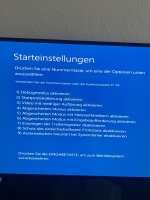
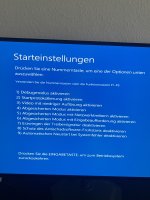
1. Beim Start Shift gedrückt halten
2. Blaues Bildschirm erscheint
3. F1 drücken
4. F8 drücken
5. Abgesicherten Modus starten

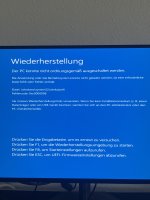
Jetzt funktionierts wieder. Kein Einfrieren. Wenn ich aber in die Windows Einstellungen gehe, steht dort, dass ein Fehler aufgetreten ist. Im Anhang seht ihr die Fehlerbilder.
Mein Ziel ist es, das letzte Windows Update zu deinstallieren. Wie komme ich dahin?

Meine PC Komponenten:
RTX 4090
i9-13900KF
32GB DDR5-6000
2TB SSD
Z790 ITX Mainboard
850W Gold Netzteil
 

Anhänge

  • IMG_82505CAB-1634-4A1E-974C-80C78750DF60.jpeg
    IMG_82505CAB-1634-4A1E-974C-80C78750DF60.jpeg
    1,6 MB · Aufrufe: 109
  • IMG_1376.jpeg
    IMG_1376.jpeg
    2 MB · Aufrufe: 106
  • IMG_1377.jpeg
    IMG_1377.jpeg
    1,9 MB · Aufrufe: 107
Windows Einstellungen - Windows Update - Updateverlauf - Updates deinstallieren

Edit: hier der cmd befehl "wusa /uninstall /kb:5034441" kb-Nummer muss entsprechend angepasst werden!
 
wenn dieses blaue Fenster mit "Wiederherstellung" kommt, dort F8 drücken.
In den nachfolgenden Menüs kannst du u.a. Updates deinstallieren (sollte es klappen)
 
Der Update Service ist meines Wissens nach im Safe Mode deaktiviert, entsprechend geht das nicht.

Friert er denn noch immer bei einem normalen Start ein?
 
Hast du es wie @MadDog geschrieben hast, aus dem Boot Menü versucht? Da sollte es unter Erweiterte Optionen einen Punkt Updates Deinstallieren geben. (Ich kann das leider gerade bei mir nicht testen.)

how-to-rollback-a-windows-11-update-using-advanced-startup-28safe-mode-29.webp
 
  • Gefällt mir
Reaktionen: piepenkorn
MadDog schrieb:
In den nachfolgenden Menüs kannst du u.a. Updates deinstallieren
MadDog schrieb:
In den nachfolgenden Menüs kannst du u.a. Updates deinstallieren (sollte es klappen)
Kannst du mir den Pfad aufschreiben? Über F8 lässt sich das nicht für mich auffinden. Ich möchte auch nicht etwas falsches anklicken
Spawn182 schrieb:
Erweiterte Optionen
wie komme ich dahin?
Ergänzung ()

Wo bin ich hier schrieb:
vermutlich reicht der Command alleine nicht - besser die Anleitung durchgehen)
Dafür muss ich die Automatische Reparatur starten. Da komme ich nicht rein, selbst wenn ich den PC drei mal ausschalte beim Starten. Stattdessen öffnet sich der blaue Bildschirm …
 

Anhänge

  • IMG_1378.jpeg
    IMG_1378.jpeg
    1,3 MB · Aufrufe: 42
Zuletzt bearbeitet:
ganz einfach: PC starten, und wenn der Windows-Ladekringel kommt, einfach Stromstecker / Netzstecker ziehen.
Dann wieder Kabel rein, PC neu starten und wieder Kabel ziehen an besagter Stelle.
Nun beim dritten Mal dürfte automatisch dein gewünschtes Fenster kommen :)
 
Hier soll ich das Command eingeben?
Das ist jetzt der Abgesicherte Modus mit Eingabeaufforderung
Ergänzung ()

Wo bin ich hier schrieb:
vermutlich reicht der Command alleine nicht - besser die Anleitung durchgehen)
Der Command hat tatsächlich nicht geholfen
Ergänzung ()

MadDog schrieb:
Nun beim dritten Mal dürfte automatisch dein gewünschtes Fenster kommen :)
Ja, tut es. Direkt danach öffnet sich sofort der blaue Bildschirm.
Oh man…. bin am Ende meines Könnens
 

Anhänge

  • IMG_1379.jpeg
    IMG_1379.jpeg
    1,7 MB · Aufrufe: 70
Zuletzt bearbeitet:
dann wähle dort in den Menüs "erweitere Optionen" aus, dann solltest du Updates deinstallieren können
 
Boote den PC bitte normal. In der Anmeldemaske drückst du rechts auf Neustarten und hältst dabei die SHIFT-Taste gedrückt. dann kommst du in das richtige Menü. Über deines kommst du da nicht hin
 
Cryptax schrieb:
In der Anmeldemaske drückst du rechts auf Neustarten und hältst dabei die SHIFT-Taste gedrückt
Das habe ich bereits auch mehrfach versucht. Der PC friert vorher ein und dabei ist es egal wie schnell ich bin.
 
Gut dann geh in den abgesicherten Modus und führe in cmd als admin folgende befehle aus sfc /scannow und chkdsk c: /r /f

Option 6 aus deinem Screenshot
 
  • Gefällt mir
Reaktionen: Skif96
@Skif96 Hast du einen 2ten PC zu Hand, da du hier schreibst?
 
PonJoe58 schrieb:
da du hier schreibst?
Ich schreibe über mein Handy
Ein Laptop liegt aber auch vor. Wieso denn? :)
Ergänzung ()

Cryptax schrieb:
folgende befehle aus sfc /scannow und chkdsk c: /r /f
Mach ich. Ich bin jetzt erstmal unterwegs und melde mich später.
 
  • Gefällt mir
Reaktionen: Cryptax
Hätte ein Tool, das dir helfen könnte.
Nennt sich c´t-Notfall-Windows 2026
Mit vielen Tools, muss nur auf einen leeren USB-Stick gebracht werden, und den PC damit übers Bios starten.
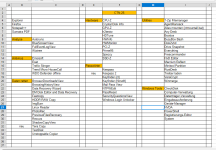
ct notfall 2026.png
 
  • Gefällt mir
Reaktionen: piepenkorn
Wenn deine Wiederherstellungsumgebung nicht auf "enabled" steht, funktioniert das nicht.

Test: cmd (admin) und
reagentc /info

eingeben
 
  • Gefällt mir
Reaktionen: Skif96
Zurück
Oben