Partition weg - Laufwerk unbekannt

Platthin

Cadet 1st Year
Registriert
Apr. 2010
Beiträge
9
Nabend.

Habe heute die Partitionen von meiner 500GB Platte mit GParted geändert (c: primär, win7 64bit, vergrössert; von d: abgezweigt)...

Lief soweit ganz gut, bis darauf, dass gparted irgendwie ein paar mb unzugeordnet zwischen den Partitionen stehtengelassen hat, die wollte ich dann wieder ans Ende der Platte schieben, da das allerdings wieder einige Stunden gedauert hätte, hab ich dann nach ca. 30 sek auf abbrechen gedrückt, da steht ja nur was von read oder so ähnlich...
naja, das war dann wohl nicht so toll, meine d Partition ist seitdem nicht mehr lesbar.
Bei gparted steht nur ein Ausrufezeichen und 'Laufwerk unbekannt'.
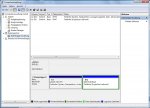
Die Datenträgerverwaltung sagt 'Fehlerfrei - Logisches Laufwerk' und als Format RAW :(

Hab versucht mit der Win7 CD zu reparieren (oberste Option, wo automatisch nach Fehlern gesucht wird), findet aber nichts.

Gparted bietet eine Möglichkeit 'Partitionstabelle erstellen' oder so ähnlich. Kann das helfen, oder bringt das nur mehr Probleme/Datenverlust?

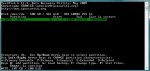
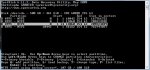
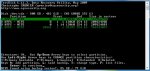
Im Moment läuft die Suche von Testdisk... erster Screenshot hier, wenn die Suche durch ist (dauert die quick search immer so lange??) poste ich den auch.

Hoffe jemand kann helfen die Partition wiederherzustellen


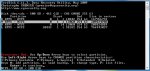
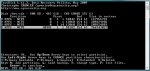
Edit: So, 'Quick Scan' :freak: ist fertig... siehe Screenshot. Aber sollten da nicht 2 Partitionen stehen? :mad:
Deep Scan läuft, Screenshot gibts morgen

Gibts noch irgendwelche anderen Tools, die da was machen könnten?
ptedit? Oder einfach fixmbr oder sowas?
 

Anhänge
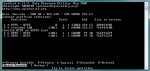
  • 1.jpg
    1.jpg
    62 KB · Aufrufe: 242
  • 2.jpg
    2.jpg
    62 KB · Aufrufe: 225
Zuletzt bearbeitet: (Update)
vermutlich hast du dir dabei die FAT zerschossen - Testdisk sollte dies jedoch noch hingebogen bekommen. Wenn nicht, solltest du dir prof. Datenrettungssoftware besorgen. ;)
 
So morgen.

PC ging gestern nacht noch in Standby, aber Testdisk mach glücklicherweise weiter und...
sieht schonmal schön aus :)

Screenshot zwischenstand...

Wo ist Fiona?? :confused_alt:

Brauch Hilfe, will nicht mehr kaputtmachen.


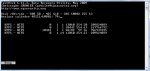
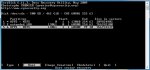
Edit: Testdisk ist mit Deep Scan fertig. Zweiter Sceenshot hier.
Hat auf jeden Fall was gefunden.

Falls das wichtig ist, hier nochmal genau was ich gemacht hab:

Ausgangszustand: C: Primär, boot, Win7, 80 GB - D: Logische Partition, 385GB -
und dann waren da noch ca 8 MB, die glaub ich durch das auf/abrunden bei gparted mal übrig blieben... D: war komplett eine Logische/Erweiterte Partition.
Ich hab von D: 20 GB abgezweigt, die Erweiterte um die 20GB verkleinert, und die 20GB + 8 MB nach vorne verschoben (zwischen C: und D: ). Dann C: um die 20GB + 8 MB vergrössert.
Dabei blieben wieder die 8MB übrig, also wollte ich die (aus ästhetischen Gründen :)) wieder ganz nach hinten schieben, da das dann aber wieder zu lange gedauert hätte, abgebrochen :mad:
C: ist jetzt bei 100GB Win7 läuft und passt, nur ist D: eben unpässlich :freak:

So, hoffe mal, dass Fiona oder sonstwer, der sich mit sowas (oder speziell Testdisk) auskennt da ist und helfen kann.
Ergänzung ()

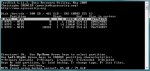
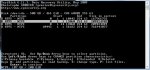
Hier noch 4 Screenshots mit jeweils den markierten Partitionen...
 

Anhänge

  • 3.jpg
    3.jpg
    44,9 KB · Aufrufe: 221
  • 4-1.jpg
    4-1.jpg
    75,3 KB · Aufrufe: 217
  • 4-2.jpg
    4-2.jpg
    73,4 KB · Aufrufe: 208
  • 4-3.jpg
    4-3.jpg
    75,3 KB · Aufrufe: 178
  • 4-4.jpg
    4-4.jpg
    72,7 KB · Aufrufe: 197
Zuletzt bearbeitet: (Update)
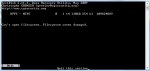
Hattest du nach der tieferen Suche Deeper Srearch auch mal deine Partitionen markiert und p gedrückt, ob deine Daten oder eine Fehlermldung angezeigt wird?
Teile mal mit, welche Partition deine Daten enthält.
Ansonsten wird von der jetzigen Partition, eine Diagnose des Bootsektors gemacht.
Infos folgen.

Viele Grüße

Fiona
 
Zuletzt bearbeitet:
Juhu, hi :)

Also, die ersten beiden und die letzte angezeigte Partition gehen.
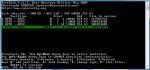
Bei der vorletzten kommt... siehe Screenshot.
Aber die Partition um die es geht, ist ja die 365GB (ex 385GB) also von den 4 angezeigten die letzte. Ordner werden soweit alle angezeigt, schaut wohl ganz gut aus.

Wenn ichs richtig sehe, ist die erste angezeigte meine alte C: (weil kleiner), die zweite meine neue C: - und D: (die nicht geht) ist die vierte.

Was kommt jetzt?
Ergänzung ()

So.

Ich habe gerade von der letzten gefundenen Partition (letzter Screen im 3. Post) meine daten gesichert (hab hoffentlich nichts vergessen oder sonstige Fehler/Verluste).

Ich würde aber trotzdem ganz gern die D: Partition wiederherstellen.

Reicht es, dazu einfach die Partition von D (deleted) auf L zu stellen?
Passt der Rest der Platte?
 

Anhänge

  • 4-33.jpg
    4-33.jpg
    33,9 KB · Aufrufe: 217
Zuletzt bearbeitet:
Hier noch ein Screen aus dem Advanced Menü.

Wird doch jemand da sein, der mir da weiterhelfen kann??

So wie ich das sehe, sollte das ja recht flott gehen, aber aus dem testdisk tutorial da werd ich nicht so ganz schlau, wie ich das jetzt anstellen soll... ich will ja nach möglichkeit hinterher meine D: Partition wiederhaben und nicht evtl noch C: abschiessen, weil ich was falsch mache.
 

Anhänge

  • 5.jpg
    5.jpg
    51,3 KB · Aufrufe: 197
Reicht es die Partition einfach auf L (logisch) zu stellen? Siehe Screen...
Wie geht es dann weiter? Muss ich dann noch was unter Boot einstellen?
Oder irgendwelche Einstellungen an der Platte ändern?
 

Anhänge

  • 6.jpg
    6.jpg
    71,5 KB · Aufrufe: 206
Sry for late.
Du hattest mitgetielt die ersten beiden un die letzte?
Aber wenn du beide wiederherstellen möchtest, passen nur die zweite und dann die letzte.
Du mußt imjmer eine Partitionstabelle komplett mit alle Partitionen wiederherstellen.
wenn eine fehlt, ist die weg oder nicht sichtibar.
Ich gehe von diesem Screen aus;
https://www.computerbase.de/forum/attachments/6-jpg.182519/
Daher markiere deine zweite Partition wenn du deine Daten gesehen hast.
* (Stern) ist für primär, aktiv und bootfähig und kannst du mit dem Links oder Rechtspfeil auf der Tastatur setzen. Wenn du von der nicht bootest, setze die auf nur P für primär.
Siehst du ganz links bei der Partition.
Markiere die Letzte und setze die auf L.

Bestätige dann mit Enter.

Gehe auf [Write].
Bestätige dort mit Enter, y und Ok.
Im Fall wenn bei dir ein Bootsektor defekt sein sollte, kann dort noch ein Menü Boot erscheinen.
Bestätige dann aber nur im Fall mit Backup BS.
Beende Testdisk und starte den Computer neu.

Wenn chkdsk bei Systemstart kommen will, beende chkdsk erstmal.
Geht innerhalb von 10 Sekunden durch beliebigen Tastendruck.

Überprüfe das Ergebnis und teile es mit.

Viele Grüße

Fiona
 
Ok, also die ersten beiden und die letzte scheinen zu funktionieren, bei der dritten kommt eine Fehlermeldung (wenn ich P drücke).

Aber die erste ist meiner Meinung nach die ALTE C: (weil sie kleiner ist) bei der zweiten in der Liste bin ich mir nicht sicher (von der Grösse her die neue C:, aber C: an sich funktioniert.. also Win bootet und läuft, da sitzte ich gerade dran).

Daher denke ich, dass ich nur die letzte brauche? Oder muss ich aus dieser Tabelle die zweite und die letzte nehmen?

Hab noch einen Screen von der Datenträgerverwaltung gemacht.
Ergänzung ()

Update...

Screens mit markierten Partitionen (hab die Suche bei ca. dreiviertel durch abgebrochen, nachdem es die Partitionen gefunden hatte, sollte aber nichts machen), scheint so, dass ich die zweite und vierte zusammen nicht wiederherstellen kann...

MUSS ich jetzt die erste UND vierte nehmen?

Weil im ersten Screen erkennt er ja noch ohne Suche die primäre boot Partiton??
Und die bzw das Win läuft ja...
Aber warum zeigt Testdisk nach deeper search nur 4 gelöschte Partitionen (und nicht die funktionierende C: ) an?
Wenn ich markiere wie in Beitrag Nr. 8 (also nur die D: ) und mich weiterklicke, hab ich danach NUR D: (und C: ist weg) oder wähle ich da nur die wiederherzustellenden Partitionen aus?

:confused_alt:

Ich dachte nach Lektüre der Anleitungen hier hätts ichs soweit verstanden, aber bevor die Daten weg sind und ich noch Win und alles wieder installieren muss... :freak:
 

Anhänge

  • 7.jpg
    7.jpg
    151,6 KB · Aufrufe: 203
  • 8.jpg
    8.jpg
    75,8 KB · Aufrufe: 193
  • 9.jpg
    9.jpg
    73,8 KB · Aufrufe: 204
Zurück
Oben