Partitionsrettung mit Test Disk 6.11

ebax

Newbie
Registriert
Okt. 2008
Beiträge
2
Ich hab wie so einige ein Problem mit einer Partition nach einer Neuinstallation.

Nachdem mein Betriebssystem des öfteren abgestürzte entschied ich mich für eine Neuinstallation. Zuvor brachte ich noch ein paar Daten von "C" auf eine andere Partition der selben Festplatte. Leider ist nun grad diese in Mitleidenschaft gezogen wurden. D.h. Sie wird nicht mehr erkannt.

Hab mir dann nach einer runde Googeln Test Disk geholt bleibe aber immer nach der tiefern Suche stecken.

Kann mir da jemand weiterhelfen?

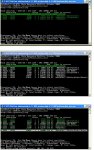
Die Screenshot im Anhang zeigt den aktuellen stand.


Gruss ebax
 

Anhänge

  • Test Disk.jpg
    Test Disk.jpg
    103,4 KB · Aufrufe: 261
Führe mal eine Diagnose mit Testdisk wie folgt aus und denke daran die Analyseschritte wie beschrieben zu posten.

Nach dem Start von Testdisk beantwortest Du die Frage nach einer Logdatei mit Y. Den Partitionstyp solltest Du mit Intel beantworten. Dann wird Analyse aus dem dann erscheinenden Menü gewählt. Mit Quick Search wird dann der Vorgang fortgeführt (bei Vista mit Y antworten, wenn die Partitionierung unter diesem OS gemacht wurde).

Wichtig:
Wenn jetzt Partitionen gefunden wurden, kannst Du sie jeweils mit den Pfeiltasten anwählen und mit P deren Inhalt sichtbar machen. Mit Q geht es zurück ins Menü. Sollten keine Partitionen in der ersten Suche gefunden worden sein, wird mit Enter weiter gemacht, hier ist dann im Menü [ Quit ] [ Deeper Search ] [ Write ], die tiefere Suche mit Deeper SEARCH auszuwählen (dieser Vorgang kann dann schon eine Weile dauern).

Wenn jetzt Partitionen (sie sollten jetzt u.U. grün dargestellt werden) gefunden werden, solltest Du sie wieder mit den Cursor Tasten auswählen und mittels P deren Inhalt kontrollieren, also ob alle Daten sichtbar werden. Mit den Cursor-Tasten kann gescrolled werden. Aus dem Menü, beim listen des Inhalts kann man mit c Files und ganze Partitionen kopieren.

Nach jedem elementaren Schritt (also nach der ersten Analyse, nach dem Quick Search mit der Abfrage ob die Disk unter Vista eingerichtet wurde oder nicht und nach dem deeper SEARCH) solltest Du einen Screendump (oder Photo) machen und hoch laden, alternativ kann auch die Logdatei gepostet werden.

Bilder und andere Dateien kannst Du unter Anhänge verwalten (unter dem Edit Feld) hochladen.

Der Weg einer Diagnose ist hier recht anschaulich beschrieben.
 
Hallo, bin die einzelnen Schritte durchgegangen.
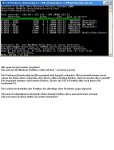
Allerdings schreibt Test Disk "Structure Bad" wenn ich die zu rettende Partition (Audio/Video/Daten) auf "L" setze.

Hab mal ein paar Screenshots von den einzelnen Zwischenständen gemacht.

Hat dazu jemand eine Idee wie ich damit umgehen kann?

Gruss ebax
 

Anhänge

  • Test Disk.JPG
    Test Disk.JPG
    176,1 KB · Aufrufe: 211
  • Test Disk Bad.JPG
    Test Disk Bad.JPG
    67,8 KB · Aufrufe: 159
Die Meldung Struktur Bad, kommt wohl daher, da du das obere Laufwerk über das logische Laufwerk Audio/Video/Daten auch für eine Weiderherstellung gesetzt hast.
Zei Partitionen können wohl nicht den gleichen Speicherplatz belegen.
Daher solltest du nur das Laufwerk wiederherstelln auf dem sich deine Daten befinden.
Lasse den Rest auf D für gelöscht. diese Partitionen werden dann nicht wiederhergestellt.
Wenn du alle Partitionen richtig für eine Weiderherstellung gesetzt hast und auch deine Daten gesehen hast, dann stelle die wieder her.
Würde folgendermaßen aussehen;
Bestätige dann mit Enter.

Gehe auf [Write].
Bestätige dort mit Enter, y und Ok.
Im Fall wenn bei dir ein Bootsektor defekt sein sollte, kann dort noch ein Menü Boot erscheinen.
Bestätige dann aber nur im Fall mit Backup BS.
Beende Testdisk und starte den Computer neu.

Wenn chkdsk bei Systemstart kommen will, beende chkdsk erstmal.
Geht innerhalb von 10 Sekunden durch beliebigen Tastendruck.

Überprüfe das Ergebnis und teile es mit.

Viele Grüße

Fiona
 
Zurück
Oben