Plattenfreeze, Umwandlung FAT32 zu NTFS

Schleifer

Lt. Junior Grade
Registriert
Juli 2003
Beiträge
293
Hallo Gemeinde,

ich habe folgendes Problem:

Die Festpaltte (FAT32) im Uralt-Rechner WinXP rührt sich nicht mehr, Desktop wird teilweise aufgebaut, aber keine Reaktion auf Mausklicks. Das hatte sich schon angekündigt, kleinere Freezes nach längerer Eingabepause, nach ca. 30sec aber wieder Reaktion, habe dies auf ein fehlgeschlagenes Update der T-Online-Software geschoben, Festplattentool von Hitachi ergab keine Probleme, tja...

Habe die Platte in einen anderen XP Rechner (NTFS) eingebaut, nach längerem umstöpseln wird die Platte letztendlich am Promise Controller des ASUS-Boards mit voller Kapazität erkannt, im Geräte-Manager wird die Platte ebenfalls gelistet, im Explorer taucht sie NICHT auf.

Was ist jetzt zu tun? Hilft evtl. eine Konvertierung der Platte von FAT32 zu NTFS (Formatierung der Betriebssystemplatte), das wurde mir nach dem Booten schon angeboten, habe mich nicht getraut...

Mit eine Live-CD (Linux) wird die Platte ebenfalls nicht gelistet!

Danke für Eure Hilfe, schönes Wochenende und ein schönes Spiel, Schleifer.
 
Zuletzt bearbeitet:
Schonmal versucht in der Datenträgerverwaltung der Platte nen Laufwerksbuchstaben zuzuweisen?
 
Klingt für mich eher so als wär die Platte kurz vorm Exitus.
 
Was vielleicht klappen könnte, wäre mit einer Acronis True Image Boot CD booten und ein Backup der Platte anlegen, falls True Image sie erkennt. Oder irgendeine andere Backup-Software.
Klingt nämlich so, als würde das Dateisystem nicht erkannt und die Platte wird dann als unpartitioniert gelistet. Würde für einen Fehler im Dateisystem sprechen, vermutlich auf Grund eines Defekts. Hatte ich auch schon.
 
Ich bin ziehmlich zuversichtlich das eine Formatierung das Problem beseitigen Dürfte, allerdiungs ist dann ja halt alles weg :/
aber wenns nciht anders geht, bleibt nur die möglcihkeit
 
In der Datenträgerverwaltung ist das Feld mit dem Laufwerksbuchstaben grau hinterlegt, da geht nichts...

Formatieren ist KEINE Option :-)
 
Versuchs mal mit Testdisk (oberster Eintarag hier unter Datenrettung). Es ist ne Menge zu lesen/verstehen aber dürfte das beste sein was dir hier noch helfen kann wenn die Platte nicht doch hardwaremäßig kaputt ist.
 
Ich werde Testdisk ausprobieren, das liest sich zumindest so als daß man vorhandenes Problem wenigstens nicht verschlimmern könnte. Aber erst nach vorhandener Sicherung der neuen HD.

Wenn noch jemandem etwas dazu einfällt...
 
Teste insoweit mal eine Diagnose nach dieser Anleitung;

Lade dir mal Testdisk Version 6.12 beta für Windows.
Link dazu gibt es hier;
https://www.computerbase.de/downloads/systemtools/festplatten/testdisk/
Starte Testdisk bestätige bei dem Log-Datei-Screen mit Enter, wähle deine betroffene Festplatte aus und bestätige mit Enter, bestätige bei Partition Table Typ Intel, bestätige bei Analyse mit Enter und setze mir einen Screenshot.
Bestätige auch bei Quick Search mit Enter (wenn nötig wegen Vista-check mit y) und setze mir auch den Screen.
Markiere mal die betroffenen Partitionen und drücke p auf der Tastatur ob deine Daten angezeigt werden oder eine Fehlermeldung.
Zurück kommst du mit q drücken.

Wenn keine Partition mit Daten gefunden wurde;
Bestätige weiter bis du zum Menü kommst wo unten steht [Quit] Deeper [Search] [Write] und gehe mit dem Pfeil auf [Deeper Search] (tiefere Suche) und lasse es laufen.
Setze mir auch einen Screenshot.
Die betroffene Partition sollte wenn du den Screen machst markiert sein.

Markiere mal die betroffenen Partitionen und drücke p auf der Tastatur ob deine Daten angezeigt werden oder eine Fehlermeldung.
Zurück kommst du mit q drücken.

Viele Grüße

Fiona
 
So, musste noch bisserl was arbeiten nebenbei..

Wollte Testdisk in vorhandenem XP-Rechner ausführen, konnte die Platte jedoch nicht anschließen, so daß sie mit voller Kapazität erkannt wird.
Also neue Platte 160GB in Uralt-Rechner, XP SP2 aufgesetzt, "defekte" Platte an Promise-Controller dazu, und Testdisk gestartet:

Support for 48-bit logical block adressing (LBA) is needed to access hard disks larger than 137 GB...

Sollte doch mit SP2 vorhanden sein? Wie enable ich den LBA48 Support ?

So, ich schau in den Explorer und sehe plötzlich die volle Platte, kann jedoch nicht auf EIGENE DATEIEN zugreifen. Eigenschaften zeigen an, der Ordner ist LEER !!!
Im abgesicherten Modus als Admin gestartet, Rechtsklick auf "eigene Dateien" , Eigenschaften, Sicherheit, alle Häckchen bei Zulassen, bei ERWEITERT -> effektive Berechtigungen kann ich nichts auswählen, Felder sind grau hinterlegt.

So nun GParted Live-CD ausprobiert, bei Doppelklick auf die Partition folgende Meldung:
ERROR(5) Opening "/dev/hdg1" as NTFS failed Input/Output error NTFS is inconsist Inhalt des Dateisystems kann nicht gelesen werden, run chkdsk /f

Mit PartedMagic kann ich überhaupt nicht auf die Platte zugreifen...
 
Zuletzt bearbeitet:
Wie groß wird die Platte in der Datenträgerverwaltung angezeigt?
Teile auch mit, wie groß in Testdisk bei Disk?
Manchmal hatte geholfen, die Platte im Gerätemanager unter Laufwerke zu deinstallieren.
Nach Neustart wird diese erneute via Plug'n Play wieder erkannt?
Deinstalliere nicht den Kontroller.
Dann wird bei Neustart deiser nicht mehr erkannt und kann dazu führen, das du Windows neu installieren mußt.
Achte auch auf die richtige Platte.

Nheme bis zur Klärung keine Änderungen am Dateisystem vo.
Auch nicht mit den Berechtigungen.

Viele Grüße

Fiona
 
Guten Morgen Fiona,

erstmal vielen, vielen Dank für Eure Mühe!

Größe angezeigt im Bootscreen : 232 GB = korrekt
Größe in Datenträgerverwaltung : 232 GB = korrekt
Größe in Testdisk : 137 GB
Größe in HD Tune 2.55 : 232 GB Error quick scan ergibt keine Fehler

Platte im Gerätemanager deinstalliert -> Neustart -> Platte wieder da, selbe Ergebnisse

Testdisk zeigt die Platen so an:

>Disk /dev/sda - 137 GB / 127 GiB - WDC WD16 00AAJB-00J3A (= 160GB Western Digital neue Systemplatte)
>Disk /dev/sdb - 137 GB / 127 GiB - Samsung SP2514N (= 250GB Samsung "defekte" Platte)

Ich kann eigentlich auf alle angezeigten Ordner zugreifen nur eben nicht auf EIGENE DATEIEN

Meldung: "Auf F:\Dokumente und Einstellungen\Werkstatt\Eigene Dateien kann nicht zugegriffen werden.
Zugriff verweigert."

Bei Rechtsklick Eigenschaften von EIGENE DATEIEN bekomme ich angezeigt: 0 Byte, 0Dateien, 0 Ordner.

edit:

Wie kann der Ordner plötzlich leer sein, selbst wenn er das wäre müsste ich doch darauf Zugriff haben? Kann das ein Virus sein?
Könnte ein zurückliegender Systemwiederherstellungspunkt helfen? Problem dabei ist, das anscheinend das Win XP der Platte beschädigt ist (von einem HD-Defekt gehe ich inzwischen nicht mehr aus) ???
 
Zuletzt bearbeitet:
Hattest du die DOS oder Windows-Vrsion getestet?
Weil Testdisk sollte die normal richtig erkennen.
Hattest du auch die Version Testdisk 6.11.3 und 6.12WIP getestet?
weil 6,12 ist noch beta.
Müßte dann gegentesten.

Viele Grüße

Fiona
 
Habe die Windows Version 6.12 beta verwendet, werde im laufe des Tages die anderen auch noch versuchen.

EDIT:

OK, mit TestDisk 6.11.3 Win habe ich die Dateien gefunden.
Ergänzung ()

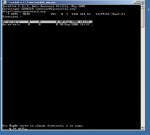
Bei diesem Screen habe ich nur die Option "c to copy", wenn ich c drücke kann ich zur betroffenen platte navigieren, finde den Ordner Eigene Dateien aber kann ihn nicht kopieren, wie geht das ?
Ergänzung ()

Bei diesem Screen habe ich nur die Option "c to copy", wenn ich c drücke kann ich zur betroffenen Platte navigieren, finde den Ordner Eigene Dateien aber kann ihn nicht kopieren, wie geht das ? EIGENE DATEIEN hat nur den Attribut d (letzter Screen) und nicht wie dei anderer drwx, steht das für read write execute ? Kann man die Attribute irgendwie setzen ?
 

Anhänge

  • screen.JPG
    screen.JPG
    61,5 KB · Aufrufe: 140
  • screen.JPG
    screen.JPG
    61,5 KB · Aufrufe: 127
  • Ordner.JPG
    Ordner.JPG
    132,7 KB · Aufrufe: 162
Zuletzt bearbeitet:
Erstelle auf der Zielplatte einen Ordner.
Wähle in Testdisk, wie bereits gemacht die beschädigte Festplatte aus.
Liste deine Daten.
Markiere deinen Ordner.
Um an Unterordner zu gelangen, kannst du mit dem Links oder Rechtspfeil auf der Tastatur auch in einen Ordner naviegieren um an unterordner zu gelangen.
Markiere den gewünschten Ordner oder Datei und drücke c für copy.
Markiere dann immer die zwei Punkte und bestätige mit Eingae um ein Pfad bis zur Laufwerksauswahl höher zu kommen.
Markiere deine Zielfestplatte und bestätige mit Eingabe.
Markiere dein Zielordner und bestätige auch mit Eingabe.
Der eine Punkt sollte markiert sein.
Bestätige mit y um das kopieren zu starten.


Sollte eigentlich klappen?

Du kannst den gesamten Odner Eigene Dateien kopieren oder auch einzelne Unterordner.

Teile es mal mit.
Ist normal auch oben im Link beschrieben?
Wenn es nicht kopiert oder eine Meldung erscheint, teile auch dieses mit.

Viele Grüße

Fiona
 
Zuletzt bearbeitet:
Hallo Fiona,

mein Problem hierbei ist, daß ich auf dem ersten Screenshot nichts auswählen oder navigieren kann.
Einzig die Option c, also copy ist hier schon möglich...
Ergänzung ()

So, nochmal von vorne probiert,

TestDisk 6.11.3 auf "defekter" HD Samsung 250GB gestartet

CREATE

"defekte" HD gewählt

PROCEED

"Seems to be 137GB...."

CONTINUE

INTEL

ANALYSE

QUICK SEARCH

Vista No

Search...

.... Festplatte
.... Part3
.... Part3


Festplatte weiß hinterlegt (markiert?)

CONTINUE

siehe Sceenshot 1

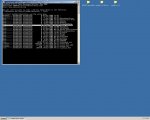
P list Files

siehe Screenshot 2

So und jetzt kann ich hier nichts weiter tun als mit den Pfeiltasten zwischen . und .. hin und her zuspringen, ansonsten ist keine Navigation möglich! Nur C für Copy kann ich hier eingeben.

Das ist doch so nicht richtig, oder habe ich einen Bedienfehler oder Brett vor dem Kopf, ich habe das ca. 20mal probiert...

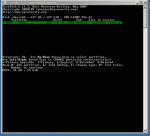
Drücke ich hier die einzig mögliche Option, nämlich C bei markierter erster Zeile, erscheint Screenshot 3.

Danach kann ich navigieren auch zum zu kopierenden Ordner EIGENE DATEIEN, gleichzeitig ändert sich der Pfad nach ARE YOU SURE...

Niemals tauch jedoch so wie hier https://pics.computerbase.de/2/2/6/9/8/62-1080.501579801.png eine Datei oder ein Ordner nach COPY/ auf...
 

Anhänge

  • auswahl1.JPG
    auswahl1.JPG
    47,3 KB · Aufrufe: 169
  • auswahl2.JPG
    auswahl2.JPG
    39,1 KB · Aufrufe: 114
Zuletzt bearbeitet:
Versteh nicht warum?
Werde die Testdisk-Versionen nochmal durchtesten?
Wäre es dir möglich die Festplatte mal in USB2-Gehäuse einzubauen?
Weil USB benötigt kein 48bitlba-Patch.

Teile es erstmal mit?

Viele Grüße

Fiona
 
Schleifer schrieb:
Ich kann eigentlich auf alle angezeigten Ordner zugreifen nur eben nicht auf EIGENE DATEIEN

Meldung: "Auf F:\Dokumente und Einstellungen\Werkstatt\Eigene Dateien kann nicht zugegriffen werden.
Zugriff verweigert."

Bei Rechtsklick Eigenschaften von EIGENE DATEIEN bekomme ich angezeigt: 0 Byte, 0Dateien, 0 Ordner.

Hi.

Also das Problem mit dem Zugriff auf den "Eigene Dateien" Ordner dürfte mit Windows selbst zusammenhägen.
Das selbe Problem hatte ich auch, als ich versuchte, eine Platte mit Windows-Betriebssystem als Zweitplatte an einen funktionierenden Rechner zu hängen, um da Daten zu sichern.
Ich konnte auch nie auf diesen Ordner zugreifen, aber als ich die Platte an den Originalrechner hing, konnte ich wieder drauf zugreifen.

Ich vermute, dass Windows diesen Ordner für andere Systeme als das eigene sperrt(denn der "Eigene Dateien" Ordner ist ja auch so ne Art Systemordner, der von Windows erstellt wird).

Ich hatte keine Lösung für das Zugriffsproblem gefunden. Wenn doch wer nen Weg kennt, bin ganz Ohr. :)

LG Nataku
 
Hallo Fiona, Servus Gemeinde,

ein USB2.0-Gehäuse hatte ich nicht zur Hand, jedoch ein USB2.0 to IDE Adapter Cable Set von Digitus.
Damit wurde die komplette HD erkannt und ich konnte nun TestDisk wie beschrieben bedienen. Es lag
dann wohl am fehlenden LBA48 Support, daß TestDisk nicht wollte.

Auf jeden Fall konnte ich alle meine Daten wiederherstellen! Darüber freue ich mich genauso sehr wie über die Gewißheit, daß man hier im Forum jederzeit nette und kompetente Hilfe bekommen kann.

Vielen, vielen Dank Fiona und auch Danke für die anderen Antworten !
 
Den fehlenden 48Bit Support kann man mit dem Tool EnableBigLBA einstellen (ist ein Registry-Key), wahrscheinlich ist durch die def. Disk bei der Installation nicht alles richtig gelaufen. Der Key wird meines Wissens bei der Installation nur gesetzt, wenn auch eine entsprechende Festplatte angeschlossen ist.
 
Zurück
Oben