Richtige Einstellungen (HDR etc.)

Loki3007

Cadet 1st Year
Registriert
Feb. 2025
Beiträge
11
Hey :-) ich hoffe ich bin hier richtig.

Mein System
  • Prozessor (CPU): Ryzen 7 9800 X3D
  • Arbeitsspeicher (RAM): 32 GB Ram G.Skill
  • Mainboard: Rog Strix B650E-F
  • Grafikkarte: Palit RTX 5080 GamingPro
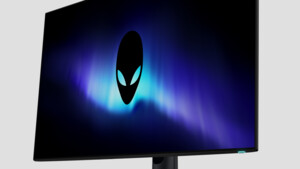
  • Monitor 1. aw3425dw 240hz Monitor
Ich bin irgendwie unzufrieden mit dem angezeigten Bild. Ich spiele aktuell Spider-Man 2 und mir kommt das Bild deutlich zu Hell vor die Farben wirken nicht wirklich kräftig, als wenn eine Art weißer Schleier über dem Bild liegt. Ich spiele mit aktiviertem HDR (in Windows und In-game). Ich habe mit der Windows-Kalibrierung die Helligkeit bei 465 nits festgelegt und beim Schwarzwert 0 angegeben. Der Monitor steht auf True Black 400.

Die Digitale Farbanpassung in der Nvidia App steht auf 60%.

In Spiderman muss ich den Kontrast ganz nach rechts schieben, damit die Farben kräftig wirken und das Bild nicht zu hell aussieht (für mich subjektiv das beste Bild mit den Einstellung). HDR Ingame steht auch auf 465 und der Paperwhite wert auf 150. Überlagern sich die HDR Ingame einstellungen eventuell mit den Windows Einstellungen?

Übersehe ich irgendwas? Wenn ich z.b. YT Videos zu dem Spiel anschaue. Sieht das Bild viel besser aus.

LG
 
Zuletzt bearbeitet:
Hast du HDR im Menü von den Einstellungen des Monitors selbst angemacht? Probier mal ein paar der Knöpfe am Monitor zu drücken dann siehst du vlt die Einstellung. Wenn man das vergisst kann das so grau aussehen.
 
HDR True Black im Moni ausgewählt?
Farben in der Nvidia einfach auf Standard lassen.
Am besten einmal mit DDU durchputzen und von neu anfangen,Treiber,Kalibrierung etc.

gruß
 
Wieviel Maximale Nits hat der Alienware 34-QD-OLED-Gamingmonitor mit 240 Hz – AW3425DW ?

Der Alienware 34-QD-OLED-Gamingmonitor (AW3425DW) erreicht folgende Helligkeitswerte:

  • Spitzenhelligkeit (HDR Peak): Bis zu 1.000 Nits ($1.000\text{ cd/m}^2$) im Modus HDR Peak 1000 bei kleinen Highlights/Ausschnitten (ca. 3 % bis 5 % Displayfläche).
  • Standard- / Ganzflächige Helligkeit (SDR & 100 % Weißfenster): 250 Nits ($250\text{ cd/m}^2$).

* DisplayHDR True Black 400 Modus: Maximal 400 Nits für ein gleichmäßigeres Helligkeitsbild mit weniger sichtbarem ABL (Auto Brightness Limiter).

Damit solltest du bemerken, was dein Fehler in den Einstellungen ist. Du hast den True Black 400 Nits Wert einfach zu hoch angesetzt.
Dadurch entsteht der weise Schleier im Display.


HDR Bildschirmkalibrierung.png

Klicke mal auf das Kästchen an der rechten Seite dann öffnet sich dein Windows Store mit der dazugehörigen App
HDR Bildschirmkalibrierung App Windows Store.png


Diese habe ich benutzt um mir ein Farbprofil für meinen MSI MAG401QR zu speichern. Natürlich solltest du noch in deinem Bedienerpanel vom Monitor selber nachjustieren, denn nur die HDR App alleine wird dir nicht das für deine Augen zufriedenstellende Ergebnis bringen.
 
Jonsbo X400 Series
Zurück
Oben