HDR Einstellungen. Gigaby MO27Q28G

LustigerLurch23

Lieutenant
Registriert
März 2023
Beiträge
684
Moin liebes Forum,

ich habe seit gestern meinen neuen Gigabyte MO27Q28G angeschlossen (RTX 5070Ti) und soweit bin ich mit dem Bild auch zufrieden.
Nur komme ich mit den HDR Einstellungen nicht zurecht.
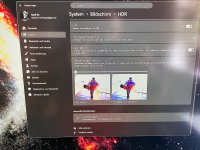
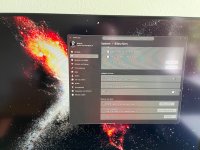
Wenn ich HDR im Windows aktiviere sieht das Bild unscharf und übertrieben hell aus.
Ich habe versucht das ganze mit der HDR App zu verbessern aber ich kann die App nicht einmal richtig beenden weil ich die Einstellungen in der App nicht mehr erkennen.
Ich habe HDR auch mal bei Jedi Survivor aktiviert aber auch da sieht das Bild komisch aus.
Muss ich noch Einstellungen am Monitor vornehmen? Es ist mein erster OLED und so richtig kenne ich mich damit noch nicht aus.
 

Anhänge

  • IMG_4494.jpeg
    IMG_4494.jpeg
    2,7 MB · Aufrufe: 39
  • IMG_4495.jpeg
    IMG_4495.jpeg
    2,8 MB · Aufrufe: 37
Grundsätzlich. HDR an bringt auch nur was, wenn Du HDR Inhalte wiedergibst. Auf dem Windows Desktop sieht das bescheiden aus, ja. Ist kein HDR Material.
 
Ich weiß, nur auch in Jedi Survivor sieht es, sagen wir mal, interessant aus.
 
HDR einschalten, Auto-HDR aus.. und dann die HDR Bildschirmkalibrierung machen.

Zusatz :
Welche Firmwareversion hast du auf dem Monitor?
Lad dir das runter was Gigabyte als Treiber bezeichnet. Ist aber nur ne INF-Datei für den Monitor und vor allem ein ICM-Profil für HDR.
 
Zuletzt bearbeitet:
  • Gefällt mir
Reaktionen: JackForceOne
@Merlin352 Ja die kann ich leider nicht durchführen, weil die Anzeige so weiß ist, das ich die Regler nicht bedienen kann.
 
Dann schau mal nach der Firmeware... und stell den Monitor auf Standard.
Wie ist der Monitor an den PC angeschlossen?
 
Zuletzt bearbeitet:
Ich habe gestern das Update gemacht. Angeschlossen ist der Monitor über DP.
 
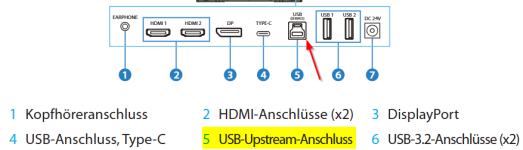
Dann schliess auch mal den USB-Upstream an und lad dir das GCC runter.
1780761470745.png

Dann kannst du den Monitor über das GCC steuern und musst nicht immer mit dem Steuerkreuz rum fummeln.
 
Ok. Die Software habe ich nicht installiert weil es ja theoretisch auch über den Joystick geht aber werde ich mal machen.
 
BlubbsDE schrieb:
Auf dem Windows Desktop sieht das bescheiden aus, ja. Ist kein HDR Material.
Bei Win 11 eigentlich kein Problem mehr. Ich hab permanent HDR an und kein blasses Bild.
LG OLED C2 regelt.

Seit wir OLEDs haben ist es super, vorher hatte ich auch was anderes und da musste man Gegensteuern.
Bei AMD konnte man im Treiber einfach ne Option aktivieren Kräftige Farben oder so ähnlich und mit Nvidia hab ich der Nvidia Systemsteuerung glaube ich den Kontrast erhöht.

Wir haben einen Alienware mit HDR True Black 500 wie dieser Gigabyte. Das wurde von Windows direkt erkannt und das Bild war ok, nur zu Hell. Es reichte einfach etwas dunkler zu stellen.

Die HDR Kalibrierung App aus dem Windows Store nicht vergessen.

Die Gigabytesoftware GCC installiert ne Menge Mist mit rein, hinterher entweder deinstallieren oder sämtliche Programmteile davon aus dem Autostart raus hauen. Nebenbei kann man damit auch die Treiber vom Mainboard usw. aktuell halten. (sofern Gigabyte Mainboard)
 
  • Gefällt mir
Reaktionen: Wo bin ich hier
Pizza! schrieb:
Bei Win 11 eigentlich kein Problem mehr. Ich hab permanent HDR an und kein blasses Bild.
LG OLED C2 regelt.
Mach ich auch so. C4 regelt.
Anmerkung wäre nur, dass das Bild damit natürlich "ungenauer" wird - d.h. für Foto-/Videobearbeitung ist das vielleicht nicht die beste Idee. Für den Alltag aber kein Thema.

Helligkeitsregler auf 40 bei mir:
1780764037073.png


Auto-HDR noch nie versucht. Würde vermutlich auch eher die Variante von Nvidia (RTX HDR) nehmen, als die Variante in Windows.
 
@Azghul0815 Ja ich habe es installiert aber wenn ich die Kalibrierung durchführe sehe ich kaum etwas bei den Reglern weil das Bild so schlecht ist.
 
@Wo bin ich hier
@Pizza!

Manche haben hier wirklich dauerhaft HDR in Windows aktiviert? Dann ist die maximale Helligkeit zumindest bei meinem LG OLED aber dauerhaft auf 100 (und die Einstellung sollte ja auch so gesetzt sein im HDR Bildmodus). Das benötigt doch unnötig viel Energie. Oder habe ich hier einen Denkfehler?

Edit: Ah, und noch eine Frage. Verwendet ihr HGiG beim ToneMapping. Oder das ToneMapping des "LG C?"
 
Zuletzt bearbeitet:
Darksim schrieb:
Oder habe ich hier einen Denkfehler?
Ich habe den Energiesparmodus auf Auto - gefällt mir für deine Use Cases bisher am Besten, wenn das automatisch geregelt wird. Wenn ich zocke und viel Helligkeit haben will, nur dann stelle ich den auf Aus.
Darksim schrieb:
Verwendet ihr HGiG beim ToneMapping.
HGiG.
 
  • Gefällt mir
Reaktionen: Darksim
Ich hab an bei mir:
HDR PEAK 1500 Mode
im OLED Care Menü:
Corner Dim aus
Brightness Control aus
Tone Control aus

Und bei dem tool hier:
1780766646979.png


ISt ja ertsmal kein ganz weisses Bild. Zur not, vielleicht mal auf Darkmode wechseln?
1780766691243.png

Alternativ: Wenn du ein FW Update auf die neue Verison gemacht hat. 1x Werkseinstellungen. Das Problem hatte ich auch, dass alles Verwaschen und Milchig war.
 
@LustigerLurch23 Hast du das ICM-Farbprofil installiert? Und im SDR-Modus den Monitor auf Standard gestellt? Im GCC kannst du kontrollieren welche Firmwareversion effektiv auf dem Monitor ist. (Update Center > Show Info)
 
Wo bin ich hier schrieb:
Ich habe den Energiesparmodus auf Auto - gefällt mir für deine Use Cases bisher am Besten, wenn das automatisch geregelt wird. Wenn ich zocke und viel Helligkeit haben will, nur dann stelle ich den auf Aus.

HGiG.

Ok, verstehe, das wird es sein. Ich nutze nämlich keinen Energiesparmodus. Daher wäre das Bild mit dauerhaft aktivierten HDR schon recht hell und alles andere als sparsam. Mein OLED ist recht dunkel eingestellt. Will ich es leuchtstärker haben, nutze ich den Modus "heller Raum" anstatt "dunkler Raum". Beide sind bis auf die Helligkeit exakt gleich konfiguriert.

HDR ist natürlich noch einmal gesondert. HGiG nutze ich für spiele auch. Passt also wohl so.
 
Lian Li O11 Vision-M
Zurück
Oben