Umgang mit "Sortieren nach..." unklar ...-

G

Günter1

Gast
Problemstellung: Ich ziehe Fotos und Videoclips in einer ganz bestimmten Reihenfolge in einen neuen Ordner auf einer zweiten Festplatte. Diese Reihenfolge soll unbedingt eingehalten werden, wegen der anschließenden Vorführung.
Anders: Fotos und Videoclips sind aneinandergereit nach einem Ablauf der "vorgegeben" ist, und in der mündlichen Berichterstattung fortlaufend auch so bleiben muß.
Öffne ich nun diesen Ordner zur Kontrolle, ist alles geordnet, wie Z.B. erst alle Fotos, dann alle Videoclips.
Ich finde im Menü "Sortieren nach...-" keine Einstellung, die mir die Reihenfolge beibehält, so, wie ich Fotos und Videoclips in den neuen Ordner einfüge.
Wie ist vorzugehen?

MfG Günter
 
Damit änderst du nur die Anzeige Reihenfolge, was aber keinen Einfluss auf die Vorführung hat. Die geht meines Wissens ausschließlich auf den Dateinamen.
 
Bennene sie so, das sie nach Namen richtig (in deiner gewünschten Reihenfolge) sortiert werden.
...- würde bedeuten: Jede Datei muß umbenannt werden? Das kann schon wegen der Mühe nicht die Lösung sein.
Du könntest nach Datum sortieren wenn du sie der Reihenfolge nach reinkopierst.
...- das geht leider auch nicht, weil Fotos und Videoclips nach den unterschiedlichsten Daten aufgenommen wurden.
Das kann sein, bestimmt halt das Darstellungsprogramm.
...- und weil ich kein gesondertes "Darstellungsprogramm" habe, kommt es mir eben auf die Beibehaltung der Reihenfolge an, so, wie ich sie in den neuen Ordner "reinkopiere".
Ich kann mir kaum vorstellen, dass Windows 7 so eine Unzulänglichkeit / Lücke aufweist :o

Komme ich mit Euch gemeinsam noch zum Ziel ? :)

MfG Günter
 
Nimm das Erstellungs-/Änderungsdatum und jage "Joe File Renamer" mit der entsprechenden RegExp drüber. Dann sind die Files in weniger als einer Minute entsprechend umbenannt.
 
Kopier die Dateien in den Ordner wie gehabt, anschließend alle markieren und Rechtsklick auf die erste Datei - "Umbenennen", und nenne die Datei "Vortrag (1)". Alle anderen werden dann in "Vortrag (2)", "Vortrag (3)" usw umbenannt. so kannst du sie immer wieder nach Name sortieren lassen und die Reihenfolge stimmt.

EDIT: Ach mist, das funktioniert mit unterschiedlichen Dateitypen nicht. Dann hilft doch nur ein Umbenennungsprogram
 
Zuletzt bearbeitet:
Hallo Paule,

Nimm das Erstellungs-/Änderungsdatum und jage "Joe File Renamer" mit der entsprechenden RegExp drüber. Dann sind die Files in weniger als einer Minute entsprechend umbenannt.

...- bin zwar "78", aber noch gut beisammen :D
Versteh das Ganze nicht recht: Du meinst im "alten" Ordner/Ursprungsordner die Umbenennung vornehmen?
Was soll mir das bringen? Kopiert in den neuen Ordner werden sie doch dann völlig außerhalb einer Reihenfolge, und dann, habe ich sie in neuen Ordner auch wieder nach der Nummerierung "folgend" auf- oder absteigend vorliegen?

MfG Günter
 
Du kopierst die Dateien alle in einen neuen Ordner. Dann ändert sich ausschließlich das Erstelldatum. Das Änderungsdatum bleibt gleich. (Siehe Screenshot)

Jetzt nimmst du dir "Joe" und benennst die Dateien anhand ihres Änderungsdatums um.
Ergänzung ()

Danach sind die Dateien alle nach Datum benannt und können entsprechend sortiert und wiedergegeben werden.
Mache ich immer mit Fotos von verschiedenen Kameras so. Alle Fotos in einen Ordner und nach Datum/Uhrzeit umbenennen. Setzt natürlich eine korrekte Zeiteinstellung auf den Kameras voraus.

Die Dateien bekommst du übrigens per Drag n Drop in Joe eingefügt.
 

Anhänge

  • 2014-10-15 13_15_18-Neuer Ordner.jpg
    2014-10-15 13_15_18-Neuer Ordner.jpg
    28,5 KB · Aufrufe: 114
  • 2014-10-15 13_21_23-Neuer Ordner.jpg
    2014-10-15 13_21_23-Neuer Ordner.jpg
    178 KB · Aufrufe: 136
Zuletzt bearbeitet:
Ach nee. Hast du dir die anderen Posts mal durchgelesen?
Damit änderst du aber nicht die Reihenfolge in einer Slideshow.
 
Hallo Paule,

habe mir das Tool runtergeladen. Die Beschreibung ist ausführlich und die Anwendung geht eigentlich flott von der Hand.
Aber, nachdem ich ca. 10 Fotodateien in den Explorer gezogen hatte, und die auch in der Reihenfolge verblieben, zog ich nun eine Videodatei rein. Und siehe da, selbige setzte sich oben an erste Stelle, was aber so doch nicht sein soll.
Somit vermute ich, dass unterschiedliche Dateitypen eben nicht anwendbar sind. Hast Du andere Erfahrungen.

Gruß Günter
 
Doch das geht. Siehe mein Screenshot. Da ist zwischen den *.log Dateien eine *.txt Datei. Wonach ist denn deine Sortierung im Explorer? Nach Dateiname? Mach mal einen Screenshot.
 
Mach mal einen Screenshot.

...-etwas umständlich, da ich die "Sortierung" auf meiner Videomaschine in einem anderen Zimmer mache.
Sag mir bitte einfach, was ich einstellen muß?
Es handelt sich um Fotos (JPEG), und um Videodateien MTS in 50p.

MfG Günter

Ergänzung: Hallo Paule,

mag sein, dass die Textdatei keinen Einfluss auf die Reihenfolge hat. Ich habe nun alles so eingestellt, wie in Deinem Screen. Bleibe ich bei Foto-Dateien, bleibt die Reihenfolge erhalten, wie ich sie in den Explorer ziehe. Sobald ich aber eine MTS-Datei in den Explorer ziehe, setzt sich diese an die erste Stelle, und, alle bisher in den Explorer gezogenen MTS-Dateien verlassen ihren Platz und gliedern sich der ersten reihenfolgemäßig an. Dann kann ich mit den Pfeil "hoch/nieder" Tasten alles wieder an den gewünschten Platz sortieren, und bei der nächsten MTS-Datei fängt der Schlamassel von vorn an. Das ist natürlich eine völlige Stümperei! Schlimmer noch: Wenn ca. 10 Dateien im Explorer sind, fällt es schwer, sich die vorher gewünschte Reihenfolge zu merken.
Es gelingt mir nicht, den im Explorer den Dateien zugewiesenen Platz zu halten. Wüßte nun eigentlich nicht, was ich falsch mache.
 
Zuletzt bearbeitet von einem Moderator:
@SaxnPaule
Von ner Slideshow steht nirgends was. Für mich hört sich das so an, als wenn er nur die Dateien in einer bestimmten Reihenfolge in nem Ordner haben will um sie nacheinander im Explorer zu öffnen.

@Günter1
Wenn du eine Slideshow mit einer selbst definierten Reihenfolge zusammenstellen willst, dann schau dir evtl. mal IrfanView an. Das ist genau für solche Sachen entwickelt worden.

slideshow.png
 
der Explorer ist für sowas gar nicht geeignet, da sich die Ansicht des Fensters nicht dauerhaft speichern lässt.

Dafür eignen sich Programme, mit denen man eine Playlist(Wiedergabeliste) erstellen kann, viel besser, zB. VLC Media Player (Portable).
 
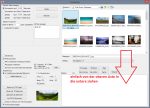
@ Grantig: ...-über dem unteren Fenster in Deinem Screen sind 5 Buttons, aber keiner mit "Speichern". Wie/wo, ist gewährleistet, dass die von mir festgelegte Reihenfolge erhalten bleibt?
Es soll ja dann ein neuer Ordner zur Verfügung stehen, den ich auf einen Stick kopieren kann, um das Ergebnis am TV vorzuführen.

@ frogger9: Die erstellte Playlist ist doch bestimmt an einen auf dem PC installierten Medien Player in ihrer Weiterverwendung gebunden?
Das würde mir dann wenig nutzen, selbst wenn der Player mit auf dem Stick wäre, denn der TV ist kein PC. Was ich brauche, ist eine "Dateireihenfolge", die im Ordner in der Reihenfolge so bleibt, wie festgelgt

MfG Günter
 
ein TV Gerät hält sich erst recht nicht an eine Sortierfolge im Explorer Fenster. Da wirst du schon die Dateien entsprechend umbenennen müssen oder ein Speichermedium verwenden, dass eine feste Reihenfolge zulässt wie eine CD/DVD. Bei TV Geräten(ohne PC) kommen ja zB. auch Speicherkarten, USB Sticks oder USB Festplatten als Medium in Frage.

Von daher ist es schon wichtig zu wissen, welche Möglichkeiten bietet das Wiedergabegerät?
 
Hallo Günter,

also das Sortieren anhand der Reihenfolge des ins Verzeichnis Einfügens geht normalerweise über das Sortieren nach Erstelldatum. So klappt's im Explorer und mit Windows-Bordmitteln könntest du diese Reihenfolge auch bei einer Slide-Show verwenden (evtl. Computer an Fernseher anschließen).
Dafür, dass dein Fernseher oder ein anderes Slideshowprogramm diese Sortierung nicht verwenden, kann Windows nichts.
Generell ist aber eine Sortierung ohne Verwendung des Dateinamens sehr ungewöhnlich.
Es gibt Tools, die schreiben dir das Erstelldatum in den Dateinamen, aber wie gesagt, wenn dir eine Rehenfolge wichtig ist, solltest du das am Besten selbst machen.

Vereinfachen kannst du die Sache, indem du zuerst alle Fotos nach Erstelldatum sortierst und dann alle gemeinsam umbenennst: alle markieren - oberste markierte Datei - rechtsklick - umbenennen z. B. in bild_(1).
Die Videos - das werden ja nicht so viele sein - kannst du dann manuell "einsortieren", indem du sie z. B. in bild_(5)_1 umbenennst.

Viele Grüße, Halwe

Noch ein Tipp: Ich weiß nicht, wem du da was vorführen willst, aber bei uns gilt die Regel, dass nie mehr als 50 Fotos gezeigt werden. Alles andere ist einfach unhöflich, da kein Zuschauer die Fotos auch nur annähernd so spannend findet, wie der, der dabei war.
 
Zurück
Oben