Video Artefakte Korrektur?

Registriert
Aug. 2011
Beiträge
246
Hallo,

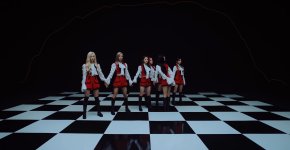
Ist es irgendwie möglich solche Artefakte wegzubekommen? Sie sind wahrscheinlich durch die Konvertierung von YouTube entstanden. Unter anderem besteht es keine Möglichkeit die Sachen anderwärtig zu beschaffen ( bzw. zu kaufen). Da so was einfach nicht angeboten wird.

Kennt vielleicht jemand das Tool, das so was minimiert bzw. korrigiert? Wenn es möglich wäre, ohne irgendeinen Waschfilter einzusetzen, der das Gesamte Video zu match verarbeiten. Am besten sollte es sich punktuell auf eine ausgewählte Sequenz beziehen. Das Tool muss mindestens die Bearbeitung von 4K 60fps unterstützen. Einfachere Bedingung, KI Unterstützung wäre von Vorteil.

Danke
 

Anhänge

  • 1.jpg
    1.jpg
    216 KB · Aufrufe: 125
  • 2.jpg
    2.jpg
    281,2 KB · Aufrufe: 122
Du hast pro Farbkanal nur 256 Helligkeitsstufen (24 Bit Farbtiefe -> 8 Bit pro Farbe), das ist normal. Aber da muss man schon genau hinschauen.

Kann es sein dass Dein Monitor über HDMI angeschlossen ist und sowohl Monitor als auch Grafikkarte nicht auf "PC", "Full-Range" oder "0-255" stehen? Bei Video (bei Nvidia gerne Standard bei HDMI) hat man 32-235 oder sowas Ähnliches.
 
  • Gefällt mir
Reaktionen: Monkey D. Ruffy und Maxysch
@Maxysch

Ja genau. Es kommt hauptsächlich bei schwarz-grau zum Vorschein. Es ist nicht bei jedem Video der Fall. Es ist eher punktuell, als eine Art Fehler bei einer Komprimierung.
 
Wenn man einen Sony TV besitzt, kann man dort einmal die Einstellung "Gleichmäßige Abstufung" ausprobieren.
 
Beim Anzeigegerät handelt es sich um einen LG Oled Fernseher: Bei HDMI habe ich folgende Sachen eingestellt: 4:4:4 Durchlaufen, HDMI Deep Color 4K

Die Grafikkarte ist RX 7700 XT: PC-Standart-Pixelformat RGB 4:4:4 (volles RGB), Farbtiefe: 12 bpc.

Unter anderem ist beim TV permanent Gaming Mode mit 144fps aktiviert. Auch unter Windows 11 sind 144fps, mit HDR eingestellt.
 
Hier findet man z.B. das Debanding in VLC, falls man das mal ausprobieren möchte:
VLC_Debanding.png

Ergänzung ()

Bei LG TVs gibt es unter "Klarheit" die Einstellung "Glatte Abstufung".
 
Zuletzt bearbeitet:
  • Gefällt mir
Reaktionen: Monkey D. Ruffy
"Klarheit" ist bei mir ausgeschaltet, da ich diesen Gaming-Profil benutze. Aber die Bänderung bringt schon mal was. Auch die Körnung beseitigt ein anderes Problem, das durch Upscaling entstanden ist.

Danke an alle beteiligten
 
Das erste Bild sieht bescheiden aus, wenn die ganzen Artefakte und Farbabstufungen nicht im Quellvideo vorhanden sind, ist es natürlich ein Problem von schlechtem Encoding.
Beim zweiten Bild sehen ich allerdings keine Auffälligkeiten, weshalbe ich mal die Einstellungen deines TVs hinterfrage.

Hast du bei deinem LG-TV den PC-Modus aktiviert? Habe selbst einen LG OLED und eine AMD Grafikkarte und musste feststellen, dass mir der PC-Modus mit 4:4:4 Chroma-Subsampling irgendwie die Videos versaut. (starkes Banding und Artefakte, besonders bei dunklem Bild). War bei Videos mit HDR der Fall, bei SDR weiß ich gerade gar nicht, nicht getestet. PC-Modus deaktiviert und im Treiber das Pixelformat auf YCbCr 4:2:2 gestellt und die Videos waren optisch wieder perfekt. Ein TV ist für solche Signale eben nicht gedacht?
https://www.neogaf.com/threads/psa-...-with-lg-oleds-and-other-tvs-as-well.1579269/
Ist dann natürlich limitierter Farbbereich, musst wahrscheinlich den Schwarzwert unter Optionen umstellen.

Wenn du den TV für Videos nutzt hast du eh nichts davon auf RGB 4:4:4 zu stellen. Spielfilme zumindest sind alle in YUV 4:2:0.

Deweiteren kann ich als Player MPC-HC mit MadVR empfehlen. Damit ist auch HDR-Passthru an den TV möglich. Hier mal ein Beispiel für den Debanding-Filter von MadVR.
 

Anhänge

  • no debanding.png
    no debanding.png
    1,6 MB · Aufrufe: 68
  • MadVR debanding.png
    MadVR debanding.png
    2 MB · Aufrufe: 67
Ja, Genau diesen PC Modus. HDR hatte ich auch permanent an, weil bei bei 42 Zoll C4, wenn man diesen Modus einschaltet, die Helligkeit nach Unten geht und durch HDR wird es quasi "korrigiert".

@x264.exe Wo genau kann man es einstellen mit 4:2:2? Ich habe da nur 2 Sachen zur Auswahl: "Studio-Pixelformat RGB 4:4:4 (eingeschränktes RGB)" und "PC-Standart-Pixelformat RGB 4:4:4 (Volles RGB)". Ich sehe da aber keinen wirklichen Unterschied.

EDIT:
PS: Das Problem ist auch bei der Quelldatei vorhanden. d.h. bei Upscaling und die Interpolierung achte ich, dass keine weitere Fehler reinkommen. Unter anderem spielt es keine Rolle, ob die Datei aktuell mit 4K bei YouTube vorhanden war. Bei solchen Verläufe (Grautöne) kommt es hin und wieder zu dieser "Grütze". d.h. Wenn der Hintergrund schwarz war, ohne diesen Grautöne Verlauf, bleibt er auch schwarz. Es bring auch nicht, wenn ich die Datei nochmal herunterlade, solche Fehler bleiben an gleiche Stelle erhalten.
 
Zuletzt bearbeitet:
Im Adrenalin-Treiber habe ich zumindest 4 Optionen. Habs aber nochmal getestet und kann Entwarnung geben, das Pixelformat sollte keine Rolle spielen. Bei meinem 2018er OLED gibt es aber tatsächlich im HDR-Modus mit eingeschaltetem PC-Mode (Symbol des Eingangs auf PC) in Videos (ebenfalls HDR) vermehrt Artefakte. Tritt selbst auf, wenn die Videos sehr gute Qualität und Bitrate haben.

Weiß absolut nicht woran das liegt, entweder rechnet der TV intern igendwie das Signal schlecht hoch/runter oder durch HDMI 2.0 wird die Bandbreite verringert. Gut, soll mir egal sein ich brauche den PC-Modus ja nicht.
Verwendest du auch ganz sicher ein HDMI 2.1 Kabel? HDMI Ultra HD Deep Color ist eingeschaltet?
Vielleicht mal eine HDMI-Eingangsdiagnose durchführen. Gibt bei den LGs ab 2019 auch ein HDMI Diagnostic Menü.

Mir fällt allerdings auch auf, dass die OLEDs super empfindlich bei Videos mit geringer Bitrate sind und eben Banding und Artefakte sofort sichtbar werden.
 
Zuletzt bearbeitet:
@x264.exe
HDMI 2.1 Kabel musste eigentlich passen. Zu mindestens bei PS5 stehen diese ganze Modi zur Verfügung. d.h. alle Sachen, die mit einem original Kabel wählbar waren, stehen auch mit diesem Kabel, den ich aktuell habe, zur Verfügung. Auch diverse Videozeug wie 4K 100fps, 8K 60fps laufen problemlos.

Auch mit HDR sieht mMn auch besser aus, als ohne. Weil dieser Low Latenz (Gaming-Modus (PC Modus)) anscheinend nicht nur die Helligkeit runterregelt. Auf jeden Fall hatte ich einen HDR Profil unter Windows 11 angelegt, wie es am besten für meine Augen passt.

Unter anderem sind solche "extreme" Abstufungen nicht bei allen Videos, sondern nur an bestimmten Video und an bestimmen Stellen. Ich habe auch paar Videos (von YouTube), wo der Hintergrund "richtig" schwarz ist und es sieht auf OLED sehr gut aus.

Deswegen denke ich, dass es einfach eine schlechte Qualität von der Quelldatei ist und da hilft nur, wenn man selber die Hand anlegt. Ich hatte auch schon mal gemerkt, wenn man ein Video von offiziellen YouTube Kanal runterlädt und selber eine Interpolierung oder gar Upscaling macht, sieht es in 90% besser aus, als wenn ich schon fertiges Zeug von irgendeinem anderem herunterlade.
 
Zurück
Oben