Wie date ich Win10 auf Win 11 ab als Laie

Subramanyam

Ensign
Registriert
Sep. 2010
Beiträge
229
Liebe Leute bitte versteht dass es Leute gibt die nichts mit dem gesamten Fachchinesich anfangen können. Einer davon bin ich. Ich möchte aber dennoch von Win10 Pro auf Win 11 updaten. Überall wo ich mich einlesen wollte war nur von Problemen und Chinesischen Begriffen die Rede.

Ich habe Win 10 Pro auf dem Rechner ( AMD Rycen 5 2600, Ram 8 GB Grafikkarte R9 Fury) und auf meinem neuen Laptop Win 11. Damit bin ich sofort so gut klargekommen dass ich jetzt eben auch den Rechner umstellen will.

Im Windows 10 update wird es aber nicht angeboten. Muss ich das bei MS runterladen?
Ist sowas mit einfachen Worten beschreibbar?
 
fang mal mit dem Tool an:

https://www.heise.de/download/product/WhyNotWin11

Wenn hier alles "grün" ist, ist alles gut. :-)

Dann google mal, nach Windows 11 auf USB Stick Installieren.

Bei mir ging das Upgrade ohne USB Stick Installation beispielsweise auch nicht.

Und dann komm nochmal, wenn es nicht klappt :-)
 
  • Gefällt mir
Reaktionen: Subramanyam
Wenn ein Update möglich ist, zeigt es das normalerweise unten rechts auch an (Update Zeichen mit blauem Punkt). Wenn nicht geh halt auf die Windows 11 Seite und mach erstmal nen check ob es überhaupt empfohlen wird - falls nicht, würde ich als Laie die Finger davon lassen.

IN JEDEM FALL: mach nen ordentliches Backup Deiner Dateien, sonst stehst Du hier morgen auf der Matte, weil vllt all dein Zeugs weg ist. Zieh mit dem MediaCreation Tool die aktuelle Win11 und versuch ne Neuinstallation...wie gesagt, für Leute die wissen "wo der PC an geht" wohl eher nix.
 
  • Gefällt mir
Reaktionen: Subramanyam
Win 11 ist noch nicht nötig, 10 wird noch supported. Nur mal am Rande, es gibt also kein Muss.

Updates bringen oft Probleme mit sich. Daten sichern und sauber neu installieren kann das direkt ausschalten. Dabei können wir auch helfen wenn gewünscht, es existieren aber zig Anleitungen dazu.
 
  • Gefällt mir
Reaktionen: Trefoil80, der Unzensierte, Reepo und eine weitere Person
Völlig für Laien ist bei Windows 11 wohl heikel, dank Microsofts Restriktionen.
Du musst zumindest schauen, dass du das TPM Modul im UEFI/BIOS irgendwie aktiviert bekommst. Ist ja meistens deaktiviert.
Am besten du schreibst hier auch welches Mainboard du genau hast.
 
  • Gefällt mir
Reaktionen: Subramanyam und LukS
Ich würde auch mit WhyNotWin11 anfangen.
Download von heise oder auch hier direkt auf ComputerBase.
Starte das Programm und schicke hier ins Forum einen Screenshot von den Ergebnissen.
 
  • Gefällt mir
Reaktionen: Subramanyam
Subramanyam schrieb:
Liebe Leute bitte versteht dass es Leute gibt die nichts mit dem gesamten Fachchinesich anfangen können. Einer davon bin ich. Ich möchte aber dennoch von Win10 Pro auf Win 11 updaten. Überall wo ich mich einlesen wollte war nur von Problemen und Chinesischen Begriffen die Rede.
Auch das ist ein ernstgemeinter Rat: Nimm deinen Rechner, geh zu jemanden oder einem Computerladen, der sich damit auskennt. Ruckzuck funktioniert etwas nicht und man sitzt ohne Betriebssystem da und dann kommen erst richtig die Probleme, besonders, wenn noch wichtige Daten auf dem Rechner sind.

Wenn du schon an gängigen Computerbegriffen scheiterst, was nichts schlimmes sein muss, ist es am Ende besser sich professionelle Hilfe zu holen bzw es sich so auch gleich zeigen zu lassen.
 
  • Gefällt mir
Reaktionen: Subramanyam, Nefiwolf, lazsniper und eine weitere Person
Der Support für Win10 läuft noch bis 2025, wenn du der Laie bist als den du dich schilderst käme mir Win11 noch nicht auf die Platte.
 
  • Gefällt mir
Reaktionen: coasterblog und Trefoil80
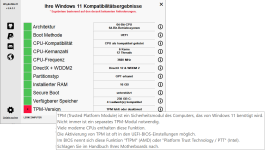
@ alex_k - Danke für den Tip. habe das tool ausgeführt und nur das TPM Modul fehlt.
@xdave78 - auch danke den blauen Punkt gibts bei mir leider nicht!
@ coasterblog - Ja ich weiss von den vielen Anleitungen. aber von denen habe ich offenbar nur die gelesen die mich nur verwirrt haben.
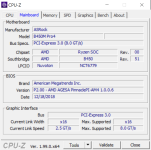
@Sas87 - wie oder wo kann ich denn das Motherboard auslesen?
 

Anhänge

  • Win 11 Kompatibel.png
    Win 11 Kompatibel.png
    84,7 KB · Aufrufe: 281
  • Rechner Spezifikation.png
    Rechner Spezifikation.png
    795,3 KB · Aufrufe: 277
  • Gefällt mir
Reaktionen: gimmix
Subramanyam schrieb:
Ja ich weiss von den vielen Anleitungen. aber von denen habe ich offenbar nur die gelesen die mich nur verwirrt haben.
Dann, wie erwähnt, hole dir Jemanden dazu! Es ist eigentlich so einfach, wenn das schon verwirrt bitte Hilfe vor Ort wahrnehmen!

Helferliste in meiner Signatur. Ich bin da leider aus medizinischen Gründen nicht mehr drin.
 
  • Gefällt mir
Reaktionen: Subramanyam
@ cloudman - danke hab ich runtergeladen aber wollte das mit dem TPM erstmal gelöst haben
@gimmix - danke hier das Ergebnis

Dann habe ich einen Neustart gemacht und mir das UEFI angeschaut aber keinen Schalter mit TPM gefunden. Alles in Deutsch dort. Gesicherte Startoptionen sind allerdings deaktiviert. Habe nichts verändert. Wollte Euren Kommentar hören.
 

Anhänge

  • Motherboard.png
    Motherboard.png
    151,9 KB · Aufrufe: 254
  • Gefällt mir
Reaktionen: gimmix
Ok. Du gehst wieder ins UEFI, dann auf den Reiter "Advanced". Dort stellst du "AMD fTPM Switch" auf "Enabled".
Einstellung im BIOS abspeichern und BIOS beenden.
Anschließend guckst du bitte nochmal im WhyNotWin11. Es sollte jetzt alles grün sein.
Wenn grün, dann weiter wie von @cloudman vorgeschlagen. Aber zuvor eine Sicherung deiner wichtigen Daten machen!

++++ Ergänzung: Die Reihenfolge ist "Advanced" -> "CPU Configuration" -> "AMD fTPM Switch".

Wie das in der deutschen Sprachversion heißt, kann ich nur raten: "Erweitert" -> "CPU EInstellungen" -> "AMD fTPM Schalter"???
 
Zuletzt bearbeitet:
  • Gefällt mir
Reaktionen: Subramanyam und coasterblog
@Subramanyam
Falls Bild und Ton noch helfen, hier mal ein passendes Video für das ASRock B450/ac, ist zwar nur auf Englisch, aber man kann ja sehen wo was ausgewählt wird. Die Einstellung ist bei Deinem Board identisch.
 
Bin kein Fan vom Update, willsz du nicht lieber deine Daten sichern, und ne saubere Neuinstallation machen?
 
  • Gefällt mir
Reaktionen: Subramanyam
@ gimmix + Prian - super vielen Dank die Anweisung war wirklich perfekt. Genau so ist es nun eingestellt und alles grün.

Also ich muss sagen Ihr habt mich viel gelehrt. Danke - und das auf für mich nachvollziehbare weise. Herzlichen Dank Euch allen.

Jetzt muss ich nur noch die Entscheidung treffen ob ich ein update mache oder es ganz neu aufziehe. Das hab ich aber morgen entschieden!

Schön dass es Euch gibt!
 
  • Gefällt mir
Reaktionen: gimmix und coasterblog
Normalerweise funktioniert ein Update genau so gut,
Ich installiere es aber lieber auch neu, ist aber Kopfsache (altes Denken, da liefen die meisten Updates schief oder das system dannach nicht richtig)

Wie andere schon geschrieben haben, auf jedenfall die Daten vorher sichern.

Schau mal bei Youtube bei dem Kanal "Tuhl Time DE" vorbei,
Der hat dort interresante Videos für dich.

  • Windows 11 USB Stick erstellen
  • Update Installation
  • Clean Install von Windows 11
Bin mir nicht sicher ob ich die Links hier einfügen darf, oder ob es gegen irgendwelche regeln verstößt, aber die Videos findest du auch selbst bei Youtube auf seinem Kanal.
 
Zuletzt bearbeitet:
  • Gefällt mir
Reaktionen: Subramanyam
Ich halte neu installieren nicht für notwendig. Auf allen 4 Rechnern hier hat das Update problemlos geklappt.
Ist natürlich nicht repräsentativ🙂

Aber neu installieren kann man ja immer noch wenn das Update nicht funktioniert.
Im Prinzip wird bei einem Update der gesamte Windows Ordner neu erstellt und dann die Settings aus der alten Version eingespielt
 
  • Gefällt mir
Reaktionen: Subramanyam
Danke für die Kommentare @Apopex ja der Tuhl Time DE hat wirklich gute Videos über Win 11. Danke.

Habe gerade mit dem Win 11 Assistenten 2 Verfahren hinter mir die er bis Schritt 3 80% durchgeführt hat und dann immer bei 80% ausgestiegen ist. Neu gestartet und wieder von vorne!
 
Zurück
Oben