Leserartikel Windows von defektem Datenträger (SSD) retten und reparieren

sini

Lieutenant
Registriert
Dez. 2012
Beiträge
930
Moin zusammen,
ich hatte gestern einen laaaaaaaangen Tag. Bei der Umstellung auf Windows 11 kommen mir immer wieder interessante Fälle unter die Finger, aber dieser Fall war wirklich außergewöhnlich!

Prinzipiell soll ein PC ausgetauscht und von Windows 10 auf 11 hochgesetzt werden, während das gesamte Betriebssystem beibehalten werden sollte.

Für die Migration vom alten zum neuen Datenträger gehe ich üblicher Weise wie folgt vor:

Alter PC
  1. Windows "sfc / scannow" und chkdsk ausführen
  2. Datenträger bereinigen (Temp-, Update-Daten, usw.)
  3. ggf. Partition(en) verkleinern
  4. Windows auf alten PC herunterfahren
  5. alten Datenträger ausbauen
Neuer PC
  1. Grundinstallation von Windows 11 (bis zur Ersteinrichtung)
  2. Alten Datenträger verbinden (intern / USB-Adapter / ...
  3. Gparted-Live-Image von USB-Stick starten
  4. Alte Windows-Partition über die neue Windows-Partition kopieren
  5. Alten Datenträger entfernen
  6. PC neustarten, Treiber / Updates installieren
  7. glücklich sein

Gestern hat sfc /scannow aber quasi direkt den Dienst quittiert und Gparted das Kopieren der Partition wegen defekten Sektoren / Blöcken abgebrochen. Etwas verwunderlich, da der PC ja noch genutzt wurde und keine SMART-Fehler vorhanden waren.

Somit musste ich etwas mit der Brechstange nachhelfen und habe zunächst Auslagerungsdatei, Hiberfile usw. gelöscht um danach folgenden Befehl im Terminal von Gparted abzusetzen:

Code:
sudo partclone.ntfs -b -R -s /dev/sda3 -o /dev/nvme0n1p3

Normalerweise hat man einen oder zwei defekte Sektoren / Blöcke, aber diese SSD ist komplett eskaliert:
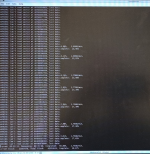
1749115580906.png

Ehrlich gesagt habe ich nicht erwartet, dass das System sauber bootet ... Überraschender Weise startet aber Windows 10 und erkennt die neuen Geräte ohne Probleme. Sehr beeindruckend.

Ohne große Umwege habe ich dann direkt ein chkdsk und "sfc /scannow" losgeschickt. Letzteres wurde erneut auf Grund von Fehlern abgebrochen; klar die Installation ist ja stark beschädigt. Also einfach mal das Windows 11 Upgrade gestartet, denn in Theorie wird ja das gesamte System damit ausgetauscht. Lief ohne Probleme durch, altes OS entfernt.

Und siehe da "sfc /scannow" sowie "dism scanhealth" sind glücklich. 😎
1749116117332.jpeg


Der alten SSD wurde ihr tatsächlicher Zustand dann nach dem Klonen auch so langsam bewusst.
Ursache: fehlerhafte SSD Firmware (gab wohl Updates)

1749116202795.jpeg
1749116210883.jpeg
 
Zuletzt bearbeitet:
  • Gefällt mir
Reaktionen: Joachim Strobel
Unabhängig davon ob das nun ein "Leserartikel" ist stelle ich die Vorgehensweise in Frage.
Wozu bitte zuerst W11 installieren und dann vom alten Datenträger das rüberklatschen.

Ich würde kurz und bündig den Datenträger klonen incl. ggf. notwendiger Größenapassung dabei und gut ist.

Da es dem alten Datenträger sichbar schlecht geht, würde ich zuerst mal versuchen ein Backup zu ziehen.
 
  • Gefällt mir
Reaktionen: Zocker1996, King_Rollo, BFF und 8 andere
sini schrieb:
  1. Grundinstallation von Windows 11 (bis zur Ersteinrichtung
  2. ...
  3. ...
  4. Alte Windows-Partition über die neue Windows-Partition kopieren

Vielleicht versteh ich was nicht richtig, aber warum so?
Du installierst Win, um dann die Partition mit der alten zu ersetzten? Wo ist der Sinn?

Entweder klone ich die Partition, und mache ein Inplace-Upgrade am neuen PC oder erst das Upgrade am alten und dann das migrieren...
 
  • Gefällt mir
Reaktionen: Zocker1996, BFF, crsye und eine weitere Person
Ich hätte wohl an deiner stelle die SSD auf eine neue Geklont, diese in den neuen PC eingebaut und dort dann das Upgrade durchgeführt und Temporäre Daten usw. gelöscht?
Hast du die alte SSD noch im neuen PC? Mag sein das es an der Firmware liegt, jedoch hat die SSD auch weit über 50k Betriebsstunden. Die fehlerhafte Firmware kann die SSD nachhaltig beschädigt haben.
 
K-551 schrieb:
Vielleicht versteh ich was nicht richtig, aber warum so?
Du installierst Win, um dann die Partition mit der alten zu ersetzten? Wo ist der Sinn?
prian schrieb:
Wozu bitte zuerst W11 installieren und dann vom alten Datenträger das rüberklatschen.
Ich würde kurz und bündig den Datenträger klonen incl. ggf. notwendiger Größenapassung dabei und gut ist.
Weil dann auf einfachste / effizienteste Art und Weise die benötigen Partitionen (EFI, Recovery) in der Richtigen Größe mit den richtigen Daten angelegt werden. Soll ja noch PCs geben die als MBR installiert sind 😉

Da lasse ich lieber 5 Minuten das Win11 Setup laufen, als diese per Hand anzulegen. Und die MBR / GPT Umstellung ist dann bereits auch schon durch.

prian schrieb:
Da es dem alten Datenträger sichbar schlecht geht, würde ich zuerst mal versuchen ein Backup zu ziehen.
Mal davon abgesehen, dass die SSD das vorher nicht reportet hat, kommt das Klonen nicht einem Backup gleich? 😉

end0fseven schrieb:
Ich hätte wohl an deiner stelle die SSD auf eine neue Geklont, diese in den neuen PC eingebaut und dort dann das Upgrade durchgeführt und Temporäre Daten usw. gelöscht?
Ähm habe ich doch genau so gemacht?

end0fseven schrieb:
Hast du die alte SSD noch im neuen PC?
Nein, nach dem Klonen fliegt die (wie oben beschrieben) raus.
end0fseven schrieb:
Mag sein das es an der Firmware liegt, jedoch hat die SSD auch weit über 50k Betriebsstunden. Die fehlerhafte Firmware kann die SSD nachhaltig beschädigt haben.
Ich meine mich grob zu erinnern, dass es bei Samsung immer mal wieder Probleme mit dem Wear-Leveling gab (EVO 840? EVO 850?). Der Zeitraum passt in etwa, ich vermute die Zellen wurde zu Tode geschrieben.
 
Zuletzt bearbeitet:
sini schrieb:
Für die Migration vom alten zum neuen Datenträger gehe ich üblicher Weise wie folgt vor:

Alter PC
  1. Windows "sfc / scannow" und chkdsk ausführen
  2. Datenträger bereinigen (Temp-, Update-Daten, usw.)
  3. ggf. Partition(en) verkleinern
  4. Windows auf alten PC herunterfahren
  5. Datenträger ausbauen
Neuer PC
  1. Grundinstallation von Windows 11 (bis zur Ersteinrichtung
  2. Alten Datenträger verbinden (intern / USB-Adapter / ...
  3. Gparted-Live-Image von USB-Stick starten
  4. Alte Windows-Partition über die neue Windows-Partition kopieren
  5. Alten Datenträger entfernen
  6. PC neustarten, Treiber / Updates installieren
  7. glücklich sein

Das ist für ein Upgrade auf Win11 eine sinnlose Beschreibung

1. Schritt 3 beim alten PC und Schritt 1 beim neuen PC kannst du dir definitv sparen, da den gesammten Datenträger 1:1 oder auch mit anpassen der Partitionen klonen kannst. Dabei vergrößert man die Wiederherstellungspartion auch gleich auf 1 - 2 GB
2. Außerdem wird so wie du das machst die Win11 Installation eh durch die Win 10 Installation überschrieben, so das im Anschluss eh ein Upgrade muss stattfinden muss
 
  • Gefällt mir
Reaktionen: Zocker1996, Ja_Ge, metallica2006 und eine weitere Person
sini schrieb:
Weil dann auf einfachste Art und Weise die benötigen Partitionen (EFI, Recovery) in der Richtigen Größe mit den richtigen Daten angelegt werden. Soll ja noch PCs geben die als MBR installiert sind 😉
Das bereinigt man zuvor, dauert nicht mal die unten angegebenen 5 Minuten.
Dies wäre die Vorgehensweise.
https://www.deskmodder.de/wiki/index.php?title=MBR_zu_GPT_ändern_Festplatte_konvertieren_Windows_10

sini schrieb:
Da lasse ich lieber 5 Minuten das Win11 Setup laufen und habe die korrekten Partitionen mit den richtigen Daten, als diese per Hand anzulegen. Und die MBR / GPT Umstellung ist dann bereits auch schon durch.
Aber Du hast doch danach immer noch ein W10, wie auch @Sebbi soeben anmerkte.
Die Größen kann man auch beim Klonen auf einen größeren Datenträger anpassen, mein Acronis macht das automatisch, auch falls das Ziel kleiner sein sollte.
sini schrieb:
Mal davon abgesehen, dass die SSD das vorher nicht reportet hat, kommt das Klonen nicht einem Backup gleich? 😉
So kann man es sehen, aber Backup schadet trotzdem nicht. :D :jumpin:

end0fseven schrieb:
Ich hätte wohl an deiner stelle die SSD auf eine neue Geklont, diese in den neuen PC eingebaut und dort dann das Upgrade durchgeführt und Temporäre Daten usw. gelöscht?
Ähm habe ich doch genau so gemacht?
Steht so nicht drin im Posting, ich sehe nur das auf dem ersten Blick:
Man kann nur rauslesen SSD ausbauen, dann auf dem neuen PC W11 installieren und dann die Partitionen des alten Datenträger rüberklatschen.
Ergebnis ist dann: W11 umsonst installiert da W10 wieder da ist.
Oder übersehe ich was oder hast du was "unterschlagen"? :confused_alt:
 
Zuletzt bearbeitet:
  • Gefällt mir
Reaktionen: Zocker1996
prian schrieb:
Das bereinigt man zuvor, dauert nicht mal die unten angegebenen 5 Minuten.
Dies wäre die Vorgehensweise.
https://www.deskmodder.de/wiki/index.php?title=MBR_zu_GPT_ändern_Festplatte_konvertieren_Windows_10
Ja ist mir bekannt, beinhaltet aber umfassende Änderungen an Kernkomponenten der Datenträgerstruktur. Kann auch mal schnell massiv in die Hose gehen. Klar, kannst natürlich vorher ein komplettes Backup ziehen, aber das ist dann deutlich zeitintensiver also die 5 Minuten der parallel laufenden Installation 😀
prian schrieb:
Aber Du hast doch danach immer noch ein W10, wie auch @Sebbi soeben anmerkte.
Das ist ganz klar und ist überhaupt nicht der Zweck der Aktion 😉
prian schrieb:
Die Größen kann man auch beim Klonen auf einen größeren Datenträger anpassen, mein Acronis macht das automatisch, auch falls das Ziel kleiner sein sollte.
Bis vor ein paar Jahren habe ich auch Acronis genutzt. Habe hier noch zig Lizenzen und Live-ISOs von 2014 bis 2021. Nunja, sagen wir mal so ... es gibt Gründe wieso ich die nur noch seeeeehr ungerne verwende ...

Gparted kann keine größere Partition auf eine kleine kopieren, egal wie viel Speicherplatz tatsächlich verwendet wird. Und diese Verkleierungs-Aktion mache ich lieber in Windows mit, als in Gparted.
Ergänzung ()

prian schrieb:
Steht so nicht drin im Posting, ich sehe nur das auf dem ersten Blick:
Man kann nur rauslesen SSD ausbauen, dann auf dem neuen PC W11 installieren und dann die Partitionen des alten Datenträger rüberklatschen.
Ergebnis ist dann: W11 umsonst installiert da W10 wieder da ist.
Oder übersehe ich was oder hast du was "unterschlagen"? :confused_alt:
Ok ja im originalen Posting steht mein Gedankengang nicht ganz drin. Klar für jemanden der gewohnt ist die gesamte SSD zu klonen., ergibt das dann keinen Sinn und fühlt sich wie überflüssige / unnötige Arbeit an.

Wie schon beschrieben erspare ich mir mit der Grundinstallation von Win11 viel Arbeit bezüglich MBR/GPT; Partitionsschema; Recovery-Partition (kann zu klein sein, kann defekt sein, Zustand für gewöhnlich unbekannt). Sprich ich lasse das Windows Setup einfach die Sachen regeln und tausche nur die c:\ Partition aus.

Gibt ja bei OEM PCs die nicht neu installiert worden sind, ganz abstruse Konstrukte mit irgendwelchen Recovery-Image-Partitionen usw.
Es kommt öfter mal vor, dass da einfach etwas blöd ist. Juckt mich alles nicht, denn ich habe direkt eine neue, aktuell gültige Partitionsaufteilung.
 
Zuletzt bearbeitet:
Hi...

Ich les' hier interessiert mit und jetzt bin ich doch mal neugierig...mglw. hab' ich ja was Entscheidendes überlesen oder 'nen Denkfehler!? 🤔​

sini schrieb:
Soll ja noch PCs geben die als MBR installiert sind 😉
Soweit ja...ok.
sini schrieb:
Da lasse ich lieber 5 Minuten das Win11 Setup laufen, als diese per Hand anzulegen. Und die MBR / GPT Umstellung ist dann bereits auch schon durch.
Wie ist das gemeint - welche "Umstellung"?
sini schrieb:
Wie schon beschrieben erspare ich mir mit der Grundinstallation von Win11 viel Arbeit bezüglich MBR/GPT; Partitionsschema; Recovery-Partition (kann zu klein sein, kann defekt sein, Zustand für gewöhnlich unbekannt). Sprich ich lasse das Windows Setup einfach die Sachen regeln und tausche nur die c:\ Partition aus.
Wenn Du im neuen PC mit vermutlich im UEFI by default aktiviertem SecureBoot W11 installierst, wird's ja eh im GPT-Schema partitioniert - dsh. die vorige Frage nach "Umstellung".
Aber: wie sollte da 'ne via Cloning drübergepackte alte W10-Systempartition mit MBR funktionieren?​
 
  • Gefällt mir
Reaktionen: Zocker1996
sini schrieb:
kann defekt sein, Zustand für gewöhnlich unbekannt
da diese spätestens mit den Upgrade von Win10 auf Win11 neu geschrieben wird, ist das egal

sini schrieb:
Wie schon beschrieben erspare ich mir mit der Grundinstallation von Win11 viel Arbeit bezüglich MBR/GPT; Partitionsschema; Recovery-Partition (kann zu klein sein,

Im Gegenteil, das das sind 2 - 3 Aktionen mehr die du in Gpartet einstellen musst: Partitionschema umstellen auf GPT, manuelles anpassen der Größe der Wiederherstellungspartition auf den neuen Datenträger und ggf andere Aktionen - das sind 2 - 3 Minuten Arbeit gegenüber dem langen Aufwand erst noch die alte Windowspartition anzupassen (was auch noch Fehler mit sich bringen kann, die zum totalen Datenverlust führen können), Win 11 "vorzuinstallieren" und so weiter, was gesammt je nach Datenmenge durchaus 10 - 30 Minuten in Anspruch nehmen kann.
 
Sebbi schrieb:
da diese spätestens mit den Upgrade von Win10 auf Win11 neu geschrieben wird, ist das egal
Das ist richitg, prinzipiell sollte die neu geschrieben werden. Aber nachdem was MS da letztes(?) Jahr mit den RE-Partitionen abgezogen hatte ... Vertrauen und so ;)
Sebbi schrieb:
Im Gegenteil, das das sind 2 - 3 Aktionen mehr die du in Gpartet einstellen musst: Partitionschema umstellen auf GPT, Anpassen der Größe der Wiederherstellungspartition und ggf andere Aktionen - das sind 2 - 3 Minuten Arbeit gegenüber dem langen Aufwand erst noch die alte Windowspartition anzupassen (was auch noch Fehler mit sich bringen kann, die zum totalen Datenverlust führen können), Win 11 "vorzuinstallieren" und so weiter, was je nach Datenmenge durchaus 10 - 30 Minuten in Anspruch nehmen kann.
10-30 Minuten? Zum Geier wie? Installation auf HDD oder wie? Von USB-Boot bis Einrichtungsbildschirm waren es gerade bei einem Rechner 3:42 min!

Aber wenn du dich in Gparted so wohl fühlst und sicher bist, gerne. Ich fummle ungerne manuell an so etwas herum. Da ist mein Fuck-Up-Potential bzw. die Wahrscheinlichkeit dann doch irgendwas zu vergessen, zu groß.
Eine Partition von a nach b zu kopieren, gepaart mit der non-fuckup-Pre-Installation geht das für mich selbst besser von der Hand 🙂
 
Zuletzt bearbeitet:
@sini
Wenn Du bisher die "besten" und "schönsten" Momente mit der eigentlich einfacheren und schlichteren Lösung hattest und Du mit Deiner Vorgehensweise gefühlt sicherer zum Ziel kommst, warum auch nicht.
Ich habe da einen anderen Ansatz aber Deiner funktioniert ja auch und ist für Dich mit weniger Puls zielführend.

Ich weiß jetzt nicht was Du hier nun erwartest, aber meinen Segen und mein OK hast Du. :D :jumpin:
 
User007 schrieb:
Wie ist das gemeint - welche "Umstellung"?

Wenn Du im neuen PC mit vermutlich im UEFI by default aktiviertem SecureBoot W11 installierst, wird's ja eh im GPT-Schema partitioniert​
Korrekt. Eine saubere UEFI / GPT-Schema Installation läuft da durch.

User007 schrieb:
Aber: wie sollte da 'ne via Cloning drübergepackte alte W10-Systempartition mit MBR funktionieren?​
In der c:\ Partition gibt es keinen Unterschied zwischen MBR / GPT. Soweit ich weiß juckt es Windows selbst nicht welches Schema vorliegt. Egal was das UEFI / Bios will, Windows macht es einfach. Gleiches mit SecureBoot an/aus.

Ausnahme wenn Bitlocker aktiv ist.
 
Zuletzt bearbeitet:
@sini:
sini schrieb:
Windows selbst juckt es nicht welches Schema vorliegt.
Na ja, was sagt denn da der andere Windows Boot Manager-Eintrag im UEFI zu - im Grunde dürfte doch damit die MBR-Installation nicht starten, oder?​
 
  • Gefällt mir
Reaktionen: Zocker1996
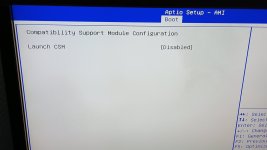
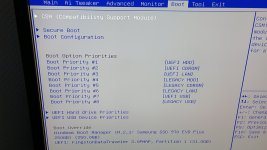
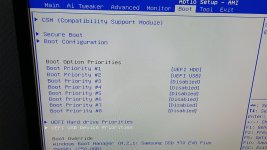
@User007 Der Eintrag wird ja nicht von Windows ins UEFI geschrieben. Soweit ich das verstehe guckt das UEFI nach was auf den Datenträgern vorhanden ist. Prinzipiell kann man Windows über diesen BootManager-Eintrag starten oder im UEFI einfach den Datenträger auswählen. Im Endeffekt zeigen MBR-Boot-Record und EFI-Eintrag nur dahin wo Windows(BootManager) liegt ... so nach dem Motto "starte das da".

Bei den ASUS-Pro Boards ist das sogar ganz extrem. Selbst im reinen UEFI-Modus booten die querbeet einfach alles, sofern man es nicht explizit aus der Liste rauswirft.

IMG_20250605_142918918.jpgIMG_20250605_142925098.jpgIMG_20250605_142952106.jpg

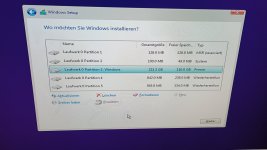
Hier gerade noch ein gutes Beispiel gefunden:
IMG_20250605_143256749.jpg
Lustiges Recovery-Partionen-Ratespiel.
 
Zuletzt bearbeitet:
Ich sehe es ähnlich wie @sini , gehe dabei aber anders vor. Aufgrund massiv schlechter Erfahrungen mit Acronis (Klonen erfolgreich, Patient halbtot), gehe ich schon seit Jahren anders vor.
Das Anlegen des Partitionsschemas am Ziel-PC nehme ich komplett händisch per diskpart vor, denn selbst eine simple Neuinstallation eines aktuellen Win11 auf einen jungfräulichen Datenträger hält sich nicht an die von MS selbst empfohlenen Partitionsgrößen. Ich mache eine Sicherung des Quell-PCs und spiele nur das gesicherte Laufwerk C: in die am Ziel-PC vorbereitete Partition. Anschließend wird noch der Bootmanager installiert und WinRE reaktiviert. Dabei ist es komplett unerheblich, unter welchem Partitionsschema die alte Installation lief - ich muß also gar nix umstellen/konvertieren. Das funktioniert so seit Jahren in mittlerweile hunderten Fällen so einwandfrei, daß ich keinen Grund sehe, da etwas zu ändern. Und ich habe ein komplett sauberes Partitionsschema mit vernünftigen Partitionsgrößen am Ziel-PC, egal wie vergurkt der Quell-PC dabei ist bzw. war. Und ja, ich brauche zusätzliche 5 Min. für das Erstellen der Partitionen am Ziel-PC. Die gesparten Nerven und Zeit im Falle eines durch Acronis nicht sauber laufenden Systems am Ziel-PC sind es aber wert. Ich hatte damals dann auch kein Vertrauen mehr in Systeme, wo ich nach dem Klonen per Acronis keine offensichtliche Fehler festgestellt hatte. Die Quell-PCs liefen dabei immer ohne diese Fehler. Und es waren dabei auch Systeme nach dem Klonen fehlerhaft, wo nur die HDD gegen eine SSD oder SSD gegen eine größere SSD getauscht wurden, die restliche Hardware also beibehalten wurde. Seit dem fasse ich Acronis nur noch mit spitzen Fingern und Handschuhen an. :evillol:
 
Firle schrieb:
Aufgrund massiv schlechter Erfahrungen mit Acronis (Klonen erfolgreich, Patient halbtot), ...
Die gesparten Nerven und Zeit im Falle eines durch Acronis nicht sauber laufenden Systems am Ziel-PC sind es aber wert.
Danke dafür! Ich wollte es nicht so schreiben, weil dann kommt wieder "du machst da was falsch".
Gleiches gilt wenn man Arconis für Sicherungen verwendet; die Sicherungen ist nicht wirklich belastungsfähig ... möchte man sich nicht drauf verlassen müssen.
Firle schrieb:
Das Anlegen des Partitionsschemas am Ziel-PC nehme ich komplett händisch per diskpart vor, denn selbst eine simple Neuinstallation eines aktuellen Win11 auf einen jungfräulichen Datenträger hält sich nicht an die von MS selbst empfohlenen Partitionsgrößen.
Jep, warum auch immer, aber MS halt. Sollen die halt ihr Setup anpassen ¯\(ツ)/¯ oder mit den Maschinen leben müssen, die so installiert sind. Btw. hatte mit den Setup-Partitionsgrößen noch keine Probleme gehabt.
Firle schrieb:
Ich mache eine Sicherung des Quell-PCs und spiele nur das gesicherte Laufwerk C: in die am Ziel-PC vorbereitete Partition. Anschließend wird noch der Bootmanager installiert und WinRE reaktiviert. Dabei ist es komplett unerheblich, unter welchem Partitionsschema die alte Installation lief - ich muß also gar nix umstellen/konvertieren.
Genau, es funktioniert einfach 🙂
Firle schrieb:
Das funktioniert so seit Jahren in mittlerweile hunderten Fällen so einwandfrei, daß ich keinen Grund sehe, da etwas zu ändern. Und ich habe ein komplett sauberes Partitionsschema mit vernünftigen Partitionsgrößen am Ziel-PC, egal wie vergurkt der Quell-PC dabei ist bzw. war. Und ja, ich brauche zusätzliche 5 Min. für das Erstellen der Partitionen am Ziel-PC.
Ganz genau! So sieht es auch bei mir aus 🙂 Hundertfach erprobt. Das oben von mir beschriebene war ein absoluter Exremfall. Das die Kiste fehlerfrei durch das Upgrade usw. gekommen ist, grenzt für mich an ein kleines Wunder. Heute Nacht läuft die erste Sicherung mit Veeam (vorher mit Lesefehler abgebrochen). Bin gespant.
Firle schrieb:
Die gesparten Nerven und Zeit im Falle eines durch Acronis nicht sauber laufenden Systems am Ziel-PC sind es aber wert. Ich hatte damals dann auch kein Vertrauen mehr in Systeme, wo ich nach dem Klonen per Acronis keine offensichtliche Fehler festgestellt hatte. Die Quell-PCs liefen dabei immer ohne diese Fehler. Und es waren dabei auch Systeme nach dem Klonen fehlerhaft, wo nur die HDD gegen eine SSD oder SSD gegen eine größere SSD getauscht wurden, die restliche Hardware also beibehalten wurde. Seit dem fasse ich Acronis nur noch mit spitzen Fingern und Handschuhen an. :evillol:
Exakt meine Erfahrung! Und an den konfigurierten Backup-Jobs fummelt Acronis irgendwie über den "Acronis Managed Machine Service Mini"-Dienst rum. Nach ein paar Monaten ist die Sicherungs-Konfiguration dann defekt. Sichert dann großen Quatsch und meldet es nicht einmal. 😫🤮
 
Brauchst du nicht, schaffe ich ganz gut alleine 😉
Um welche Installation geht es hier wohl? Was wurde hier als "Zeitverschwendung" betitelt. Richtig die Windows 11 Installation vor dem Transfer der Bestandsinstallation.

Wenn der USB-Stick mit Windows 11 drauf gebootet ist (ca. 20 Sekunden), braucht es ca. 90 Sekunden um die Daten zu kopieren. Dann ca. 120 Sekunden für Reboot, Geräte-Initialisierung, Reboot bis zur Ersteinrichtung.

In Summe landet man dann etwa bei 3:45 min.
 

Ähnliche Themen

Antworten
51
Aufrufe
6.062
Zurück
Oben