Windows will nicht installieren! Help!

OnlyProblems

Cadet 3rd Year
Registriert
Jan. 2012
Beiträge
45
Hey Leute,

ich hab mir vorgestern einen neuen Computer zusammengebaut und dann letztenendes natürlich Windows 7 raufhauen P:

Kurze Computerangaben:
SSD ADATA S510 - 2,5 zoll - 120GB
Graka XFX Radeon HD 6870
Mainboard Asrock Extreme 4 Gen 3 (Z68)
Prozessor Intel i5 - 2500k
Arbeitsspeicher 8GB - 1333 mhz von G.Skill

So nun mein Problem:
Bios? Das Asrock UEFI Setup Utilites ist der reinste Dreck für Grünschnäbel wie mich! Finde mich gar nicht zurecht ... aber Mainboard erkennt alles, das ist gut :D
Wenn ich nun Win7 einlege, dann initialisiert er erst und dann mach ich benutzerdefiniert und wähle SSD zum Installieren aus. Dann kommt folgende Fehlermeldung:

"Windows kann auf dem Datenträger nicht installiert werden. Der ausgewählte Datenträger enthält eine MBR - Partitionstabelle. Auf EFI-Systeme kann Windows nur auf GPT-Datenträgern installiert werden."

"Windows kann auf diesem Festplattenbereich nicht installiert werden. Die Festplatte ist mit einer nicht unterstüzten Version des NTFS-Dateisystems formatiert."

"Windows kann auf dem Datenträger nicht installiert werden. Die Hardware des Computers unterstüzt möglicherweise das Starten mit diesem Datenträger nich. Stellen Sie sicher, das der Controller des Datenträgers im BIOS-Menü des Computer aktiviert ist."

Ich hoffe auf Hilfe! Genaue Anleitungen bitte, bin wie gesagt Neuling P:
Wäre nett wenn es sogar Bilder oder Videos gäbe.

Vielen Dank schoneinmal!
 
am einfachste wäre es, windows nicht aus dem bios/uefi heraus zu installieren.... dvd ins laufwerk, pc anmachen und warten, bis windows installiert. sollte er nicht von der dvd booten, musst du erst im uefi die bootreihenfolge ändern und dann neustarten.

windows aus uefi installieren -> gtp dateiformat
windows auf die "altmodische art" ohne uefi installieren -> mbr dateiformat

gtp ist das neue dateiformat, und hat mit einigen uefis probleme. solange deine festplatten unter 3gb (oder waren es 2gb?) in einer partition haben, solltest du mit dem älteren mbr keine probleme haben.

hast du denn bei der installation mit asrock uefi setup utility versucht die ssd während der windows installation zu formatieren? ich glaube mich erinnern zu können, dass es bei mir (aus uefi gestarteter installation) eine option zur formatierung mit gtp gab.

benutzt du die original windows dvd? oder eine mit integriertem sp1? oder installation vom usbstick?
da hatte ich nämlich auch mal das problem: http://blogs.technet.com/b/dmelanch...ick-auf-einer-uefi-maschine-installieren.aspx
original dvd: ging problemlos.
selbst integrierte sp1 dvd: ging trotz bootloader gefummel nicht.
usb stick samt sp1: ging nach einigem gefummel.
 
Zuletzt bearbeitet:
OnlyProblems schrieb:
"Windows kann auf dem Datenträger nicht installiert werden. Der ausgewählte Datenträger enthält eine MBR - Partitionstabelle. Auf EFI-Systeme kann Windows nur auf GPT-Datenträgern installiert werden."

D.h. du solltest die Partitionstabelle der SSD von MBR zu GPT ändern. Das machst du, indem du die SSD auf irgendeine Weise (intern oder in einem externen USB-Gehäuse) an einen anderen Rechner anschließt, der bereits lauffähig ist (bestenfalls mit Win7). Dann auf besagtem Rechner:
  • Rechtsklick auf den "Computer"
  • Verwalten
  • In der linken Leiste unter Datenträger -> Datenträgerverwaltung (ich glaube das heißt so auf deutsch - habe die englische Version)
  • Dann ist unten eine Übersicht deiner Laufwerke ("Festplatten/SSDs") und Partitionen ("Unterteilung der Festplatte in logische Laufwerke, also die Dinger, die du mit Laufwerksbuchstaben wie C:, D: usw. kennst"). Darin ist deine SSD dann aufgeführt. Von dieser musst du dann alle vorhandenen Partitionen löschen und dann das Laufwerk mit GPT initialisieren (und neue Partitionen anlegen). Mit welchen Menüpunkten genau das geht, kann ich dir grad nicht sagen, weil ich das momentan nicht mit meinen Platten ausprobieren kann. Aber es ist irgendwo vorhanden, wenn du mit der rechten Maustaste auf die Partition/das Laufwerk klickst.

Danach die SSD wieder in deinen neuen Rechner einbauen und es sollte gehen.


Ich hoffe, das hilft dir weiter.


Edit: Merk dir die Größe der Partition von der SSD und partitionier nur genauso viel von der SSD. Manche SSDs sollten nie Partitionen über den ganzen verfügbaren Speicherplatz haben, um defekte Zellen "auszuwechseln". Der Hersteller wird da schon eine gut passende Größe gewählt haben.
 
Zuletzt bearbeitet:
@the silent one
sollte aber auch durch formatieren der ssd während der windowsinstallation gehen. deine vorgehensweise mag ja funktionieren, ist aber eine zumutung und sicherlich nicht im sinne des erfinders xD
 
Jupp. Ich sehe, dass dein Weg deutlich kürzer ist. Wusste nicht, dass das so auch geht.

Btw: Die Grenze lag bei 2 TB afair.
 
Vielen Dank für die Informationen ^^
Also Bootreihenfolge scheint auf jeden zu stimmen, da er von normal aus WIndows installieren will.
Dann kommt aber nur die Fehlermeldung:

"Windows kann auf dem Datenträger nicht installiert werden. Die Hardware des Computers unterstüzt möglicherweise das Starten mit diesem Datenträger nich. Stellen Sie sicher, das der Controller des Datenträgers im BIOS-Menü des Computer aktiviert ist."

Was könnte ich dagegen tun? Ich habe gehört, das man erst Partitionieren, Formatieren und so soll ... Wie jetzt? :D

P.S. Ist es normal das anfangs die Grafik auf 800x600 liegt und nicht 1920x1080?
Ergänzung ()

Edit: Ich hab original DVD, kein OEM ... Original :D
 
wann genau kommt diese meldung? im uefi oder bei der windows installation? direkt am anfang oder kommst du bis zum windows laufwerks auswahl dialog?

passiert das bei installation mit "dvd ins laufwerk und pc anschalten" oder auch bei der installation aus dem uefi mit bootloader auswahl?
 
Du musst die MBR Partitionen zuerst löschen z.B. mit DISKPART oder über GPARTED.
Mit DISKPART geht es über die 64 bit SETUP DVD > Computerreparaturen > Eingabeaufforderung.
Allerdings muss auch der UEFI BOOTLOADER gestartet werden.
Den startet man von der 64 bit DVD, indem man bei PC Start das UEFI BOOT MENÜ aufruft (meistens die F8 Taste) und dann aus der Liste das DVD Laufwerk mit vorangestelltem UEFI aufruft (also so : UEFI: dein DVD Laufwerk).

Anschließend mit der Eingabeaufforderung DISKPART aufrufen.
Befehle in DISKPART:
list disk (zeigt die Liste deiner Laufwerke an)
select disk 0 (wählt das Laufwerk Nr. 0 = deine SSD Platte aus, wenn es alleine angeklemmt ist).
clean (löscht alle Partitionen auf der Platte, ohne Nachfrage)
exit (verläßt Diskpart)
Am besten nur die SSD am Board angeklemmt lassen für die Installation.

Dann Setup auf leere Platte weiter installieren lassen ...

Es geht zwingend NUR mit einer 64 BIT SETUP DVD oder mit einem 64 bit ISO auf USB Stick, auf diesen der UEFI BOOTLOADER zusätzlich noch mit drauf kopiert werden muss ... Auf jeder 64 bit Setup DVD ist der UEFI BOOTLOADER bereits vorhanden.

Allerdings kann man sich auch für die Wahl des MBR entscheiden. Dann darf im UEFI BOOTMENÜ nicht das DVD Laufwerk mit vorangestelltem UEFI ausgewählt werden, sondern das DVD Gerät ohne vorangestelltem UEFI.
Dann wird nach guter alter Weise installiert auf den MBR mit der Microsoft Reserved Partition (MSR).

Viele Grüße
 
Zuletzt bearbeitet:
miac schrieb:
Mach mal das (geht auch mit Windows 7 direkt innerhalb der Installation):
http://support.microsoft.com/kb/297800
@miac: Er hat keine RAW Festplatte und der Artikel ist für XP 64 bit. Er sollte mit den dort aufgeführten Parametern in Windows 7 nicht mehr verwendet werden.

Will man in DISKPART eine Platte in GPT initialisieren, reicht der Befehl : convert gpt. Und dann darf auch keine MBR Partition mehr vorhanden sein. Die EFI Systempartition wird vom Setup alleine erstellt, brauch also manuell nicht hergerichtet zu werden.
http://technet.microsoft.com/de-de/library/cc725671%28WS.10%29.aspx

Hat man die Platte in GPT initialisiert könnte man auch manuell eine EFI Systempartition erstellen:
In DISKPART mit dem Befehl : create partition efi ohne jegliche Parameter.
Anschließend sollte dann aber auch manuell die Systempartition erstellt werden und NUR mit :
create partition primary (auch ohne jegliche Parameter).
Im übrigen kann man in DISKPART auch die MICROSOFT RESERVED Partition auf einer MBR Platte neu herrichten mit dem Befehl : create partition msr

Microsoft weist ausdrücklich für Windows 7 und GPT daraufhin, zusätzliche Parameter für DISKPART mit Vorsicht zu genießen, insbesondere des Parameters ID=Byte | GUID
Vorsicht

Durch das Erstellen von Partitionen mit diesem Parameter kann es vorkommen, dass der Computer abstürzt oder nicht mehr gestartet werden kann. Sie sollten Partitionen auf GPT-Datenträgern mithilfe des Parameters ID=Byte | GUID nur erstellen, wenn Sie ein OEM oder ein IT-Spezialist sind, der Erfahrung im Umgang mit GPT-Datenträgern hat. Verwenden Sie stattdessen stets den Befehl create partition efi zum Erstellen von EFI-Systempartitionen, den Befehl create partition msr zum Erstellen von MSR-Partitionen (Microsoft Reserved) und den Befehl create partition primary (ohne den Parameter ID=Byte | GUID) zum Erstellen von primären Partitionen auf GPT-Datenträgern.

Das hier ist alles nicht nötig, wenn nach Beitrag # 8 vorgegangen wird.
 
Zuletzt bearbeitet:
Zuletzt bearbeitet:
@k1337oris: Die 3 Fehlermeldungen kommen wenn über UEFI gestartet wird.
Wenn ich nur PC anmache und er automatisch installieren will kommt nur letztere!
Es kommt wie gesagt, wenn man auswählen soll, wo man es installiert haben will.

@Schildkröte09: Vielen Dank für deine ausführliche Informationen! Aber ... erklär es mal bitte bis in das kleinste Detail. Von dem Punkt an von wo ich den PC anschalte, bis zum letztenendes Windows installieren. Ich versteh leider Null von dem was du geschrieben hast.
Danke :heilig:
 
HDScratcher schrieb:
Bevor die Installation losgeht, prüfe bitte dass die SSD am SATA3_0 hängt, grauer Anschluss direkt neben den schwarzen.
Alle Platten bis auf die SSD aus dem System abklemmen.
HDScratcher schrieb:
Dann im BIOS unter Advanced -> Storage Configuration den Eintrag
SATA Mode auf AHCI stellen.

Speichern beenden.

1. die 64 bit Windows 7 DVD ins Laufwerk legen und den PC starten

2. sobald der PC startet, das UEFI BOOT MENÜ aufrufen (meistens mit Taste F8, mehrmals auf die F8 drücken, damit das BOOT MENÜ nach Abschluss des BIOS LOAD erscheint...)

3. aus der BOOT LISTE dein DVD Laufwerk mit vorangestelltem UEFI: auswählen

4. der UEFI BOOTLOADER startet, > ins Setup

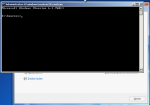
5. Computerreparatur auswählen > Eingabeaufforderung (BILD 2 von @HDScratcher).

6. In der Eingabeaufforderung DISKPART aufrufen

7. Vorgehensweise (Befehle) für DISKPART, um deine SSD zu löschen:
list disk (zeigt die Liste deiner Laufwerke an)
select disk 0 (wählt das Laufwerk Nr. 0 = deine SSD Platte aus, wenn sie alleine angeklemmt ist, dürfte sie als Laufwerk 0 gelistet sein).
clean (löscht alle Partitionen auf der ausgewählten Platte, ohne Nachfrage)
exit (verläßt Diskpart)
exit (verläßt die Eingabeaufforderung)
(Überzeuge dich davon, das Laufwerk 0 tatsächlich deine SSD ist, ansonsten die Nr. der SSD auswählen, die in der Liste der Laufwerke steht. Jeden Befehl mit RETURN abschließen. CLEAN löscht unwiderruflich, auch eine falsch ausgewählte Platte !).

8. Damit ist die SSD gelöscht, das SETUP wird nun angewiesen, auf leere Platte zu installieren.
evtl. muss der PC nochmal neu gestartet werden via UEFI BOOTLOADER (Punkte 1-4). Oder im Setup auf Aktualisieren klicken, wie laut Angabe von HDScratcher unten. Dann muss 1-4 nicht mehr durchgeführt werden.

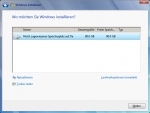
Windows 7 angeben, auf die leere Platte zu installlieren. (BILD1 von @HDScratcher).

9. Windows 7 installiert nun via UEFI Bootloader das System mit EFI Systempartition auf die SSD.

Viele Grüße
 
Zuletzt bearbeitet:
Bevor die Installation losgeht, prüfe bitte dass die SSD am SATA3_0 hängt, grauer Anschluss direkt neben den schwarzen.
Andere Festplatten für die Dauer der Installation nicht anschließen.

Dann im BIOS unter Advanced -> Storage Configuration den Eintrag
SATA Mode auf AHCI stellen.

Speichern beenden.

Dann die Schritte, die Du gemacht hast, bis dahin, wo Du die erste Fehlermeldung bekommen hast.
Im Fenster sieht dann optimalerweise wie in Bild 1 aus, mit Ausnahme der 80 GB, das ist bei dir mehr. :)

Wenn hier auf der die Installation sich immer noch nicht fortführen lässt, dann die Fehlermeldung wegklicken und die Tastenkombination SHIFT+F10 drücken.
Du erhältst eine Eingabeaufforderung (Bild 2), hier dann, wie von Schildkröte09 beschrieben, die Befehle:

list disk (zeigt die Liste deiner Laufwerke an)
select disk 0 (wählt das Laufwerk Nr. 0 = deine SSD Platte aus, wenn es alleine angeklemmt ist).
clean (löscht alle Partitionen auf der Platte, ohne Nachfrage)
exit (verläßt Diskpart)
exit (verläßt die Eingabe Aufforderung)

Jetzt auf Aktualisieren klicken.
Spätestens jetzt sollte es wie in Bild 1 aussehen und hoffentlich auch die Installation funktionieren.


PS: da war ich etwas zu langsam :)
Prüfe aber bitte trotzdem, wo die SSD angeschlossen ist und das AHCI an ist.
 

Anhänge

  • 1.png
    1.png
    53,2 KB · Aufrufe: 351
  • 2.png
    2.png
    37,8 KB · Aufrufe: 305
Zuletzt bearbeitet:
Schildkröte09 schrieb:
@miac: Er hat keine RAW Festplatte und der Artikel ist für XP 64 bit. Er sollte mit den dort aufgeführten Parametern in Windows 7 nicht mehr verwendet werden.


Das hier ist alles nicht nötig, wenn nach Beitrag # 8 vorgegangen wird.

Die Antwort ist einfach eine Unverschämtheit.


Dein Beitrag Nummer #8 bestand vor deinem Edit aus:
Du musst die MBR Partitionen zuerst löschen z.B. mit DISKPART oder über GPARTED.
Mit DISKPART geht es über die 64 bit SETUP DVD > Computerreparaturen > Eingabeaufforderung.
Ich hatte einen Weg gezeigt, wie das ohne externe Tools mit der Installations-DVD gemacht werden kann. Ich habe auch geschrieben, daß das weiterhin auch für Windows 7 gibt. Natürlich hätte der TE sich da etwas einlesen müssen, für seinen speziellen Fall und natürlich ist deine editierte Antwort besser.

Aber ein nachfolgender Post mit Präzisierung wäre eindeutig besser gewesen.
 
Was sollte an dieser Antwort Unverschämt sein ?
Er hat keine RAW Platte, alleine das sollte für ihn und dich Bedeutung finden. Das was dort beschrieben ist, ist gültig für diskpart.efi aus Windows XP 64 bit. Hast du ihm auch erklärt, was eine RAW Platte ist ?
Der TE hat außerdem betont, ein PC Laie zu sein. Was soll er dann mit einer solchen Anleitung ?
Natürlich geht es auch noch komplizierter.

Es wurde in meinen Beiträgen auch nichts wegeditiert, sondern lediglich ergänzt.
Und Microsoft warnt davor, spezielle Parameter in DISKPART für Windows 7 einzusetzen.

Also, was soll das von Dir ? In erster Linie geht es hier darum, dem TE zu helfen.
Auch meine Vorgehensweise, zielt alleine auf Windows eigene Maßnahmemöglichkeiten, die allerdings auch von Laien umgesetzt werden kann. Die Möglichkeit mit GPARTED habe ich gar nicht beschrieben.
 
Zuletzt bearbeitet:
Unverschämt ist, daß Du einen Beitrag editierst, der vorher Null Aussagekraft hatte und dann in einem nachfolgenden Beitrag kritisierst, daß alles andere unnötig wäre, wenn man gleich deinen Eintrag #8 gelesen hätte.

Klar, deine Beschreibung ist natürlich danach ausführlich und gut gewesen. Wäre aber besser gewesen, Du hättest das in deinem Post #10 geschrieben.


Hier nochmal kurz, was ich meine:
 

Anhänge

  • Unbenannt.png
    Unbenannt.png
    63,8 KB · Aufrufe: 302
Zuletzt bearbeitet:
Sorry, wenn du das so siehst. Meine erster Beitrag wurde nur unwesentlich ergänzt. Dieser hatte aber schon wesentliche Aussagekraft, bevor er editiert wurde. Meine Texte sind auch manchmal nicht gerade kurz.
Und manchmal sende ich Beiräge auch zu schnell ab, editiere sie dann aber unvermittelt und kurz darauf, wenn noch etwas editiert werden muss.

In dem speziellen Fall zu #10, habe ich erst die Aussage von Microsoft selbst herausgesucht.

Also, lass uns daran gehen, dem TE weiter behilflich zu sein.

Viele Grüße
 
Zuletzt bearbeitet:
Naja, "unwesentlich ergänzt"?

Mein Post war von 22:53 Uhr, Du hast um 23:38 Uhr deine Änderung abgeschickt.
 
Zurück
Oben