Word 2007 - Nachträgliches Inhaltsverzeichnis

schakal87

Lt. Junior Grade
Registriert
Aug. 2005
Beiträge
280
Hey,
ich schreibe gerade meine Bachelorarbeit und bin fast fertig mit ihr.
Das Inhaltsverzeichnis habe ich ganz einfach mit Numerierung und Tabs gemacht. Sieht nicht wirklich professionell aus.

Will jetzt mit Hilfe von Word ein ordentliches mit Seitenzahlen machen.
Nur leider funktioniert das überhaupt nicht und word macht allmöglichen misst, nur nicht das was ich will.

Bin so vorgegangen:

1. Einzelüberschriften erstellt und zu jeder dann den text geschrieben.
Bsp.: 2. Projektbeschreibung

2.1 Projekterläuterung


Infolge der seit Ende 2008 herrschenden globalen Wirtschaftskrise wurde im Januar 2009...

2. Die teilüberschriften der Formatvorlage Überschrift 1 , Überschrift 2 zugeordnet.

3. den Inhaltsverzeichnis Generator benutzt. (Verweis, inhaltsverzeichnis, Inhaltsverzeichnis einfügen, OK geklickt)

Und jetzt macht Word misst. Er macht mir aus jeder einzelnen Textzeile eine Überschrift mit Numerierung.
sieht dann so aus:
2. REGENWASSERERTRAG 77
ALS ZWEITES ERMITTELT MAN DIE ZU ERWARTENDE REGENWASSERMENGE. 77
DAZU WERDEN FOLGENDE ANNAHMEN FESTGELEGT. 77

Wie bekomme ich ein ordentliches Inhaltsverzeichnis hin?
Habe gelesen, dass muss man ganz am anfang machen und darf es nicht zum schluss machen, wenn schon alles geschrieben ist.
 
wenn du die überschriften und den text richtig formatiert hast kann man das auch hintehrer machen. ich hab hier auf der arbeit nur word2003 da aber geht es so:
Einfügeren -> Referenz -> Index Querverzeichnisse

Inhaltsverzeichnis
Optionen
Auswählen das nur Überschriften 1 und 2 im verzeichnis sein sollen fertig ists.
 
Ich nehme an, dass du die einzelnen Überschriften im Text als solches gekennzeichnet hast (Stichwort Formatvorlagen)? Dann wirst du die einzelnen Kapitel und Unterkapitel im ebenfalls in den Formatvorlagen finden. Diese kannst du dort mit "ändern" anpassen.
 
Okay, also alle Überschriften formatvorlage Überschrift x
und die texte in irgend eine Formatvorlage. bsp Text.
dann solte er es ordentlich machen oder?
 
jo
 
Am besten du machst für alles eine entsprechende Formatvorlage (Überschriften, Texte, Beschriftungen von Bildern, Codezeilen, Kopf- und Fusszeile, Aufzählungen, Verzeichnisse, ....). Damit stellst du sicher, dass alles genau gleich aussieht. Ausserdem hast du später viel weniger Aufwand, wenn du die Schriftgrösse oder sonst etwas veränder möchtest. Du brauchst nur noch in der Formatvorlage einmal die Vorlage anzupassen, danach ist alles genau gleich formatiert.
 
Hier ist das eigentlich ganz gut erklärt. Es hat mir auch den Einstieg erleichtert. Probier das mal aus.
 
Hey,

also als erstes wünsche ich dir viel Glück für die Bachelor-Arbeit und hoffentlich einen späten Abgabetermin. Ansonsten wünsche ich dir viel Kaffee und Power-Riegel, damit du die Korrekturtage überlebst (erinnert mich selbst an meine Bachelor Arbeit). Da du im Studium offensichtlich keinen BOK (=berufsorientierte Kompetenzen)-Kurs in Word belegt hast und dir nötige Fachbegriffe zum Suchen bei Google fehlen, habe ich zunächst folgende Links für dich:

Überschriften erstellen:

http://www.vidorial.com/videos/509-1-word_2010_inhaltsverzeichnis_erstellen_und_einfuegen

Überschriften nummerieren:

http://www.word.msoffice-tipps.de/word2007-nummerierungen.php


Formatvorlagen z.B. Standard kannst du nach belieben verändern (z.B. Schriftart Arial, Punktgröße 12, 1.5 facher Zeilenabstand und Blocksatz) über Word2007->Start->Standard->Rechtsklick-> Ändern und entsprechende Unterpunkte bei Format links unten oder direkt im angezeigten Fenster.
Analog kannst du die Formatvorlagen Überschrift 1, 2, 3,....Verzeichnisse, Liste, etc. ändern. Sobald der Text komplett mit Formatvorlagen sauber formatiert ist, wird bei einer Veränderung der Formatvorlage das gesamte Dokument neu formatiert. Mit Strg+A und danach F9 aktualisiert du die ganzen Textfelder (also auch später die Inhaltsangabe). Beachte hierbei, dass bei der Erstellung der Inhaltsangabe einige Elemente der Überschrift (z.B. "Synthese von Acetylsalicylsäure (Molekülnr. )" nicht fettgedruckt (Molekülnr.) in der Inhaltsangabe erscheinen. Da muss man leider selber Hand anlegen.

Noch ein wertvoller Tipp ist die Suchen/Ersetzen-Funktion:
da kannst du beispielsweise nicht gewollte Doppelleerzeichen suchen und durch ein Leerzeichen ersetzen (vorausgesetzt, du hast alles sauber formatiert). Wenn du zusammenhängende Wörter einen Zeilenumbruch vermeiden willst: geschützes Leerzeichen mit Strg+Shift+Leerzeichen.
Andere wichtige Funktionen: Seitenumbruch und Abschnittsumbruch.
Wenn du weitere Tipps brauchst, kannst mich ja gerne anpinnen.

LG Jin1986
 
Zuletzt bearbeitet:
habe jetzt allen textüberschriften die formatvorlage 0 bis 2 vergeben. Denen texten die formatvorlage standart.
dann auf inhaltsverzeichnis erstellen geklickt und dann kommt der gleiche misst wieder raus.

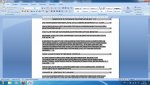
Er erstellt mir ein 40ig seitiges inhaltsverzeichnis, mit dem gesamten geschrieben text, obwohl doch nir die 10 überschriften dort rein sollen.

siehe bild
 

Anhänge

  • Zwischenablage01.jpg
    Zwischenablage01.jpg
    153,4 KB · Aufrufe: 245
Wenn du für deine Kapitel Überschriften die Formatvorlage 0 bis 2 benutzt hast, musst du beim Erstellen des Inhaltsverzeichnises dieses ändern.

IHV_Optionen.gif


Normal benutzt er für das Inhaltsverzeichnis die Formatvorlagen "Überschrift X", wie oben zu sehen.

Von hier stammt das Bild.
 
Es hat geklappt. Danke Meerix für den Tipp mit dem Ausschalten der Formatvorlagen
Ergänzung ()

Nächstes Problem.

Inhalstverzeichnis ist ja ohne Nummerieung.
Wenn ich die jetzt nach der genannten Anleitung durchführe, beschriftet er mir einfach jede Zeile des inhalstverzeichnis durch

1,2,3,4

ich will aber 1, 1.1 , 2.1 , 2.2. usw


noch ein weiteres problem.
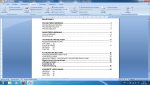
bei bestimmten überschriften schreibt er die seitenzahl direkt dahinter, ohne punkte.

siehe bild: Lüftung, Heizung, Sanitär
 

Anhänge

  • Zwischenablage01.jpg
    Zwischenablage01.jpg
    453,2 KB · Aufrufe: 873
Zuletzt bearbeitet:
Probiere mal die Hilfe in dem Link. Damit werden die Kapitel nummeriert und die Nummerierung erscheint im Inhaltsverzeichnis.

Das Aussehen des Inhaltsverzeichnis kann man auch noch anpassen. Wieder Formatvorlage. Klick vor die Seitenzahl im Inhaltsverzeichnis. Dann siehst du welche Formatvorlage benutzt wird. Es sollte "Verzeichnis X" seien. Verzeichnis 1 steht für Kapitel 1, Verzeichnis 2 steht für Kapitel X.X. Probier aber mal erstmal das oben aus.
 
Zur letzten Frage noch, das scheint ein Formatierungsfehler zu sein. So wie es aussieht, hast du dort Tabstopps eingebaut die es nicht braucht. Diese kannst du oben aus dem Lineal herausziehen (Tabstopps sind die kleinen schwarzen Winkel - L - bei etwa 2.5 cm). Einfach draufklicken und nach unten ziehen.

Ich empfehle ganz hinten bei etwa um 17 cm (kannst du auch genau definieren im Tabstoppmenü) einen Tabstopp zu setzen. Dafür musst du den Winkel "Tabstopp rechts" verwenden.
 
Zuletzt bearbeitet: ("tabstobs" korrigiert :-))
diese schwarzen dinger habe ich noch nie verstanden und keine ahnung was die bewirken.

ich habe teilüberschriften im text mit der tabulatortaste eingerückt. diese stören so wie es aussieht das inhaltsverzeichnis.
 
Mit diesen Tabstoppwinkeln kannst du exakt die Position bestimmen bei dem der Tab stoppen soll. Das heisst, du muss damit nicht 3 oder 4 mal auf die Tabtaste drücken damit du mit dem Curser ungefähr da bist wo du eigentlich sein möchtest.

Damit du die Position genau festlegen kannst, kannst du im Reiter "Seitenlayout" - "Absatz" (unten in der rechten Ecke auf den grauen Pfeil) - "Einzüge und Abstände" - "Tabstopps..." unter "Tabstoppposition" in das erste Feld oben links die Position eintragen. Unter Ausrichtung kannst du die verschiedenen Tabstoppausrichtungen auswählen. Zum Beispiel solltest du für Aufzählungen am besten "Links" verwenden. Wenn du Eine Auflistung von Beträgen hast, verwendest du "Dezimal" (damit stehen alle Kommas untereinander) oder in deinem Fall "Rechts" damit steht alles nach dem Tab Rechtsbündig zu dem gesetzten Tabstopp. Falls du noch Pünktchen unten haben möchtest musst du sie nicht mit gefühlten 1000 "." selber zeichnen. Zwei Texte die durch einen Tabstopp verbunden sind, füllt die Funktion unter "Füllzeichen" einfach nahtlos mit den entsprechenden Füllzeichen auf.

Ein Lehrer hat uns immer gepredigt, dass man möglichst wenige nichtdruckbare Zeichen (u.A. Leerzeichen, Tabs, geschützte Leerzeichen, Absätze, etc.) verwenden soll. Mit Tabstopps brauchst du nur einmal einen Tab zu drücken wenn du den Cursor von Links nach ganz Rechts setzten möchtest. Ohne ihn müsstest du etwa 10 verwenden. Damit sparst du 9 Tabs die unnötig gewesen wären :)
 
Zurück
Oben