TeamViewer Motive 4

XP Prof C:\ mit Partition Magic verkleinert, danach kein Dateisystem mehr

marsdiep

Cadet 1st Year
Registriert
März 2006
Beiträge
8
Hallo,

Tatbestand ist ein Notebook mit Windows XP Prof. Ich habe mit Partion Magic 8.0 die C:\ Partiton verkleinern wollen. Das Verkleinern lief durch. Beim nächsten Booten konnte Windows nicht starten, der Auswahlbildschirm kommt noch aber danach ist mit Bluescreen Schluss.

Die Platte ist jetzt ausgebaut und hängt per USB an meinem Rechner. Unter Linux sehe ich die Partiton, kann allerdings auch nicht per ntfsmount zugreifen. Unter Windows sehe ich die partition ebenfalls, auch hier ist kein Zugriff möglich.

Nach der FAQ des Forums habe ich die Platte mit testdisk angeschaut.

Auszug aus testdisk.log

Analyse Disk /dev/sdb - 40 GB / 37 GiB - CHS 4864 255 63
Geometry from i386 MBR: head=240 sector=63
NTFS at 0/1/1
heads/cylinder 240 (NTFS) != 255 (HD)
check_part_i386 2 type 12: no test
get_geometry_from_list_part_aux head=255 nbr=1
get_geometry_from_list_part_aux head=8 nbr=4
get_geometry_from_list_part_aux head=16 nbr=4
get_geometry_from_list_part_aux head=32 nbr=4
get_geometry_from_list_part_aux head=64 nbr=4
get_geometry_from_list_part_aux head=128 nbr=4
get_geometry_from_list_part_aux head=240 nbr=4
get_geometry_from_list_part_aux head=255 nbr=1
Current partition structure:
check_NTFS: Incorrect number of heads/cylinder 240 (NTFS) != 255 (HD)
1 * HPFS - NTFS 0 1 1 4336 239 63 69672897 [IBM_PRELOAD]
2 P Compaq Diagnostics 4336 240 1 4863 254 63 8467200

Wie korrigiere ich die fehlerhafte Anzahl der Köpfe in der NTFS Partition?

Die Daten kann ich mit Autopsy lesen und sichern - noch lieber wäre mir ein lauffähiges System.

Viele Grüsse
Juliane Mathes
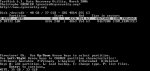
 
Testdisk zeigt im Moment Fehler in der Partitionstabelle.
Ist auch manchmal ein Problem wenn man eine Festplatte an einen anderen Kontroller anschließt.
Geometrie ändern geht im Menü Geometry in Testdisk.
Ein Beispiel aus einem Post aus einem anderen Thread als Beispiel.
https://www.computerbase.de/forum/threads/partitionen-futsch.186801/#post-1822045
Der Wert Sectors ist aber für dich nicht interessant.
Anleitung kann ich wenn es nötig ist setzen.

Die Partitionstabelle zeigt eine andere Festplattengeometrie an.
Auch belegen die IBM Preload-Partition und die Compaq Diagnostic denselben Cylinder 4336.
Zwei Cylinder können aber nicht den gleichen Cylinder oder Speicher belegen.
Is somit auch ein Fehler.
Ist aber nur nach Analyse.
Kopiere mir auch mal die Infos wenn du bei Analyse bei Proceed mit Enter bestätigst.
Manchmal wird es gleich korrigiert und richtig angezeigt.
Dann braucht die Geometrie nicht geändert werden.
Wenn keine Partition angezeigt mache bitter noch die tiefere Suche [Search!] und kopiere mir auch die Infos.
Manchmal wird auch noch die vorige Originalpartition gefunden.
Markiere auch mal gefundene Partitionen und drücke p ob Daten oder eine Fehlermeldung angezeigt wird.
Zurück kommst du mit q drücken.
Teile es mit.
Unter Windows sehe ich die partition ebenfalls, auch hier ist kein Zugriff möglich.
PM setzt manchmal gern die Zugriffsrechte auf System.
Auch wenn du die Festplatte an einen anderen Computer liest kann es Probleme mit den Zugriffsrechten machen, da eine andere Windows-Installation eine andere SID (Security Identifier) hat.
Dann kannst du auch versuchen die Rechte zu übernehmen.
Kommt aber erst als nächstes.

Viele Grüße

Fiona
 
Hallo Fiona,

danke für die Informationen.

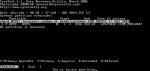
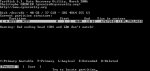
testdisk liefert bei Analyse folgende Ausgabe:
1.jpg


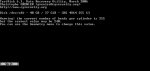
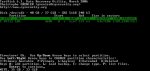
Bei Proceed auf die NTFS Partition dann folgendes:
2.jpg
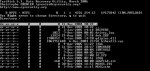
2a.jpg

Per Drücken der Taste p werden Daten angezeigt:
2b.jpg

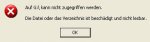
Beim Zugriff unter Windows habe ich mch unklar ausgedrückt. Es hängt nicht an fehlenden Benutzerrechten, die Partition erscheint ohne Grössenangaben usw.
3.jpg

Viele Grüsse
Juliane Mathes
 
Problem bleibt das die Geometrie sich nicht ändert.
Beide Partitionen belegen immer noch den selben Cylinder.
Solltest du daher anpassen.

Die tiefere Suche lasse bitte mal weg da vielleicht nicht nötig.
Wird nur gemacht wenn die Partition nicht gefunden wird.

Starte Testdisk und wähle deine Festplatte und bestätige mit Enter.
Bestätige auch bei Partition Table Typ Intel mit Enter.
Gehe jetzt auf das Menü Geometry.
Gehe dort auf Heads.
Gib dort 240 ein und bestätige mit Enter.
Lasse SectorSize und den Rest in Ruhe da sehr gefährlich.
Bestätige dann mit OK zum verlassen von Geometry.
Du darfst dann Testdisk nicht beenden da du dann die Einstellungen verlierst.
Gehe dann mit dem Pfeil auf Analyse bestätige mit Enter und setze mir einen Screenshot.
Bestätige bei Proceed und setze mir auch einen Screenshot.
Die Partition IBM Preloadsollte jeweils markiert sein.

Viele Grüße

Fiona
 
Guten Morgen Fiona,

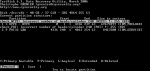
Die beiden Screenshots von der mit 240 Köpfen eingestellten Platte:
4.jpg
5.jpg

Die zweite Partition enthält keine Daten, die könnte ich löschen wenn das bei der anderen Partition weiterhilft.

Viele Grüsse
Juliane Mathes
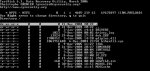
 
Die zweite Partition beinhaltet Service-Infos von IBM.
Kamnnst du daher drauflassen.
Die Partition ist normalerweise versteckt.
Der wurde ein anderer Partitionstyp zugewiesen damit die nicht angezeigt wird.
Wurde von Testdisk bei deinen ersten Beitrag als Partitionstyp Compaq Diagnostic angezeigt.
Kannst du wieder zuweisen.
Wenn es wegen der Geometry was anders anzeigt und du irgendwie eine Fehlermeldung wegen Compaq Diagnostic bekommen solltest, dann kann man auch versuchen die auf eine versteckte Fat32 LBA-Partition zu setzen.

Ansonsten stimmt es jetzt mit der Geometrie.
Beide Partitionen grenzen aneinander und überlappen sich nicht mehr.

Du solltest du Struktur so in den MBR eintragen.
Damit ist zumindest dieses repariert.
Ob der Computer dann bootet weiß ich nicht, da die Geometrie im Notebook evtl gestimmt hat.
Schaue zumindest mal ob du dann auf die Daten Zugriff bekommst und teile es mit.


Starte Testdisk und wähle deine Festplatte und bestätige mit Enter.
Bestätige auch bei Partition Table Typ Intel mit Enter.
Gehe jetzt auf das Menü Geometry.
Gehe dort auf Heads.
Gib dort 240 ein und bestätige mit Enter.
Lasse SectorSize und den Rest in Ruhe da sehr gefährlich.
Bestätige dann mit OK zum verlassen von Geometry.
Du darfst dann Testdisk nicht beenden da du dann die Einstellungen verlierst.
Gehe dann mit dem Pfeil auf Analyse bestätige mit Enter.
Bestätige bei Save auch mit Enter.
Damit ist deine Struktur erstmal gesichert (Backup)!
Deine zweite Partition IBM_Service muß markiert sein.
Drücke dann die Taste T.
Jetzt öffnet sich der Screen mit den Partitionstypen.
Gehe da mit dem Pfeil nach rechts auf Proceed und bestätige mit Enter.
Dann siehst du den Cursor ganz rechts blinken.
Tippe da nur 12 ein (ist für den Partitionstyp Compaq Diagnostic wie in deinem ersten Post).
Bestätige dann mit Enter.
Jetzt bist du an dem vorigen Screen.

Bestätige mit Enter
Gehe auf [Write].
Bestätige dort mit Enter, y und Ok.

Beende Testdisk und starte den Computer neu.

Wenn chkdsk bei Systemstart kommen will, beende chkdsk erstmal.
Geht innerhalb von 10 Sekunden durch beliebigen Tastendruck.

Überprüfe das Ergebnis und teile es mit.

Viele Grüße

Fiona
 
Zuletzt bearbeitet:
Hallo Fiona,

danke für die Anleitung. Ich habe der zweiten Partition den Typ 12 zugewiesen. Die daten auf der Partition kann ich jetzt im Windows Explorer lesen. Die erste Partition kann ich nicht booten und nicht unter Windows erreichen. Grösse usw wird unter Windows nicht angezeigt.

In testdisk kann ich immer noch per Taste P auf die Daten zugreifen.

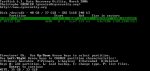
testdisk mit head 255:
6.jpg
testdisk mit head 240 eingestellt:
7.jpg
8.jpg
9.jpg

Hast du in deinem Erfahrungsschatz noch weitere Ideen?

Viele Grüsse
Juliane Mathes
 
Testdisk mounted Festplatten auf Linuxbasis wie Knoppix und kann öfters Daten anzeigen die Windows nicht mehr anzeigt.
Ursache dafür kann Bootsektor (Partitionssektor laut Testdisk in Ordnung und findet auch den Pfad zu den Dateisystem), das Dateisystem (da hilft als sichere Alternative Datenrettungssoftware) oder die Zugriffsrechte sein.
Wenn du eine Festplatte an einen anderen Computer anschließt besteht die Möglichkeit das du keine Zugriffsrechte auf die Partition hast und die Partition auch Raw angezeigt wird.
Das kann damit zusammen hängen da deine Partition eine andere SID (Security Identifier) für den Benutzer hat.

Überprüfe daher mal die Rechte.
Infos dazu hier;
Sicherlich können die Rechte am Notebook passen.
Besteht aber die Möglichkeit das es mit dem USB-Anschluß an einem anderen Computer dieses Problem verursacht.
Lösche dabei nicht die Konto-Einstellungen oder SID (wird für dein Notebook benötigt) sondern versuche nur die Rechte auf dem anderen System zu übernehmen damit du im Fall erstmal Zugriff auf die Daten erhältst.
Überprüfe es zumindest mal.
Infos dazu in diesem Post;
https://www.computerbase.de/forum/threads/dynamisch-in-basis-konvertieren.135480/#post-1865248

Wenn es nicht klappt bleibt das Dateisystem.
Dann hast du immer noch die Möglichkeit mit Knoppix (dann mußt du die Daten auf einer Fat-Partition kopieren da jkein schreiben auf NTFS vorgesehen ist) oder Datenrettungssoftware (Shareware unterstützt auch NTFS; wird oft bei verschwunden Partitionen benötigt da Freeware oftmals keine richtigen Ergebnisse bringt) zu kopieren.

Chkdsk ist ein Festplattenutility zum reparieren eines Dateisystems aber nicht zum Daten retten.
Hatte einige male geholfen ein Dateisystem wiederherzustellen aber auch schon Daten zerstört.
Wird daher von mir nicht ohne Backup empfohlen.
Optionen wie chkdsk Laufwerk: /p /r von der Wiederherstellungskonsole mußt daher du entscheiden.
Use it at your own risk.

Viele Grüße

Fiona
 
Testdisk mounted Festplatten auf Linuxbasis wie Knoppix und kann öfters Daten anzeigen die Windows nicht mehr anzeigt.
Ursache dafür kann der Bootsektor (Partitionssektor laut Testdisk in Ordnung und findet auch den Pfad zu den Dateisystem), das Dateisystem (da hilft als sichere Alternative Datenrettungssoftware) oder die Zugriffsrechte sein.
Wenn du eine Festplatte an einen anderen Computer anschließt besteht die Möglichkeit das du keine Zugriffsrechte auf die Partition hast und die Partition auch Raw angezeigt wird.
Das kann damit zusammen hängen da deine Partition eine andere SID (Security Identifier) für den Benutzer hat.

Überprüfe daher mal die Rechte.
Infos dazu hier;
Sicherlich können die Rechte am Notebook passen.
Besteht aber die Möglichkeit das es mit dem USB-Anschluß an einem anderen Computer dieses Problem verursacht.
Lösche dabei nicht die Konto-Einstellungen oder SID (wird für dein Notebook benötigt) sondern versuche nur die Rechte auf dem anderen System zu übernehmen damit du im Fall erstmal Zugriff auf die Daten erhältst.
Überprüfe es zumindest mal.
Infos dazu in diesem Post;
https://www.computerbase.de/forum/threads/dynamisch-in-basis-konvertieren.135480/#post-1865248

Wenn es nicht klappt bleibt das Dateisystem.
Dann hast du immer noch die Möglichkeit mit Knoppix (dann mußt du die Daten auf einer Fat-Partition kopieren da jkein schreiben auf NTFS vorgesehen ist) oder Datenrettungssoftware (Shareware unterstützt auch NTFS; wird oft bei verschwunden Partitionen benötigt da Freeware oftmals keine richtigen Ergebnisse bringt) zu kopieren.

Chkdsk ist ein Festplattenutility zum reparieren eines Dateisystems aber nicht zum Daten retten.
Hatte einige male geholfen ein Dateisystem wiederherzustellen aber auch schon Daten zerstört.
Wird daher von mir nicht ohne Backup empfohlen.
Optionen wie chkdsk Laufwerk: /p /r von der Wiederherstellungskonsole mußt daher du entscheiden.
Use it at your own risk.

Viele Grüße

Fiona
 
Hallo Fiona,

die Rechte unter Windows kann ich nicht überprüfen, da ich keinen Reiter Sicherheit und Berechtigungen für das Laufwerk habe. Es ist Windows XP Prof. bei anderen Laufwerken habe ich diese Auswahlmöglichkeit.

Ein Fortschritt ist, dass ich unter Linux mit ntfsmount und force Option die Partition mounten kann. Das Dateisystem ist komplett vorhanden und ich kann Daten lesen und schreiben.

Jetzt ziehe ich erstmal eine Kopie der Daten.

Danach versuche ich mit chkdsk das Dateisystem zu "reparieren". Bis jetzt habe ich damit keine guten Erfahrungen gemacht.

Gibt es andere Möglichkeiten das Dateisystem schonender zu überprüfen und zu korrigieren?

Viele Grüsse
Juliane Mathes
 
sorry, wenn ich hier einfach rein"spamme" - aber ich wollte keinen neuen thread erstellen, da ich exakt (!) das gleiche problem habe. systempartition bei ibm-thinkpad mit PM8.00 verkleinert - beim folgenden reboot bei der vekrleinerung der partition dann am ende 3 errors (waren zu schnell wieder weg - nicht gemerkt wie die genau hießen) und seitdem nur noch bluescreens beim windows-starten.

ich hätte kein problem damit, wenn alle programme hinüber wären. aber der ordner "Eigene Dateien" wäre mir dann doch extrem wichtig.

Frage: hab ich ne möglichkeit, diese daten irgendwie zu retten, ohne die platte auszubauen oder viel geld zu bezahlen?

- es ist nur die eine partition auf der platte, die ich verkleinern wollte
- diese wird nciht mehr als NTFS erkannt (hatte versucht windows nochmal drüber zu installen - abgebrochen bei der partitionsauswahl, weil ich die C: erst neu hätte formatieren müssen)
- kein diskettenlaufwerk
- zugang zu brenner/inet/sonstwas über anderen rechner.

wäre sehr sehr dankbar für hilfreiche tips :(

update: komme mit testdisk nicht weiter.... "current number of heads per cylinder is 16 but the correct value may be 240" - wenn ich das in der geometire ändere und danach "write" wähle wird das aber scheinbar wieder "vergessen" - denn beim nächsten test stehts wieder auf 16 :(
 
Zuletzt bearbeitet:
//Werde dir wohl nachher mal doch einen eigenen Thread erstellen.
Dann habe ich über die Threads eine bessere Übersicht.

Versteh ich jetzt nicht!

Hattest du es nach dieser Vorgehensweise gemacht?

Starte Testdisk und wähle deine Festplatte und bestätige mit Enter.
Bestätige auch bei Partition Table Typ Intel mit Enter.
Gehe jetzt auf das Menü Geometry.
Gehe dort auf Heads.
Gib dort 240 ein und bestätige mit Enter.
Lasse SectorSize und den Rest in Ruhe.
Bestätige dann mit OK zum verlassen von Geometry.
Du darfst dann Testdisk nicht beenden da du dann die Einstellungen verlierst.
Gehe dann mit dem Pfeil auf Analyse bestätige mit Enter und teile mir die Infos mit.
Infos von Disk und der Partition.
Bestätige bei Proceed teile mir auch mit was bei Partition steht.
Bestätige weiter bis du zum Menü kommst wo unten steht [Quit] [Search] [Write] und gehe mit dem Pfeil auf [Search] (tiefere Suche) und lasse es laufen.
Teile mir auch die Infos von der Partition und wenn mehrere Partitionen gefunden sind mit.
Du kannst da auch mal die Partitionen wenn die gefunden werden markieren, die Taste p drücken und schauen ob du deine Daten siehst.
Zurück kommst du mit q drücken.
Teile es mit.
Wenn du die Partitionen markierst kannst du auch mal mitteilen was dann ganz unten am Screen in der letzten Zeile steht.
Ist ähnlich NTFS, und die Größe oder found using backup sector.

Viele Grüße

Fiona
 
super -.- beim posten aus forum geflogen und der ganze text weg :(

also nochmal:

start von testdisk
Disk /dev/hda - CHS 116280 16 63 - 57231 MB


Partition Table Type Intel kann ich nicht bestätigen, weil ich nach start von testdisk sofort die partition agezeigt bekomme und gleich zwischen "analysis" "geometry" etc auswählen muss.

wähle geometry und setze heads auf 240 - rest lass ich in ruhe und gehe mit quit wieder raus. es wird nun

Disk /dev/hda - CHS 7752 240 63 - 57231 MB
Check current partition structure
Partition Start End Size in Sectors
1*HPFS - NTFS 0 1 1 7337 239 63 110950497 [IBM_Preload]

angezeigt.

search liefert nichts neues. gleicheer text danach (allerdinsg beginnt der cylinder-check bei 1 und nicht (wie bei analyse) erst bei 7000+). trotzdem nichts neues.

hab dann nun die wahl zwischen quit / search (nochmal) und Write...

daten hatte ich vorhin mal gecheckt - die waren alle da. kann ich die von knoppix aus irgendwie auf CDs / DVD schreiben? - denn wenn ich den einen ordner hätte könnte ich auch einfach werkszustand wieder herstellen....
 
Knoppix kann NTFS lesen aber nicht schreiben.
Daher müßtest du den Ordner auf der NTFS-Partition markieren (ist lesend) und dann müßtest du den auf eine Fat-Partition kopieren.
Für CD schreiben bräuchtest du unter Knoppix ein Brennprogramm.
Weiß ich nicht ob es mit drin ist.


Du hast eine alte Version von Testdisk.
Wußte ich nicht.
Daher weichen die Schritte ab.

Hier nach Analyse wird die Partition aber richtig angezeigt.
Disk /dev/hda - CHS 7752 240 63 - 57231 MB
Check current partition structure
Partition Start End Size in Sectors
1*HPFS - NTFS 0 1 1 7337 239 63 110950497 [IBM_Preload]

Bräuchte auch die Infos vom nächsten Screen nachdem du hier mit Enter bestätigst.

Viele Grüße

Fiona
 
also nach analyse
Disk /dev/hda - CHS 7752 240 63 - 57231 MB
Check current partition structure
Partition Start End Size in Sectors
1*HPFS - NTFS 0 1 1 7337 239 63 110950497 [IBM_Preload]

da hab ich dann [quit] [save]

[save] gemacht.

danach[quit]

dann:
Disk /dev/hda - CHS 7752 240 63 - 57231 MB
Partition Start End Size in Sectors
1*HPFS - NTFS 0 1 1 7337 239 63 110950497 [IBM_Preload]

da hab ich dann nur "enter to continue"
- enter

[quit] [search][write]

search hatte ich ja schon - da gabs nix neues.
- write/quit :
Disk /dev/hda - CHS 7752 240 63 - 57231 MB
Disk /dev/hdc - CHS 23 255 63 - 694 MB

ich denke ma das zweite ist eben die partition, auf der die recovery-daten liegen...

und damit bin cih dann auch schon wieder beimstartbildschirm.
sieht jja so aus, als seien die 240 jetzt drin.. sind sie aber nich. beim nächsten testdisk-start steht da wieder ne 16.
 
Um Testdisk auszuführen benötigst du Adminrechte.
Versuche es daher auch mal im abgesicherten Modus und melde dich dort als Admin an.
Du mußt nicht nur Testdisk beenden sondern auch den Computer neustarten damit die Änderungen übernommen werden.

Viele Grüße

Fiona
 
hmm....
ich mach das doch unter knoppix... windows startet a nicht. egal in welchem modus. ladebalken -> bluescreen....

neu starten hab ich versucht - immer noch bluescreen.... oder soll ich nochmal neu in knoppix rein starten?

update: nochmal knoppix neu gestartet - steht ne 16. keine 240 :(
 
Zuletzt bearbeitet:
Vielleicht liegt es auch an Knoppix.
Linux verwendet manchmal gern den Wert 16 bei Heads.
Bist du bei Linux als Superuser angemeldet wenn du Testdisk ausführst?

Kannst du den Ordner nicht auf ein Fat-Laufwerk kopieren?
Vielleicht funktioniert es wenn du den Ordner auf eine wiederbeschreibbare CD in deinem Brenner kopierst?

Vielleicht hättest du dann auch mit Bart's PE Builder Zugriff auf die Partition und könntest erstmal deine Daten sichern.
Infos dazu hier;
https://www.computerbase.de/forum/threads/daten-rettung-tool-gesucht.99330/

Viele Grüße

Fiona
 
Hallo spookymo,

willkommen im Club der Leidgenossen;)

Nimm testdisk in einer aktuellen Version und setze die Zahl der Köpfe richtig - genau nach der Anleitung von Fiona.

Danach kannst du mit knoppix den Befehlt ntfsmount /mnt -o dev=/dev/hda? benutzen und kannst lesend und schreibend auf die Partiton zugreifen. Wenn du Zugriff hast, dann alle Daten per cp -R auf eine FAT Partiton kopieren.

Wenn das nicht klappt nicht verzweifeln. Versuche es mit autopsy, das gehört zum sleuth Kit. Zum Sichern einzelner Dateien reicht es vollkommen aus.

Viel Erfolg

Juliane
 
danke euch beiden... werde nun nur noch versuchen die daten irgendwie zu retten.

problem dabei: die neueste knoppix-versin die ich finde ist 4.0.2 - und da ist das (scheinbar) veraltete testdisk bei.... wie komm ich da jetzt an ne neue version?
USB-platte zum kopieren der daten hab ich aufgetrieben inzwischen - ist also nur noch das problem, ne funktionierende testdisk-version zu finden.... vorschläge wie ich das machen kann?

edit: kk... aktuelle version 6.3 runtergeldaen in knoppix... toll was da so alles geht... nochmal gemacht alles - 240 heads... raus aus testdisk - ntfsmount /mnt -o dev=/dev/hda1 gemacht...
"couldn't mount device "/dev/hda1" : Die Operation wird nciht unterstützt
Windows was either hibernated or did not shut down properly. Try to mount volume in windows, shut down and try again
Mount failed


hmnaja... wenn ich das könnte bräucht ich knoppix ja nich... bin am verzweifeln :(
 
Zuletzt bearbeitet:
Zurück
Oben