

Steam Frame im Test: Tracking, Bildqualität und Ergonomie
2/3
Tracking: Headset, Controller und Finger
HTC Vive und Valve Index setzten auf das externe, extrem gute Lighthouse-Tracking. Mit Steam Frame wechselt auch Valve auf den inzwischen etablierten Standard „Inside-Out“, bei dem das Headset über Kameras die eigene Position im Raum, die Position der Controller und – wie in diesem Fall – auch der Finger in Echtzeit ermittelt.
Und kurz gesagt: Valves erstes VR-System mit Inside-Out-Tracking überzeugt in dieser Disziplin (fast) auf ganzer Linie. Die einzigen „Patzer“ im Test waren keine Showstopper, der kritischere ließ sich beheben.
Headset-Tracking
Das Tracking des Headsets bereitete im Test zu keiner Zeit Probleme. Ob in der Redaktion, im Homeoffice oder gar im Garten: Steam Frame war mit den vier Kameras jederzeit in der Lage, die eigene Position im Raum trotz teils hitziger Bewegungen auf drei Achsen (6DOF) korrekt und schnell genug abzubilden. Ob der Raum schlicht eingerichtet, vollgestellt oder mit einer großen Terrassenfensterfront ausgestattet war, spielte dabei keine Rolle. Das Tracking war nie Anlass für Motion Sickness.
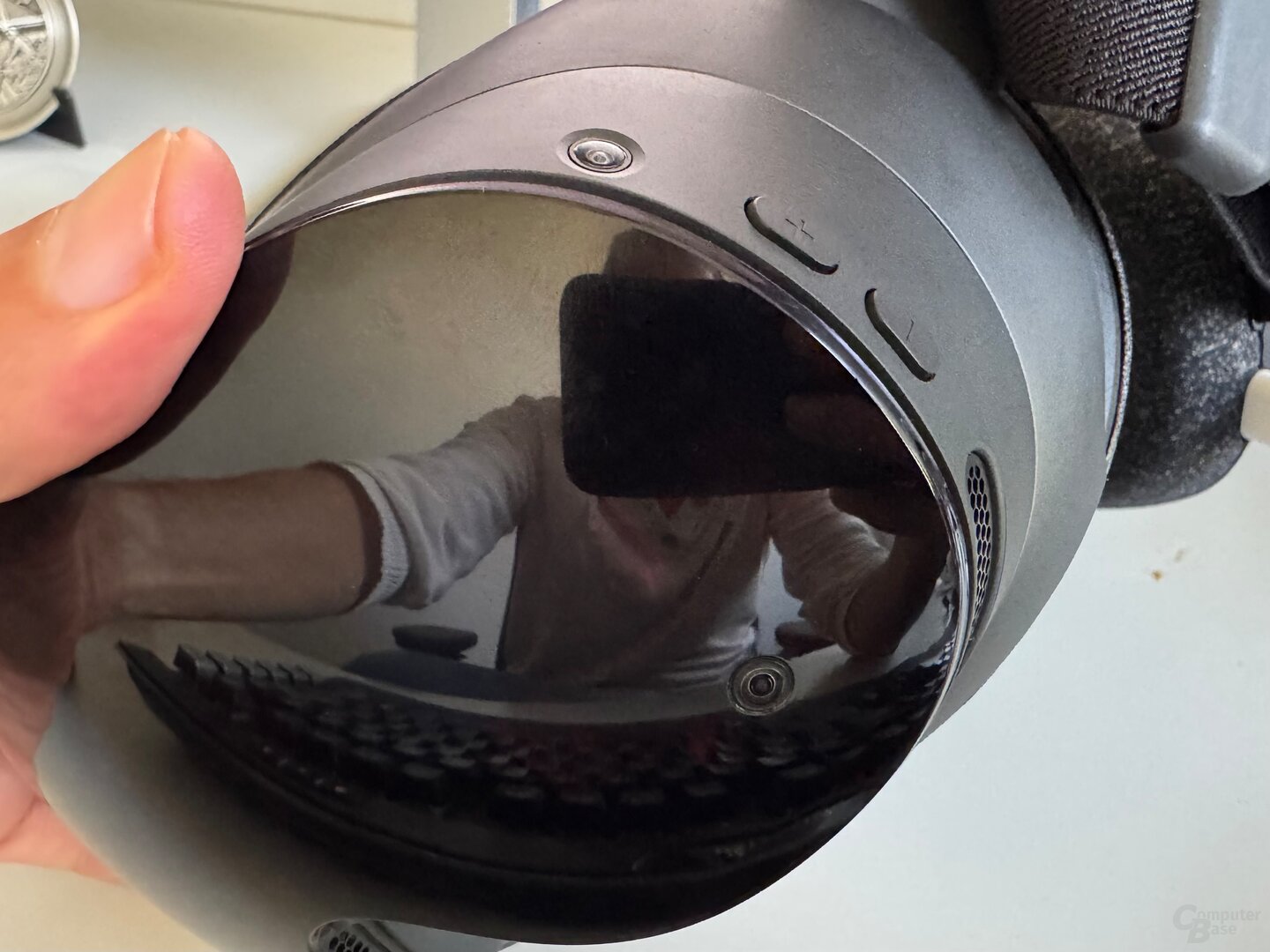
Auch beim Bewegen von Raum zu Raum im Passthrough-Modus arbeitete das Tracking einwandfrei und sogar ein eingerichteter Spielbereich fand sich nach der Rückkehr in den Ursprungsraum noch genau dort wieder, wo er eingerichtet war.
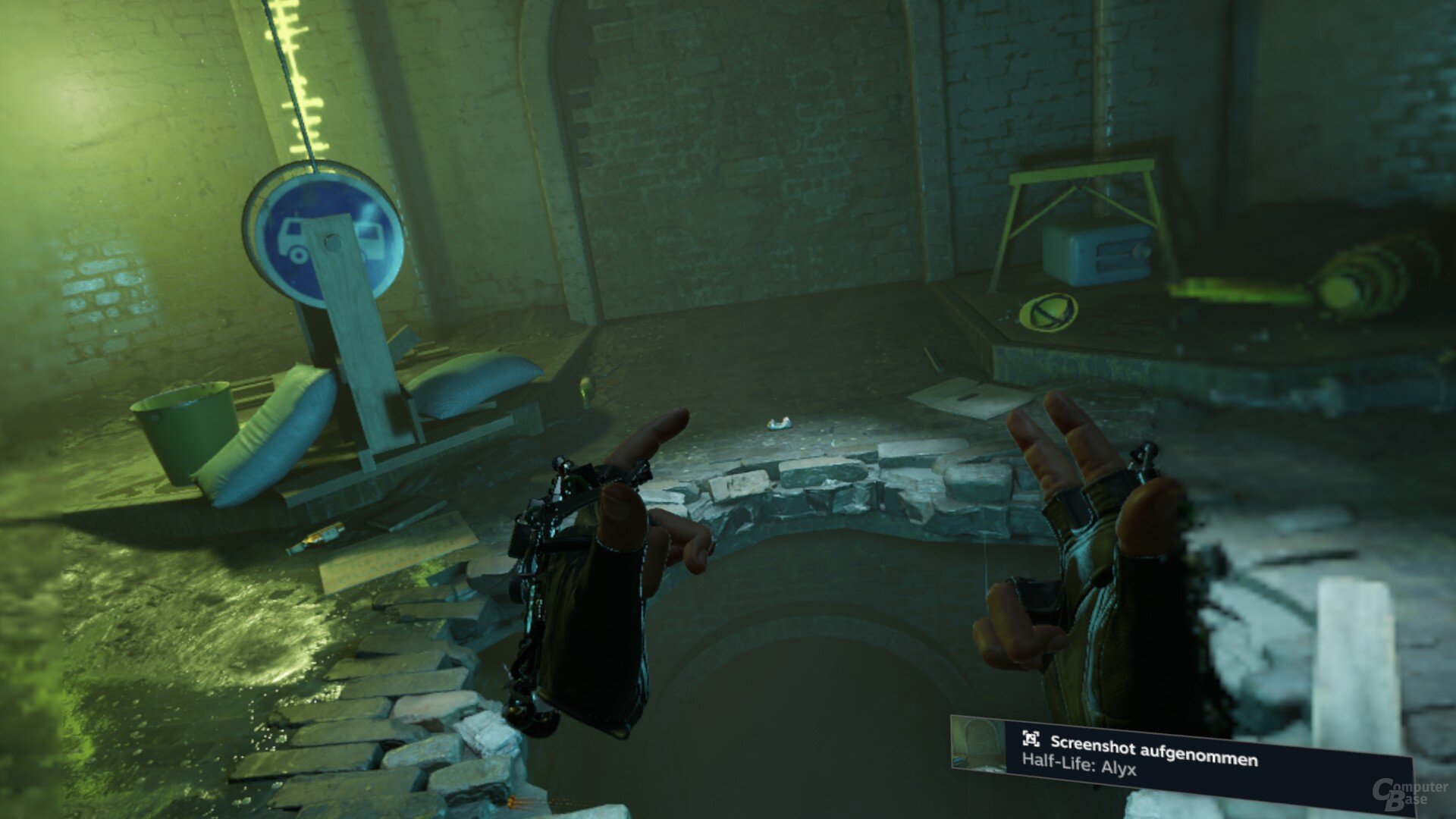
Die einzige Auffälligkeit im Test war, dass das System in Half-Life: Alyx von Zeit zu Zeit die Einstellung zur relativen Lage des Bodens verlor und man sich im Spiel daraufhin schwebend oder knietief in der Erde stehen wiederfand. Das konnte durch ein Aufrufen des SteamOS-Overlays aber mit zwei Klicks wieder behoben werden.
Controller-Tracking
Ebenfalls keine Probleme traten beim Controller-Tracking auf. Ob in Alyx, dem Space Pirate Trainer oder Gunman: Contracts: Die virtuellen Hände und/oder Waffen fanden sich stets dort, wo es die Hand-Augen-Koordination für richtig hielt. Auch wenn bewusst ein sehr großer Kreis beschrieben wurde oder die Hände unten aus dem Sichtfeld geführt und oben wieder eingetaucht wurden, passte die Darstellung.
Hand-Tracking
Ebenfalls gut, aber nicht perfekt war das Tracking der Finger am Controller: Die kamerabasierte Darstellung (Finger anliegend oder abgespreizt) fand oft mit etwas Verzögerung statt und war nicht frei von Fehldarstellungen.
Bildqualität
Die Steam Frame löst deutlich höher auf als die Valve Index, im direkten Vergleich mit der Konkurrenz liegt sie sogar knapp in Front. 120 Hertz werden offiziell, 144 Hertz „experimentell“ unterstützt. Das SteamOS-Overlay läuft ab Werk mit 90 Hertz, dasselbe gilt für Steam-Link-Streaming. Bei lokal ausgeführten Spielen kommt es auf den Entwickler (Half-Life: Alyx: 72 Hertz; Space Pirate Trainer: 120 Hertz) oder manuelle Einstellungen an – wenngleich die Entwickler-Vorgaben in der Regel passend gewählt sein dürften, immerhin ist die Leistung von Steam Frame bekannt.
| Index | PS VR2 | Steam Frame | Quest 3 | Quest 3s | ||
|---|---|---|---|---|---|---|
| Darstellung | Display | LCD mit RGB | OLED | LCD mit RGB | ||
| Auflösung (pro Auge) | 1440 × 1600 | 2.000 x 2.040 | 2160 × 2160 | 2.064 × 2.208 | 1832 × 1920 | |
| Hertz (pro Auge) | 144 Hz | bis zu 120 Hz | 72 bis 120 / 144 Hz | Bis zu 120 Hz | Bis zu 120 Hz | |
| Sichtfeld | 108° horizontal 104° vertikal |
110° diagonal | „110°“ | 110° horizontal 96° vertikal |
97° horizontal 93° vertikal |
|
| Linsen | Fresnel | Pancake | Fresnel | |||
| Sehstärke anpassbar? | Ja, über separat erhältliche Linsen-Einsätze | Ja, über separat erhältliche Linsen-Einsätze | ||||
| IPD-Einstellung | Mechanisch 58 - 70 mm |
Mechanisch 58–73 mm |
Mechanisch 60 - 70 mm |
Mechanisch 58–71 mm |
Mechanisch 58–68 mm |
|
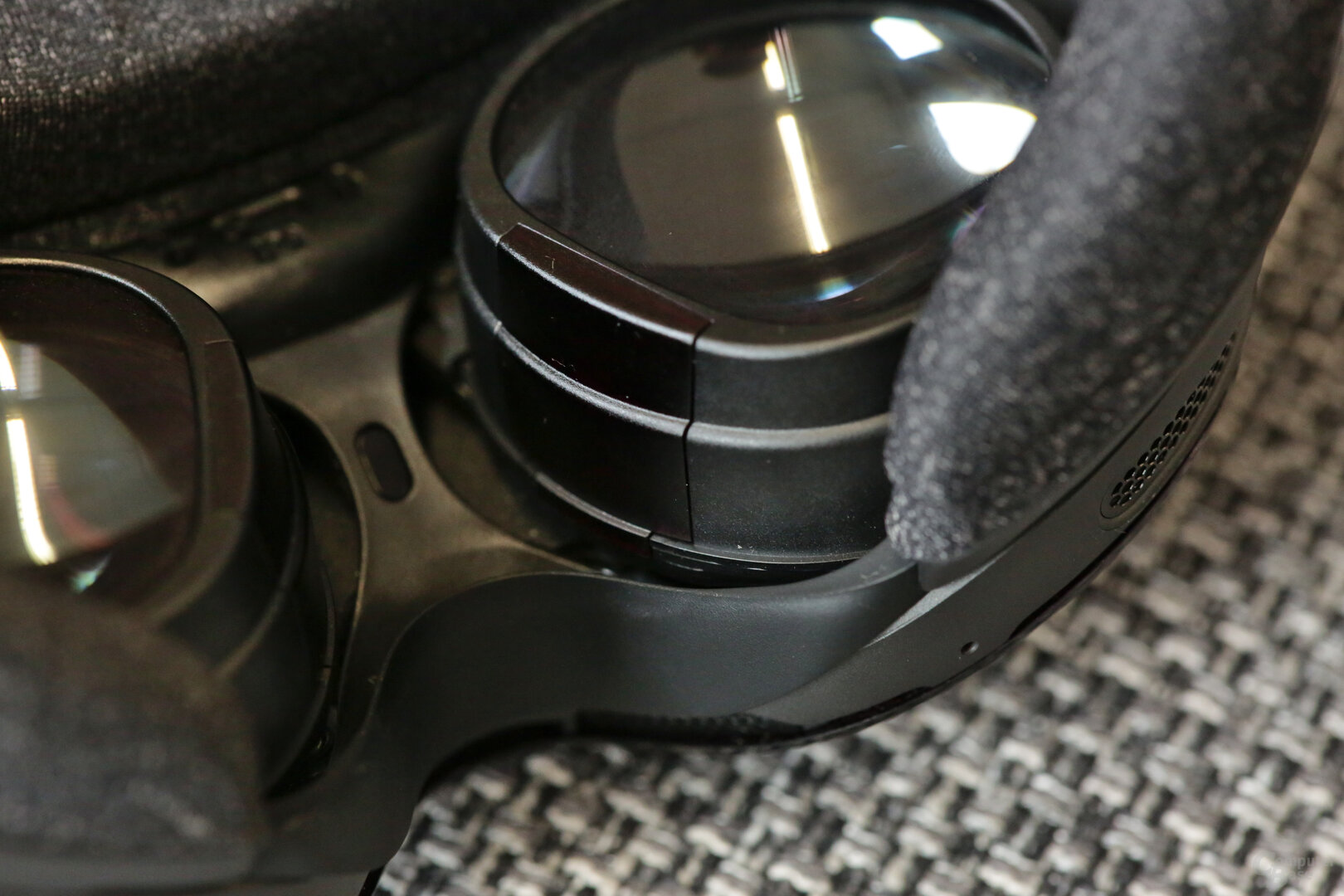
Steam Frame erlaubt die Einstellung des Pupillenabstandes und der über ein Rädchen am Kopfende eingestellte Abstand lässt sich über einen Schalter im Headset auch arretieren. Von externen Anbietern sollen zudem Linseneinlagen zum Ausgleich einer Sehschwäche verfügbar sein.


Und wie sieht es mit dem Fliegengitter, also den sichtbaren Abstand zwischen den einzelnen Reihen an Pixeln, aus?


Kurz gesagt: Steam Frame liefert das, was mit Blick auf das Datenblatt zu erwarten war. Die Auflösung ist hoch genug, um ein Fliegengitter nicht in Erscheinung treten zu lassen. Richtig an ihre Grenzen stieß die Auflösung eigentlich nur im Desktop Mode, wenn es galt Datei- oder Ordnernamen zu lesen.
Auch das Gefühl, durch ein Bullauge zu blicken, stellt sich bei Steam Frame nicht ein. Natürlich ist auch bei diesem VR-Headset beim Draufachten die kreisrunde Begrenzung durch die Linsen zu erkennen. Doch die Beeinträchtigung ist derart klein, dass sie beim Spielen in der Regel untergeht.
Nicht gefeit ist Steam Frame mit den Pancake-Linsen wiederum vor Farbsäumen an kontrastreichen Kanten am Rand des Blickfelds, wobei es den Blick schon sehr stark zu den Rändern zu bewegen gilt um sie wahrzunehmen. Beim Spielen fiel das Thema hingegen nicht negativ auf. Und auch weitere Träger nahmen sie erst wahr, als sie darauf hingewiesen worden waren.
Headset-Tragekomfort
Das geringe Gewicht der Steam Frame von nur 440 Gramm ist sofort spürbar – oder eben gerade nicht. Steam Frame ist trotz des Akkus hinten am Kopfband (es gibt ein Ergonomic Accessories Kit für 69 Euro mit Kopfband) zwar sehr kopflastig, aber das Gewicht ist gering genug, dass das nicht stört.
Zumindest dem keine Brille tragenden Tester ging das Tragen (auch ohne Kopfgurt, wenngleich das Hinterkopfpolster dann stützend weiter oben sitzen musste) auch nach einer 90-Minuten-Session von Half-Life: Alyx im Streaming-Betrieb nicht auf den Geist.
Apropos Brillenträger: Steam Frame liegt ein separater Rahmen bei, der den Abstand zwischen Brille und Linsen vergrößert. Dafür wird der magnetisch arretierte Polsterrahmen entfernt und der zusätzliche Kunststoffrahmen magnetisch befestigt.

| Index | PS VR2 | Steam Frame | Quest 3 | Quest 3s | |
|---|---|---|---|---|---|
| Gewicht | 809 g | 560 g | 440 g | 515 g | 514 g |
Direkt positiv beim ersten Aufsetzen fiel auch der geringe Lichteinfall um die Nase herum auf. Ja, eine Lücke existiert, sie ist aber klein und zumindest auf dem Kopf des Testers derart positioniert, dass sie beim Spielen nicht wahrnehmbar war. Das gilt – wie gehabt – nicht 1:1 für Brillenträger, die den zusätzlichen Abstandshalter nutzen, denn die Lücke um die Nase wird dadurch größer.
Ergonomie
Das Headset bietet vier Taster: für lauter und leiser an der linken Seite sowie den Ein-Aus-Schalter und den Aux-Button (zum manuellen Koppeln der Controller) an der rechten Seite.
Die Lautstärkewippen sind sehr gut erreichbar, allerdings war es im Test in der Regel bequemer, kurz über die Controller das SteamOS-Overlay aufzurufen und dort die Lautstärke anzupassen.
Als etwas nervig erwies sich der An-Aus-Schalter: Er ist sehr klein und musste jedes Mal nach dem Aufsetzen des ausgeschalteten Headsets erneut erst ertastet werden. Das Headset erst zu starten und dann aufzusetzen ist definitiv der bessere Weg.
Dass Valve ihn so ausgelegt hat, ist wiederum nachvollziehbar: Beim Aufsetzen und Nachjustieren des Headset-Sitzes ist es quasi ausgeschlossen, diesen Knopf zu drücken.


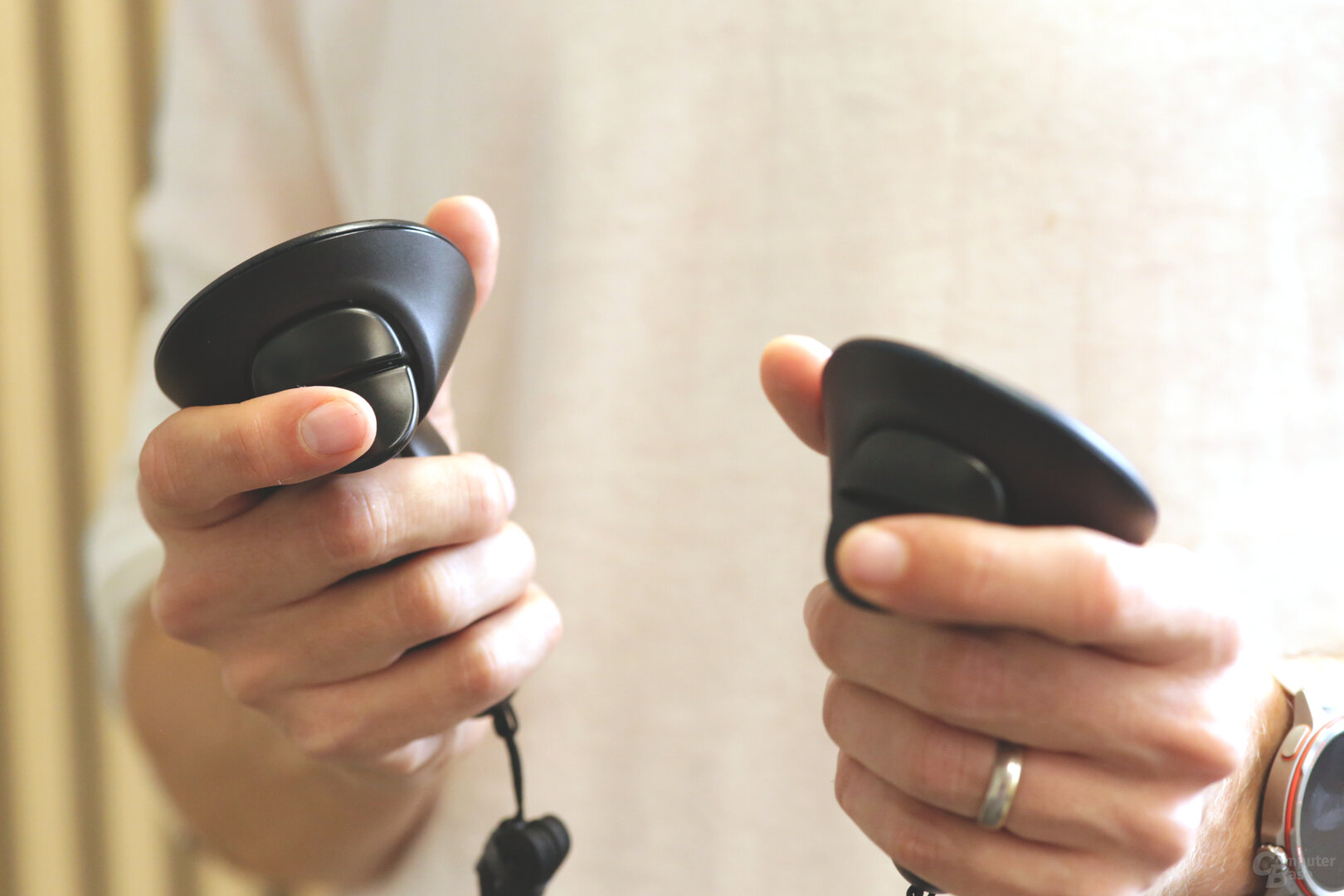
Als angenehm zu tragen haben sich im Test auch die gegenüber den Vorgängern deutlich geschrumpften Controller erwiesen. Den ausladenden Bügel für das externe Tracking bieten sie nicht mehr. Alle Knöpfe, Trigger und Thumbsticks sind gut erreichbar, nur um die oberen Menütasten zu treffen, muss man an den Thumbsticks vorbeinavigieren. Das geringe Gewicht der Controller lässt auch längere Sessions problemlos zu.

Passthrough-Modus
Steam Frame unterstützt „Passthrough“, das heißt man kann auf dem Headset-Display die Umgebung anzeigen lassen. Das geschieht entweder manuell über das SteamOS-Overlay oder automatisch zur Sicherheit, wenn man den eingestellten Spielbereich verlässt.
-
 Der Pass-Through-Mode fällt sehr rudimentär aus, die Orientierung in der Realität ist trotz aufgesetztem Headset aber jederzeit möglich. Nach dem Stockwerkwechsel zeigt SteamOS darüber hinaus noch immer korrekt den Standort von Overlay und Spielbereich im Keller an. Auch ein Plausch mit Kollegen in der Redaktion ist jederzeit möglich.
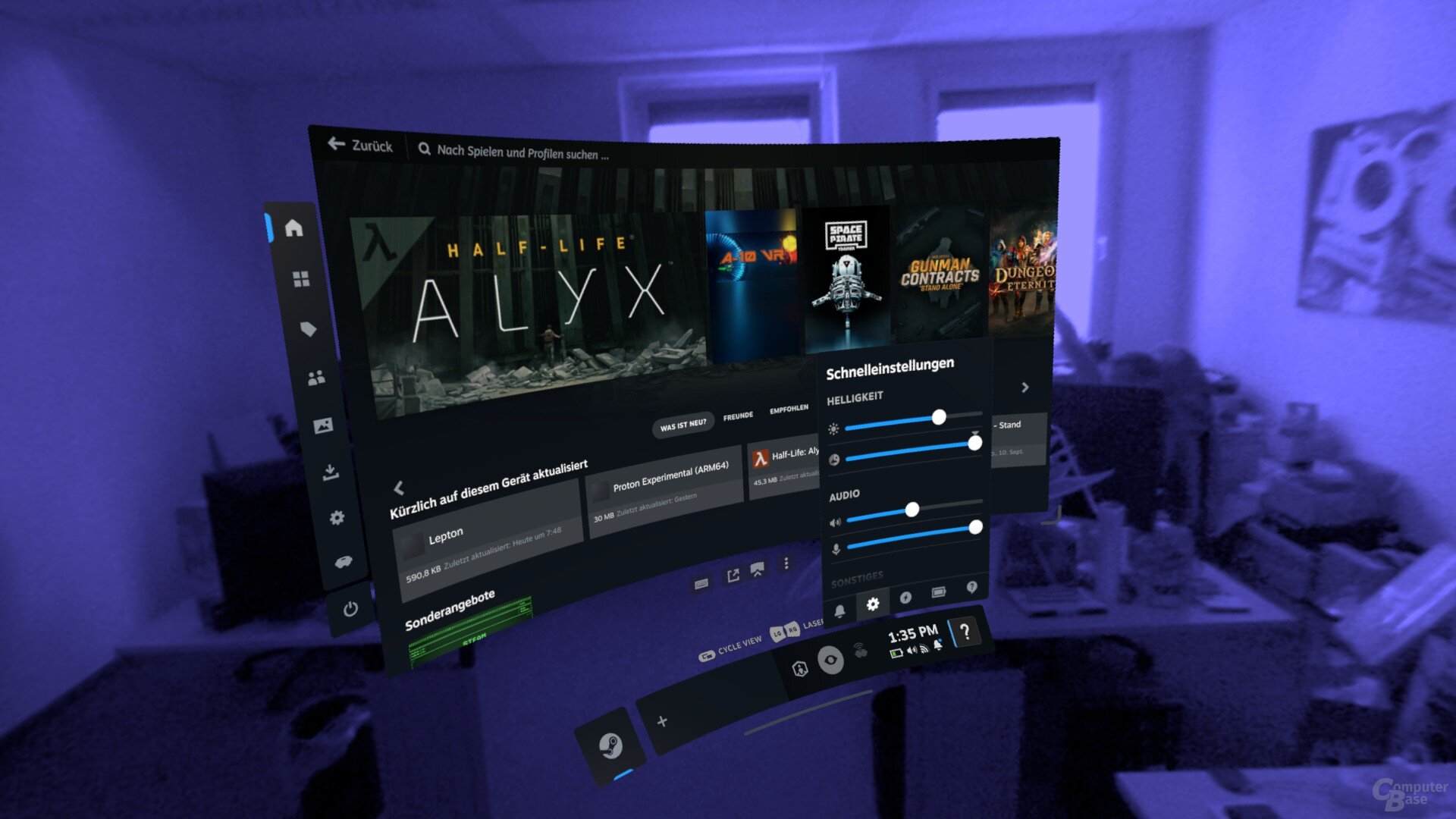
Die Orientierung in den eigenen vier Wänden ist dadurch jederzeit möglich, auch Treppensteigen im Einfamilienhaus oder das Greifen nach einer Teetasse klappte im Test problemlos.
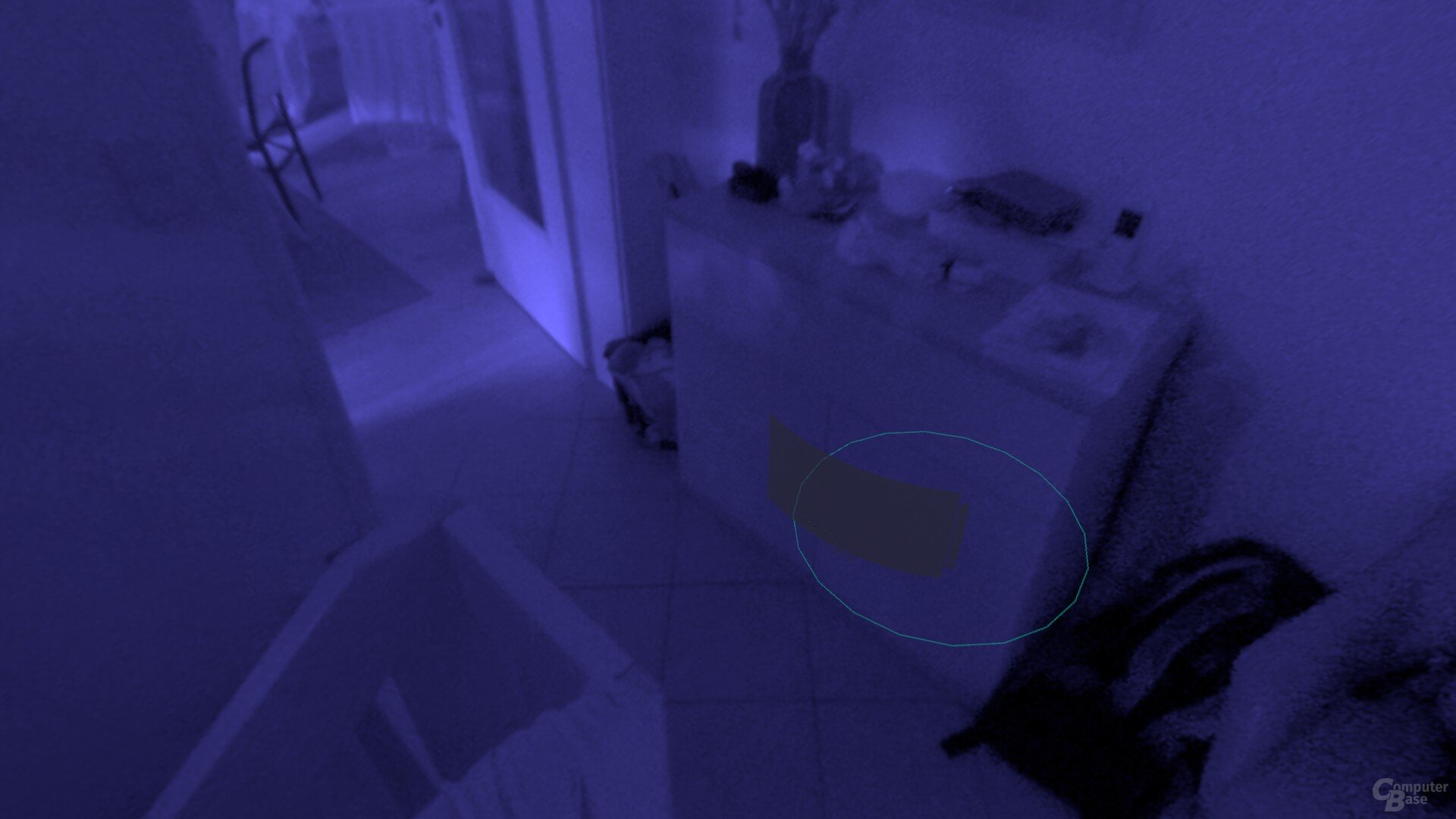
Für echte AR- bzw. Mixed-Reality-Anwendungen eignet sich das Bild jedoch nicht im Ansatz. Wer das nicht erwartet, erhält mit dem Passthrough-Modus der Frame aber genau das, was er braucht: eine Möglichkeit sich in der realen Welt zurechtzufinden ohne das Headset dafür abnehmen zu müssen.
Desktop-Modus
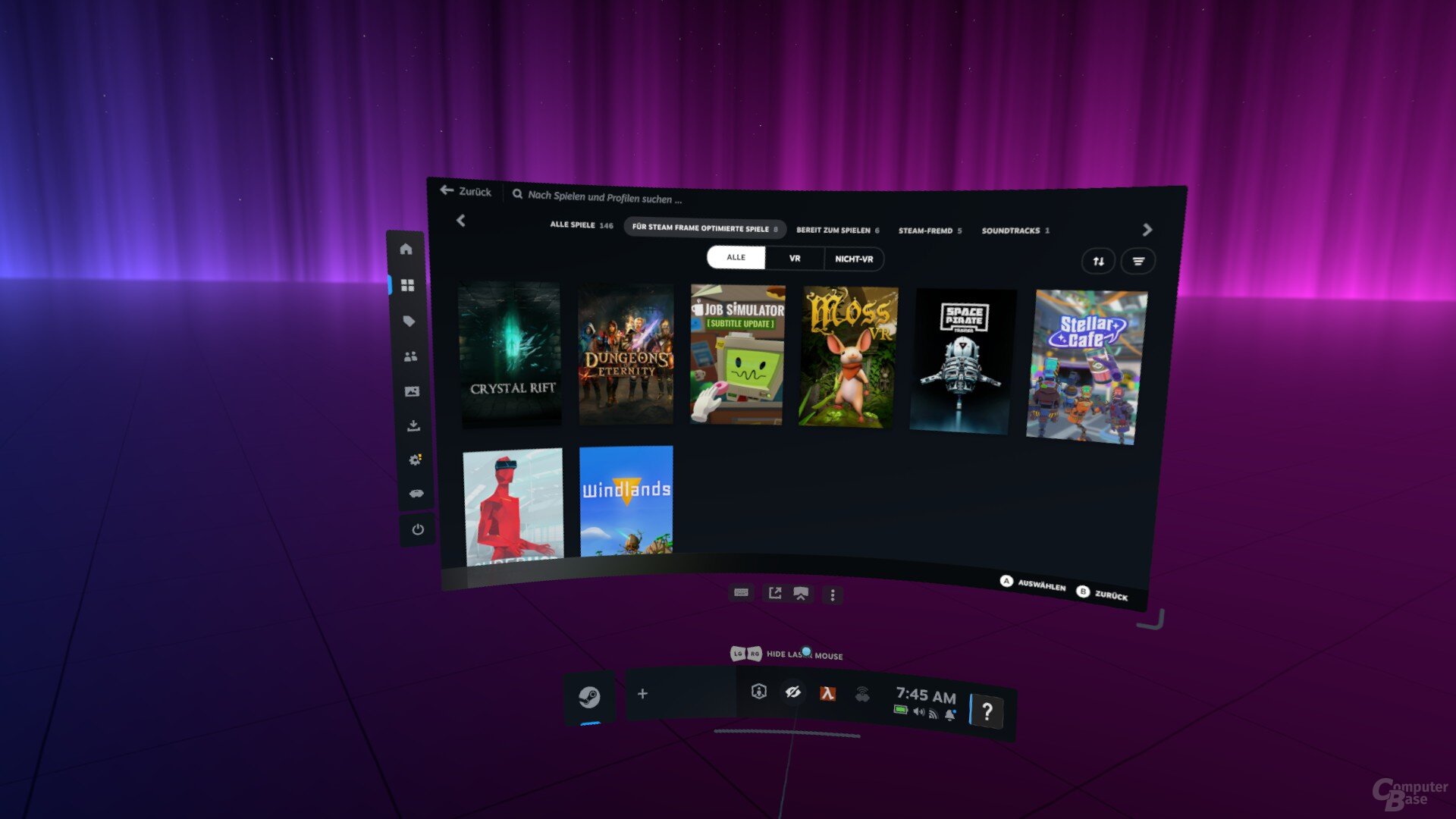
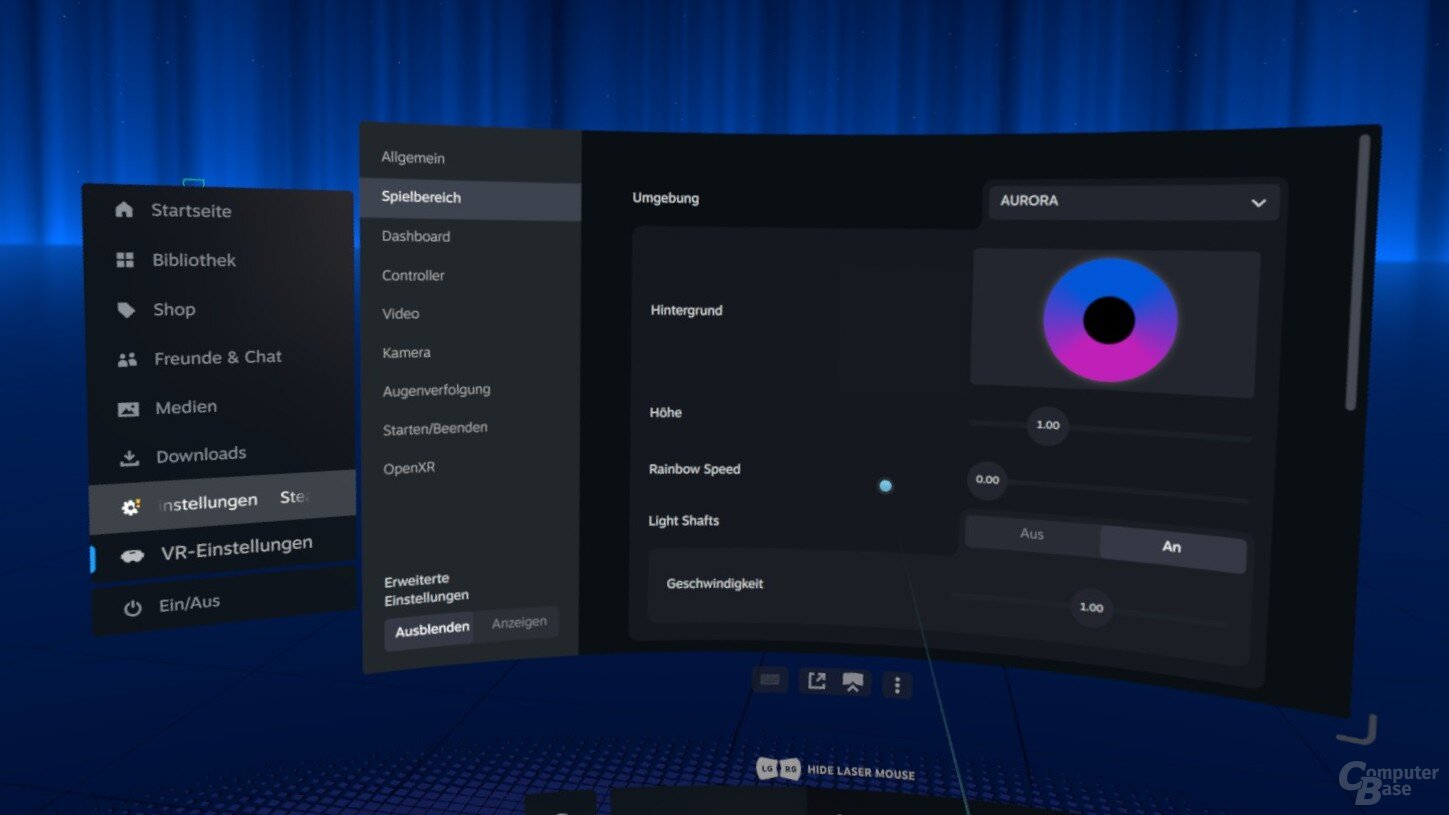
Wie Steam Deck und Steam Machine bietet auch Steam Frame einen Desktop Mode in SteamOS. Er lässt sich durch das Drücken des Buttons „+“ in der Werkzeugleiste und anschließendes Auswählen von „KDE Desktop“ aktivieren.
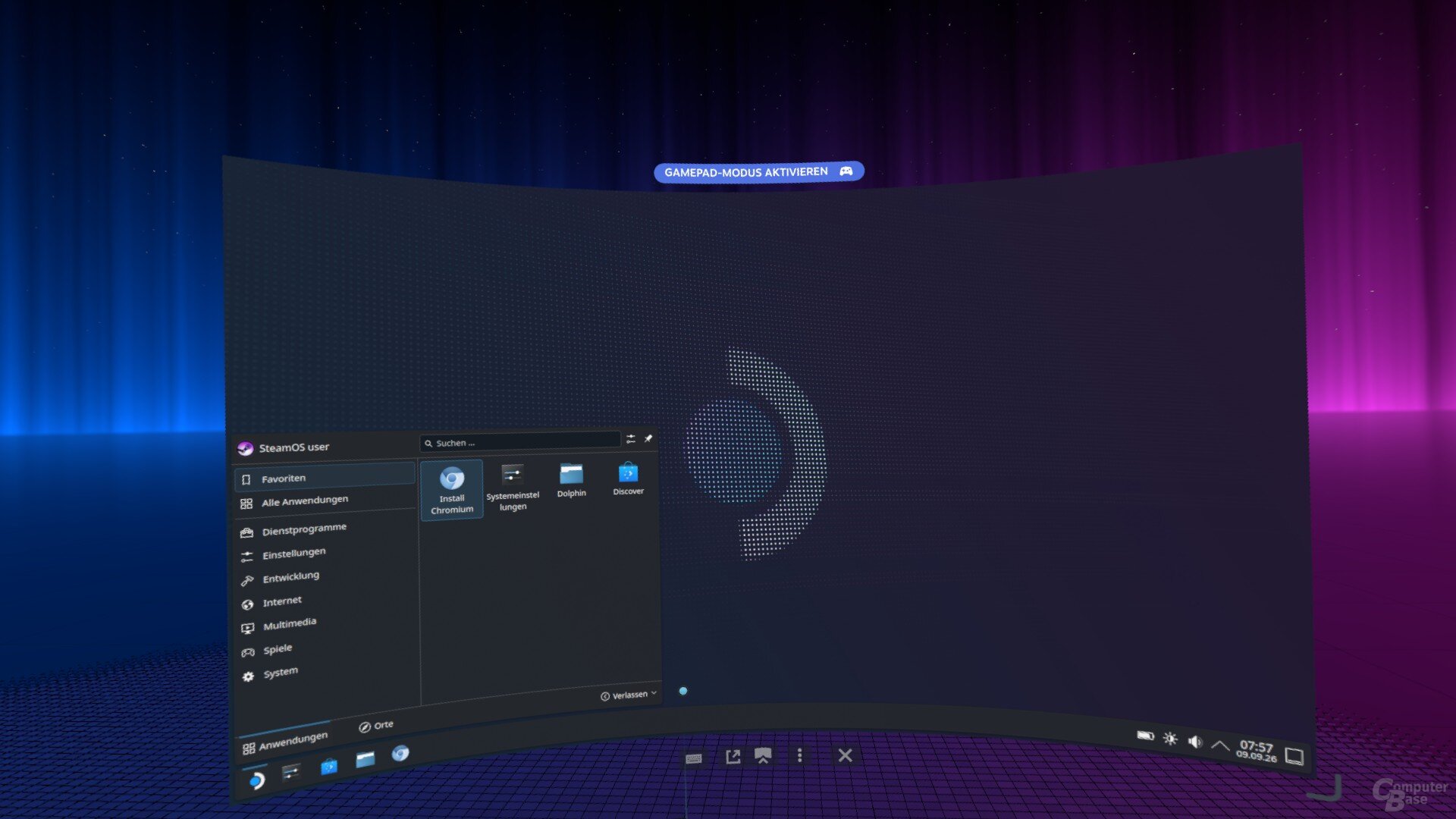
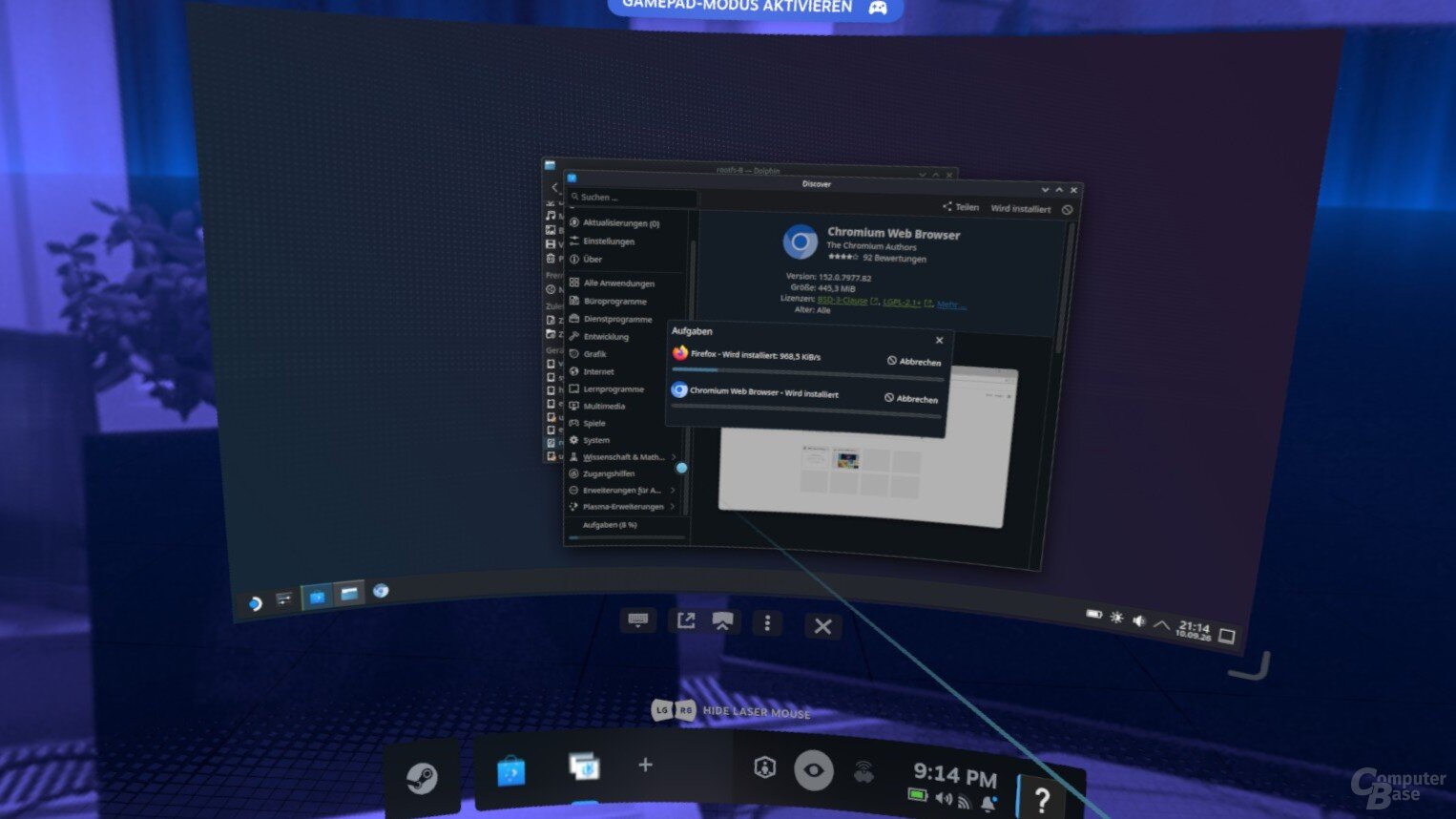
Der Desktop Mode lässt den Nutzer wie auf Steam Deck und Steam Machine ein vollständiges Linux mit KDE Desktop nutzen. Die Auflösung ist hoch genug, um bei perfektem Sitz der Brille auch Ordner- und Dateinamen lesen zu können, wenngleich die Anzahl der Pixel dann an ihre Grenzen stößt. Die Bedienung mit den Controllern geht mit etwas Übung gut von der Hand.
Alternativ kann SteamOS auf Steam Frame auch alle offenen Fenster eines verbundenen PCs anzeigen.
