

SteamOS Download
SteamOS ist die von Steam Deck und Steam Machine bekannte Distribution von Steam-Betreiber Valve. Optimiert auf ein konsolenartiges Nutzererlebnis in Steams Big-Picture-Modus, soll das Spielen unter Linux möglichst zugänglich sein. Eine Nutzung als Desktop-System steht nicht im Fokus, ist mit einem Wechsel auf den KDE-Desktop aber möglich.
-
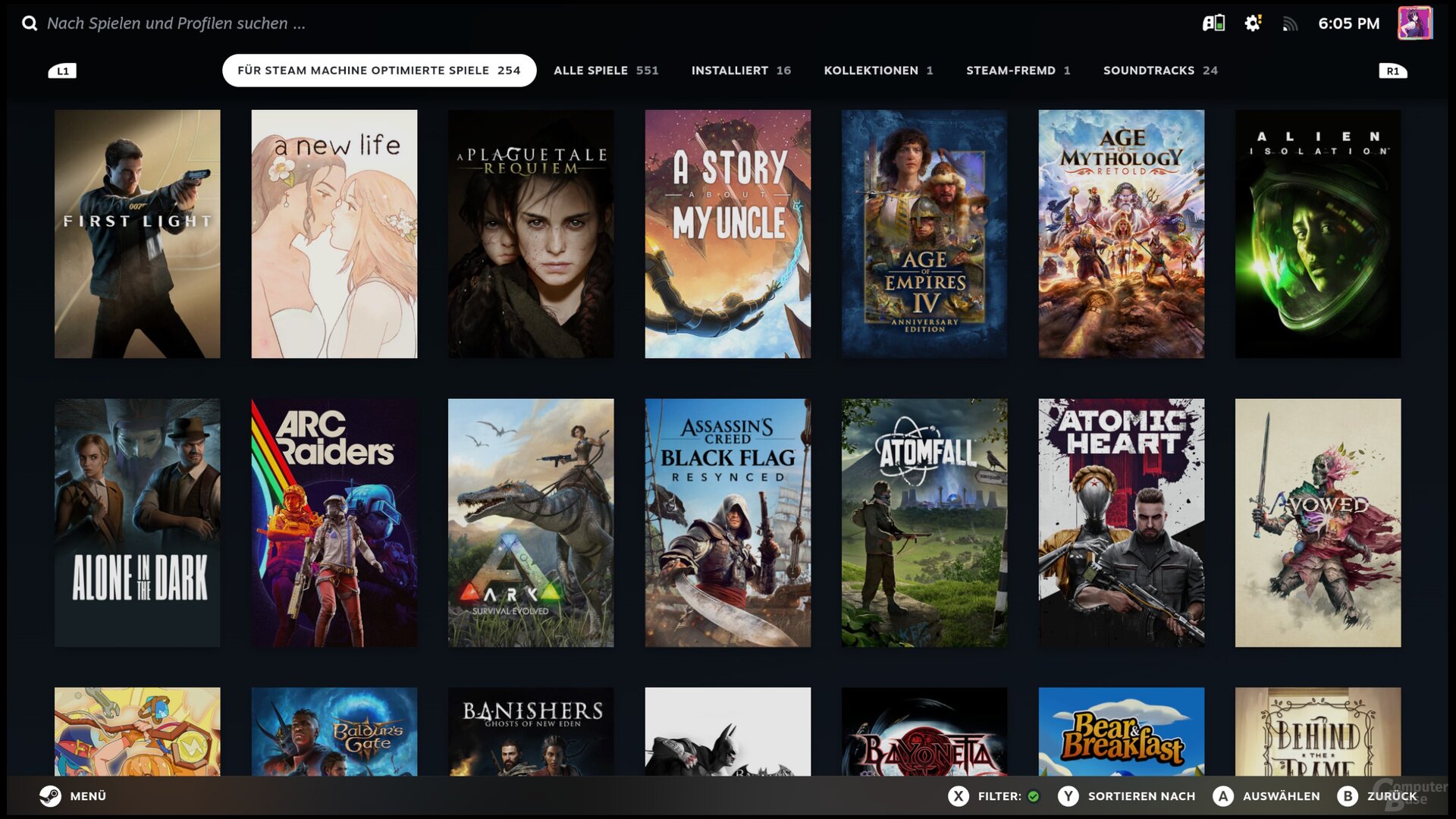 SteamOS – Bibliothek im Big-Picture-Modus


SteamOS basiert seit dem mit dem Steam Deck 2022 veröffentlichten Versionszweig 3.0 auf Arch Linux. Gestartet war SteamOS, ursprünglich auf Debian basierend, als Beta im Dezember 2013 für die ersten sogenannten „Steam Machines“ verschiedener Hardware-Partner. Der erhoffte Erfolg mochte sich auch trotz eines größeren Updates auf SteamOS 2.0 in 2015 nicht einstellen, bis Valve 2018 das Thema Steam Machines zunächst aufgab. Kontinuierliche Arbeit und Fortschritte im Software-Bereich, etwa an der Proton-Kompatibilitätsschicht, ermöglichten SteamOS schließlich doch den Schritt in die Alltagstauglichkeit.
SteamOS – robuste Konsolengefühle statt Freiheit zu basteln
Wie eingangs erwähnt, versucht SteamOS ein konsolenartiges Nutzererlebnis (einschalten und loslegen) zu erreichen. Dies zeigt sich nicht nur im automatischen Booten in den TV-freundlichen Big-Picture-Modus, sondern auch in Funktionen wie dem schnellen Wechseln in den und Aufwachen aus dem Sleep Mode. Mehr Details zur Nutzung finden sich im Test der Steam-Machine.
SteamOS ist eine „immutable“, also „unveränderliche“, Distribution mit A/B-Partitionsschema, wie es auch bei ChromeOS und Android zum Einsatz kommt. Hierbei gibt es zwei Systempartitionen, was es ermöglicht eine Partition aktiv für den Betrieb zu nutzen und Systemupdates zunächst im Hintergrund in der nicht aktiven Partition zu installieren. Dies soll das Risiko eines nicht startenden Systems verringern und bei Problemen die Rückkehr auf einen funktionierenden Systemzustand erleichtern. Im Gegenzug ist SteamOS weniger frei konfigurierbar, da Schreibrechte nur in Teilen des Dateisystems, wie dem Benutzerverzeichnis, bestehen.
Mittels Containerlösungen wie Flatpak lässt sich aber dennoch eine große Zahl an Programmen nachinstallieren. SteamOS erleichtert dies mit der Anwendung „Discover“. Im Desktop-Modus können mit Discover weitere Programme installiert werden, etwa der Heroic Games Launcher für den Zugriff auf Spiele von anderen Plattformen. Ob die Desktop-Erfahrung damit zufriedenstellend ist, hängt allerdings von den eigenen Anforderungen ab.
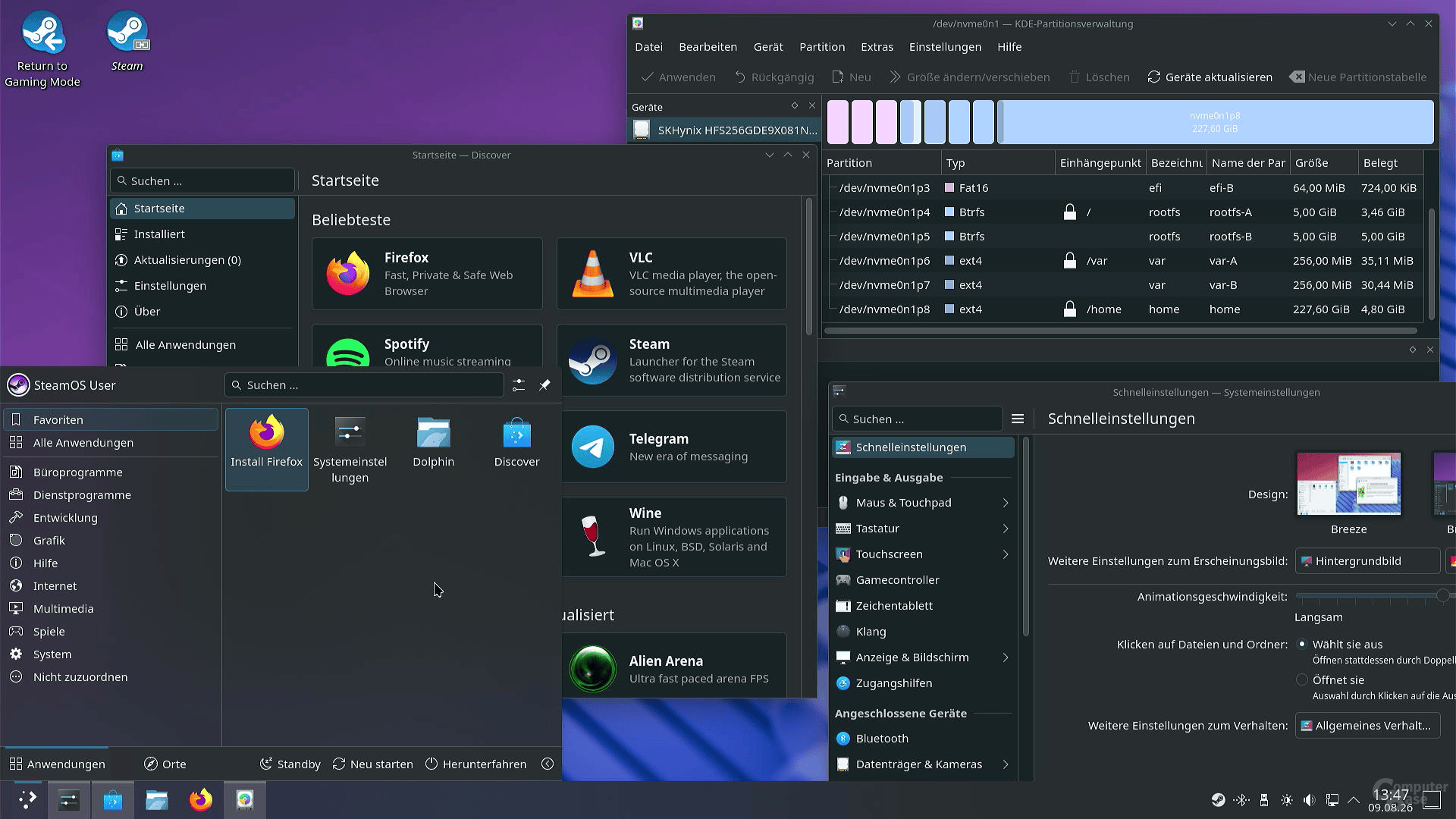
Wer weiß was er tut, kann grundsätzlich auch den Schreibschutz des Dateisystems aufheben und klassische Paketquellen mit dem Paketmanager Pacman für die Softwareversorgung nutzen. Derart tiefe Systemeingriffe sollten jedoch Anlass sein zu überlegen, ob nicht eine der SteamOS-Alternativen (siehe unten) die eigenen Bedürfnisse besser abdeckt.
Die Systemvoraussetzungen von SteamOS
Valve unterscheidet bei der unterstützten Hardware nach offizieller Hardware mit dem Label „Powered by SteamOS“ (wie Steam Deck und Steam Machine, aber auch Partner-Hardware wie das Lenovo Legion Go S) und Hardware mit Beta-Unterstützung. Die zweite Gruppe lässt sich schnell zusammenfassen: Eine AMD-GPU muss es sein, ob im Handheld oder dediziert im Desktop. Intel- und Nvidia-GPUs bleiben zunächst außen vor – zumindest offiziell. Zudem sollte für eine Installation ohne „Bastelei“ als Installationsziel eine NVMe-SSD verbaut sein, auch wenn Valve dies nicht ausdrücklich kommuniziert.
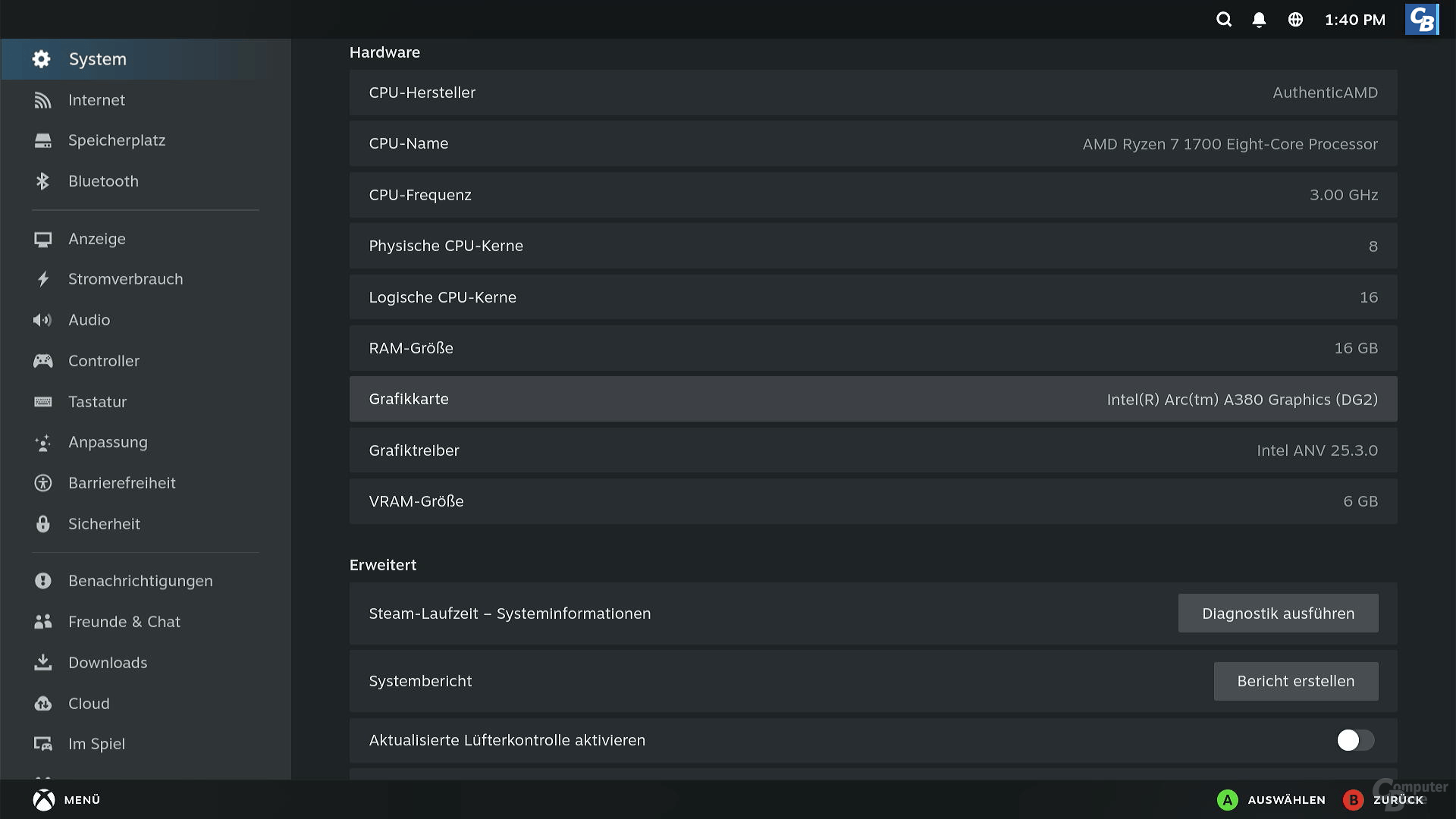
SteamOS auf der eigenen Hardware installieren
Derzeit erfolgt die Installation von SteamOS über ein von Valve bereitgestelltes Wiederherstellungsabbild. Dieses liegt als img.bz2-Datei vor, das Datenträgerabbild wurde also mit bzip2 komprimiert. Das klingt komplizierter, als es ist, da Rufus und balenaEtcher die Datei direkt ohne vorheriges Entpacken verarbeiten und einen bootfähigen USB-Stick erstellen können. Dieser muss mindestens 8 GB groß sein, alle darauf vorhandenen Daten werden bei der Erstellung des Bootmediums gelöscht. Von dem so erstellten Bootmedium kann dann gebootet werden. Dabei muss Secure Boot deaktiviert sein, zudem wird Legacy-BIOS nicht unterstützt.
-
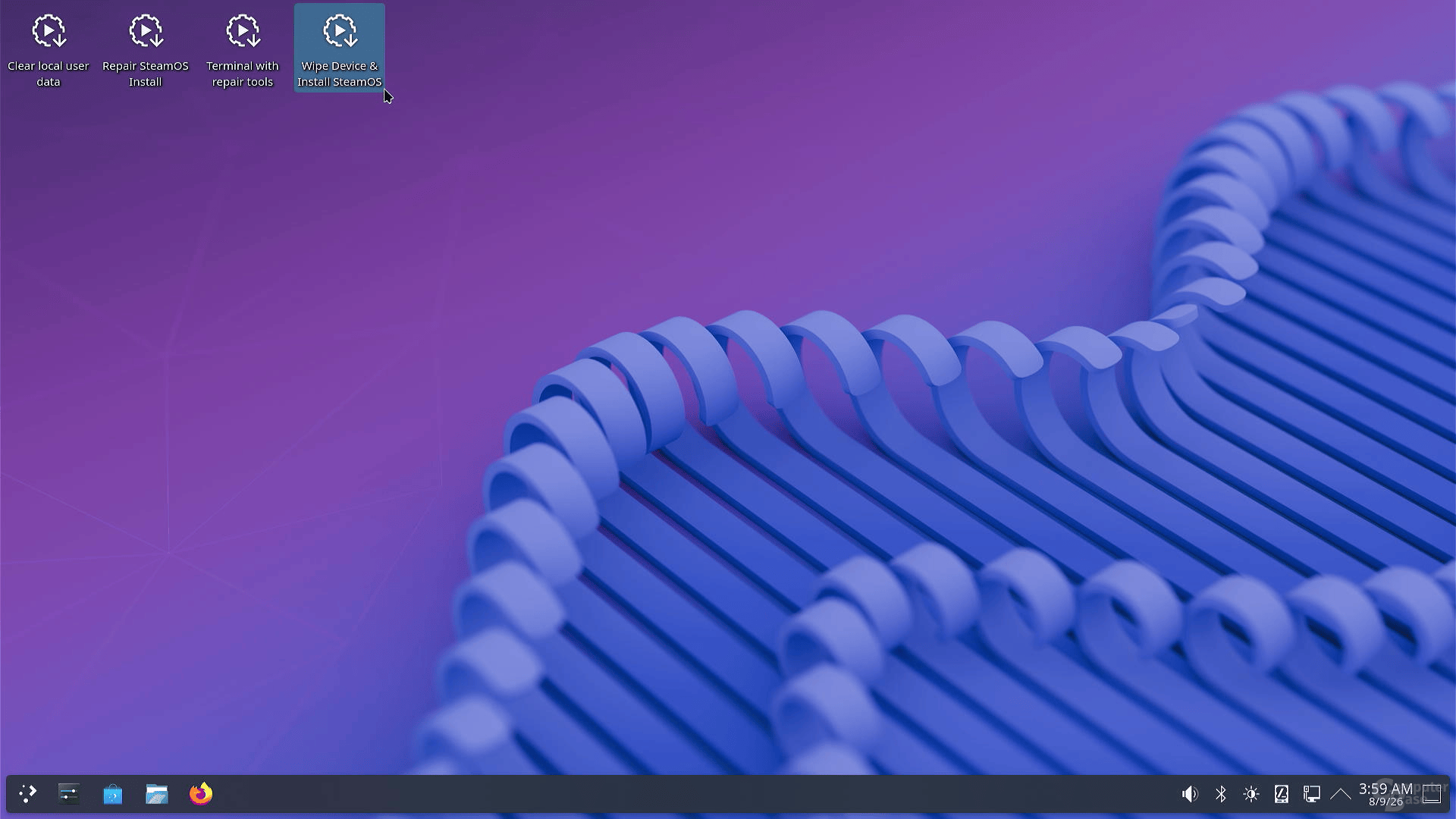 SteamOS – Installation starten


Der Start erfolgt in eine Desktop-Umgebung, dort wird über „Wipe Device & Install SteamOS“ das Installationsskript gestartet. Die Installation erfolgt direkt auf die erste NVMe-SSD (/dev/nvme0n1) und der dortige Inhalt wird überschrieben. Optionen, etwa für Dual-Boot, gibt es nicht. Wer mehrere Datenträger verbaut hat, sollte sich daher zu 100% sicher sein oder aber die nicht für die Installation vorgesehenen Datenträger vor der Installation entfernen. Wer sich das Editieren des Installationsskriptes zutraut, kann auch andere Datenträger verwenden. Praktisch: Mit der KDE-Partitionsverwaltung und dem Texteditor Kate sind die dafür benötigten Werkzeuge bereits an Bord.
Zum Abschluss der Installation werden grundlegende Einstellungen wie Sprache, Zeitzone und Netzwerkverbindung vorgenommen. Dies kann auch mit dem Gamepad erfolgen, da SteamOS die korrekten Symbole einblendet und eine Bildschirmtastatur mitbringt. Gerade bei längeren Passwörtern geht es mit Maus und Tastatur aber schneller – wenn man nicht über das US-Tastaturschema stolpert. Nach einer Update-Suche erscheint schließlich ein Steam-Login-Bildschirm. Der Name ist Programm – ein Steam-Account ist mit SteamOS Pflicht. Nach erfolgtem Login öffnet sich Steam im Big-Picture-Modus und das System kann über die Einstellungen für die künftige Nutzung konfiguriert werden.
Alternativen zu SteamOS
Die ideale Alternative zu SteamOS bestimmt sich danach, wie und auf welcher Hardware das Betriebssystem genutzt wird (Handheld? Konsolenersatz? Desktop-PC, auf dem auch gespielt wird?). Allgemein sind im Segment „Gaming unter Linux“ zum einen die auf Fedora basierenden Bazzite und Nobara Linux beliebt. Während ersteres wie SteamOS „immutable“ ist, bietet letzteres die Vor- und Nachteile eines „klassischen“ Desktop-Systems mit vielen Erleichterungen für das Spielen unter Linux. Wie SteamOS auf Arch Linux basierend ist hingegen CachyOS, welches sich nicht ausdrücklich als Gaming-Linux bezeichnet, aber mit zahlreichen Performance-Optimierungen punkten möchte. Alle drei Distributionen bieten optionale Installationsabbilder für Handhelds und gerade auf dem Desktop-PC Stand August 2026 mehr Möglichkeiten bei der Installation und alltäglichen Desktop-Nutzung.
Mehr Infos: Website
Weitere Betriebssystem-Downloads
-
Debian
4,7 SterneDebian ist eine der ältesten, einflussreichsten und am weitesten verbreiteten Linux-Distributionen.
- Version 13.7.0 „Trixie“ Deutsch
- Version 12.15 „Bookworm“ Deutsch
- Version 11.11 „Bullseye“ Deutsch
-
Bazzite
4,1 SterneBazzite ist eine für Linux-Gaming und Handhelds optimierte Distribution auf Basis von Fedora Atomic.
- Version 44.20260921 Deutsch
-
Nobara Linux
4,3 SterneNobara Linux ist eine für Spieler und Streamer angepasste Distribution auf Basis von Fedora.
- Version 44 2026-09-26 Deutsch
- Version 44 2026-09-02 Deutsch
-
Arch Linux
4,2 SterneArch Linux ist ein minimalistisches Linux mit Rolling-Release-Modell für erfahrene Linux-Nutzer.
- Version 2026.09.01 Deutsch
-
CachyOS
4,2 SterneCachyOS ist eine auf Arch Linux basierende Distribution mit Optimierungen für moderne Prozessoren.
- Version August 2026 (260628) Deutsch
- Version August 2026 Deutsch


