Wofür ist das BIOS zuständig?
Die Steuerfunktionen umfassen eine Menge wichtiger Parameter, dazu gehören:
Aktivierung oder Stilllegung von Komponenten, die auf der Hauptplatine integriert sind (z.B. Grafikchip, Soundchip, IDE-Controller) Timing und Einstellungen für die Bussysteme (PCI, ISA, AGP) Timing und Einstellungen für den Arbeitsspeicher(RAM) Timing und Einstellungen für den IDE-Controller Erfassung der Laufwerksdaten von Festplatte(n) und Diskettenlaufwerk(en) Eine Reihe praktischer Funktionen Teilweise auch Konfiguration des Prozessors.
Wann sollte man ein BIOS erneuern?
Man könnte denken, dass man ein BIOS niemals upzudaten braucht. Grundsätzlich ist das richtig, denn wenn keine Notwendigkeit dafür besteht, sollte man davon die Finger lassen. Nach einem misslungenen Update (entweder durch Abbruch während des sogenannten "Flashing" oder durch ein falsches BIOS) ist der Rechner oft nicht mehr funktionsfähig, Details beschreiben wir im nächsten Abschnitt. In der Regel kann man beim Wechsel eines BIOS keine großartigen Veränderungen (außer der Versionsnummer) erkennen. Meist liegen die Änderungen im Detail bzw. können vom Anwender weder eingesehen noch beeinflusst werden.
Folgende Gründe können ein BIOS-Update rechtfertigen oder erforderlich werden lassen:
Schnellerer Prozessor
Für den Sprung vom Pentium II auf den Pentium III brauchte man keine neue Hauptplatine - aber ein neues BIOS. Gerade für die Multimedia-Erweiterung ISSE (ex KNI) ist die korrekte Erkennung des Prozessors von Bedeutung. Auch die aktuellste Pentium III-Generation (Codename Coppermine) ist im Grunde ein neuer Prozessor, der dem BIOS bekannt sein muss.
Unterstützung neuer oder exotischer Hardware
Immer wieder erscheinen überarbeitete BIOS-Versionen, die keine funktionellen
Änderungen mit sich bringen. Statt dessen ging bei den Vorgängerversionen das Zusammenspiel mit manchen Hardware-Komponenten nicht reibungslos vonstatten.
Abstürze, Schutzverletzungen, Ausnahmefehler
In
wenigen (!) Fällen kann man solche Fehler auch auf das BIOS zurückführen. Bugs können sich nun mal überall einschleichen. Oder aber der Hersteller hat sich in der Konfiguration irgendwo übernommen (z.B. durch Tuning und Optimierungen), bis das Board nicht mehr 100% stabil lief.
Neue Funktionen
Manche BIOS-Versionen bringen tatsächlich auch praktischen Nutzen: So kann man manchmal auf das Speichertiming präziser Einfluss nehmen oder die IRQ-Zuweisung lässt sich einfacher steuern. Auch werden manchmal bestimmte Funktionen aktiviert, die bisher nicht liefen: So geschehen bei Motherboards mit AMD Irongate-Chipsatz. Die neueste Revision dieses Chipsatzes bietet eine Option, die Speicherzugriffe beschleunigt. Doch diese Option muss das BIOS natürlich aktivieren. Mehr dazu lesen erfahren Sie im Artikel.
Risiken und die richtige Vorbereitung
Ein misslungenes BIOS-Update führt oft dazu, dass sich Ihr PC nicht einmal mehr booten lässt. Unterschätzen Sie diese Folge nicht, denn Ihre Hauptplatine ist ab diesem Moment nicht mehr funktionsfähig! Um das BIOS erfolgreich zu aktualisieren, stellen Sie folgendes sicher:
Sie müssen unbedingt das richtige BIOS für Ihre Hauptplatine verwenden. Andere laufen in der Regel gar nicht. Manchmal gibt es Unterschiede im Flashspeicher, wo das BIOS untergebracht ist (z.B. 1 MBit oder 2 MBit). Achten Sie gegebenenfalls auch darauf. Manchmal wird mit einer neuen Board-Revision ein anderes BIOS nötig. Verwenden Sie jeweils die neueste Version des Flash-Programms (z.B. AWDFLASH.EXE für Award-BIOS) Der PC muss für das Update garantiert virenfrei sein! Der PC muss einwandfrei funktionieren! Auch wenn der Grund für Ihr Update Instabilitäten sind, die sich vermutlich auf das BIOS zurückführen lassen, so muss der Rechner im "nackten" MS-DOS-Modus trotzdem zuverlässig arbeiten. Zum Glück ist das meistens der Fall. Wenn nicht, besorgen Sie lieber leihweise funktionsfähige Komponenten oder lassen Sie das Update in einem Computer-Fachgeschäft durchführen. Verzichten Sie während des BIOS-Updates auf eine Übertaktung Ihres Prozessors (sofern dies für Ihren Rechner zutrifft). Starten Sie den PC nur mit den wichtigsten Systemdateien. Speichermanager und sonstige speicherresidente Programme sind tabu! Beim Start von Windows 95/98 drücken Sie dazu die Taste F5, um das Bootmenu aufzurufen (dazu haben Sie etwa 2 Sekunden Zeit ab dem Zeitpunkt, an dem "Windows 98 wird gestartet" angezeigt wird). In diesem Bootmenu wählen Sie "abgesicherten Modus für Eingabeaufforderung". Dann werden keine Startdateien verarbeitet und Sie befinden sich im MS-DOS-Modus. Das gleiche bezwecken Sie übrigens auch durch Drücken der Taste F8. Am besten starten Sie jedoch über eine Startdiskette, auf der sich das neue BIOS sowie das Flash-Programm befindet.
Erstellen einer Update-Diskette
Sie müssen dazu - wer hätte das gedacht - eine Diskette entbehren. Um deren Zuverlässigkeit zu prüfen, formatieren Sie diese vollständig (hierbei lassen sich gleichzeitig auch die Systemdateien kopieren). Klicken Sie dazu im Arbeitsplatz mit der rechten Maustaste auf das Symbol für das Diskettenlaufwerk. Im erscheinenden Menü wählen Sie "formatieren".
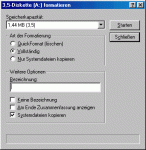
"Vollständig" formatiert den kompletten Speicherbereich und zeigt eventuelle Fehler an (In diesem Fall sollten Sie eine andere Diskette verwenden). Ob Sie den Datenträger benennen möchten, oder einen Abschlussbericht der Formatierung möchten, bleibt Ihnen überlassen.
Von der nun erstellten Diskette können Sie booten; einzig die Dateien für das BIOS-Update fehlen noch. Gegebenfalls müssen Sie die erhaltene Datei noch entpacken. Im Archiv müssen mindestens das Update-Programm sowie die BIOS-Datei sein. Meist ist auch eine Dokumentation enthalten. Kopieren Sie am besten alles auf die fertige Diskette.
Das Update
Booten Sie von der eben erstellten Diskette Hilfreich ist natürlich eine deutsche Tastaturbelegung. Um diese zu aktivieren, geben Sie "keyb gr" ein (und bestätigen natürlich mit Enter). Das Kommando wird nicht quittiert, also wundern Sie sich nicht. Wichtig: Das sollten Sie nur tun, wenn die Datei keyb.com garantiert virenfrei ist. Wechseln Sie auf das Laufwerk, auf welchem sich das Flash-Programm und die BIOS-Datei befinden. Wenn Sie von Diskette starten ist das natürlich "A:". Sie können von dort aus das Programm direkt starten (z.B. AWDFLASH.EXE).
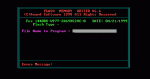
Als nächstes müssen Sie den Dateinamen der aktuellen BIOS-Datei eingeben. Bevor es losgeht werden Sie noch gefragt, ob Sie Ihr bisheriges BIOS in einer Datei sichern möchten: "Do you want to save BIOS (Y/N)". Durch die Taste N können Sie das überspringen. Mit Y (wie Yes) werden Sie aufgefordert, einen Dateinamen einzugeben. Dieser kann beliebig sein, nur sollten Sie die Datei später anhand des Namens noch erkennen können. Vorsicht: Maximal 8 Zeichen plus Erweiterung. Wir empfehlen Ihnen immer die Sicherung des bisherigen BIOS. Es gab schon Fälle, in denen das neue BIOS schlechter war als das alte. Übrigens: Wenn bei der Taste "Y" nichts passiert, dann drücken Sie mal auf "Z", weil eventuell das amerikanische Tastaturlayout vorliegen kann.
Wenn Sie nicht wissen sollten, wie man die BIOS-Datei erkennt: Die eigentliche BIOS-Datei hat meistens die Endung .bin, jedoch kann sie prinzipiell beliebig enden, z.B. auf das Kürzel des BIOS-Typs (.ami, .awd etc.). Ein anderes Merkmal ist die Dateigröße: Ein 1 MBit-BIOS ist 128 kByte groß (131.072 Byte), 2 MBit-Versionen natürlich 256 kByte (262.144 Byte). Andere Größen gibt es praktisch gar nicht. Sollte die Datei größer oder kleiner sein als diese beiden Werte, fragen Sie in jedem Fall beim Hersteller des Motherboards nach, ob das seine Richtigkeit hat.
Der eigentliche Flash-Vorgang dauert einige Sekunden. Danach sollten Sie Ihren PC komplett neu starten (am besten per Reset-Schalter). Überprüfen Sie alle Einstellungen im (neuen) BIOS-Setup. Manchmal werden die bisherigen Einstellungen ebenfalls überschrieben.
BIOS-Update misslungen. Was nun?
Für das Scheitern der Aktualisierung gibt es zwei hauptsächliche Gründe: Möglichkeit eins: Sie haben das falsche BIOS verwendet. Flash-Programme weisen in der Regel vor dem Update darauf hin, dass das neue BIOS möglicherweise nicht stimmt. Verlassen Sie sich nicht auf Software. Besser ist, die Richtigkeit der neuen Software mehrfach zu überprüfen. Möglichkeit zwei: Der eigentliche Aktualisierungvorgang wurde unterbrochen. Ein Stromausfall kann das verursachen oder der versehentliche Neustart des PC und ähnliche Unfälle.
Der einzige Weg aus der Misere liegt entweder im Austausch des BIOS-Chips (die Hersteller schicken den Baustein gegen Bezahlung zu), oder man lässt den Chip in einem Fachgeschäft neu beschreiben (das wird auch nicht kostenlos gemacht). Wenn beides nicht möglich sein sollte Hilft nur der Austausch der Hauptplatine.
Nur absolut erfahrene Profis oder sehr risikofreudige Abenteurer nutzen ein zweites Motherboard mit gleichem BIOS-Chip und Chipsatz und tauschen das BIOS im laufenden Betrieb, um es ein weiteres mal zu brennen.
Was bringt die Zukunft? Die ersten Motherboard-Hersteller bieten die ersten Platinen mit einem so genannten DUAL-BIOS an. Wer ein solches sein Eigen nennt, braucht sich beim BIOS-Update überhaupt keine Sorgen mehr machen. Misslingt ein Versuch, so lässt sich ohne Probleme die alte Version zurückkopieren und alles geht wieder.
Viel Spaß!


