34" Monitor mit schwarzen Balken

Igel20

Cadet 1st Year
Registriert
Nov. 2025
Beiträge
10
Hallo Zusammen

Ich kenne mich nicht so gut mit dem Thema aus, ich entschuldige mich schon einmal falls es eine "dumme" Frage ist.

Ich habe einen Monitor (Omen 34c) mit der Auflösung von 3440x1440 bekommen. Ich verwende Ihn eigentlich nur für das Studium und die Arbeit als zweiter Bildschirm.
Wenn ich Ihn mit einem HDMI Kabel mit meinem Laptop (HP Probock x360 440 G1 mit 2560x1440) verbinde, hat das Bild auf dem Monitor links und rechts schwarze Balken.
Kann ich das Ihrgendwie beseitigen, also dass mein Desktop auf dem Monitor die volle Breite annimmt?

LG Igel
 
in dem du die richtige Auflösung einstellst

Ich vermute mal du hast auf "mirror" gestellt
unter windows kannst du mit <Win>+P umstellen auf "erweitert"
dann hast du beide Monitore und normalerweise sollte er dann automatisch die richtige Auflösung finden.
 
  • Gefällt mir
Reaktionen: qiller, Nookyn und Motorrad
Hallo the_nobs

Das habe ich bereits versucht. Er ist erweitert (aber auch bei dubliziert) und das Bild ist auch breiter als auf dem laptop, aber immer noch nicht die gesammte breite des Monitors.

LG Igel
 
Welche Auflösung hast du denn für den Monitor im Betriebssystem eingestellt?

Wenn du die volle Auflösung nicht in der Systemsteuerung oder im Grafikkartentreiber für das Gerät einstellen kannst, dann könnte das auch an der HDMI- Verbindung liegen, die dann nicht die notwendige Bandbreite bereitstellt.
 
  • Gefällt mir
Reaktionen: Nookyn
2560x1440 ist eben nicht die Auflösung des Monitors. Der hat in der Breite 3440 Pixel. Bei 2560 gibt es eben balken. Oder Du kannst entweder im GPU Treiber oder im Monitor selbst das Bild strecken. Sieht aber dann auch bescheiden aus.
 
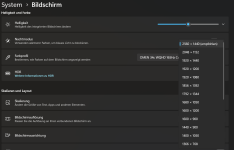
Wenn ich auf Einstellungen, Bildschirm? Habe ich 2560x1440, höher kann ich im Dropdown nicht auswählen.
Ergänzung ()

@BlubbsDE
Liegt das am Laptop, dass dieser das Format einfach nicht darstellen kann, denn es gibt ja kaum Laptops mit dem Verhältniss von 3440x1440?
 
Schaue dann bitte mal in den Technischen Daten des Laptops nach, was dessen HDMI- Schnittstelle überhaupt an Auflösung und Bildwiederholfrequenz hergibt.

Per Displayport kannst du den Monitor nicht an den Rechner anschließen?

Wird der Monitor im Gerätemanager mit seinem richtigen Namen angezeit? Wenn nicht, dann schaue mal auf dessen Herstellerseite nach, ob es für das Gerät einen Monitor inf- Treiber gibt, den du dann vom Gerätemanager aus für den Monitor installieren kannst (dort unter Monitor auf "Treiber aktualisieren" gehen und dazu den Pfad zu der heruntergeladenen und entpackten inf- Datei angeben).

Monitor- Treiber: https://support.hp.com/de-de/driver...5hz-curved-gaming-monitor-omen-34c/2101649642

(Ich hoffe, ich habe das richtige Modell erwischt.)
 
Zuletzt bearbeitet:
  • Gefällt mir
Reaktionen: Alexander2
Das liegt nicht am Bildschirm des Laptops, aber schon am Laptop, genauer desser Grafikkarte/Anschlussstandard.
 
Hast du in den Einstellungen auch den richtigen Monitor angeklickt und wählst dann die korrekte Auflösung? Ich hatte es auch schonmal, dass zwar in den Anzeigeeinstellungen beide Monitore angezeigt wurden, der Kollege aber nicht drauf gekommen ist, den korrekten Monitor für die Auflösung auszuwählen.
 
Der Laptop hat nur eine HDMI Schnittstelle, also kein Display Port.
Die Auflösung habe ich auf dem Monitor verändert. Ich kann da auch kleinere Auflösungen einstellen und sehe, dass sich das Bild auf dem Monitor verändert. Die Korrekte Auflösung 3440x1440 steht aber nicht zur auswahl.

Ich hab auch mal versucht den teeiber für den Monitor zu installieren. Auf der HP Support Webseite, kann ich aber nur für Windows 11 Version 22H2 treiber installieren. Der Laptop hat aber Win 11 V 25H2, und der download schlägt immer fehl.
 
@fcn4ever mach ihm doch mal screenshots mit Bemerkungen. (ich kanns nicht machen)
Edit:
Denn bei mir siehts ganz anders aus als bei euch beiden: :hammer_alt:
 
1763066664539.png

Das ist jetzt die Auswahl für die Auflösung auf dem Monitor

und hier die informationen über den Monitor
1763066664549.png


falls das etwas hilft
 

Anhänge

  • 1763066547070.png
    1763066547070.png
    101,7 KB · Aufrufe: 53
  • Gefällt mir
Reaktionen: Alexander2
Hatte schon geschaut nach den Technischen Infos betreffend deinem HDMI, aber HP will die Seriennummer um ans Handbuch zu kommen. also um da gewissheit zu bekommen, das kannst nur du.

Und soweit ich weiß solltest du die seriennummer auhc nicht einfach so weitergeben, denn da hing bei dell glaube auch der support irgendwie mit dran, da kann durchaus schindluder mit getrieben werden. jedenfalls würde ich die nicht weitergeben.
 
  • Gefällt mir
Reaktionen: Igel20
1763067369392.png


Zum HDMI Port lässt sich leider nur diese Information finden
 
Du brauchst einen USB-C auf Displayport Kabel (oder eine Dockingstation) und dann sollte das klappen, der HDMI kann es einfach nicht.

https://objects.icecat.biz/objects/mmo_58875862_1561529707_3562_6022.pdf --> Ist deckungsgleich mit dem, was man bei HP bekommen würde --> HDMI ist 1.4b und mit der richtigen Dockingstation (steht auch drin welche) gehen sogar 2x 4k bei 60Hz
 
  • Gefällt mir
Reaktionen: Igel20
Steht da hinten im Handbuch nichts zu der HDMI- Version oder was dieser Ausgang generell für Auflösungen beherrsch?


Igel20 schrieb:
Ich hab auch mal versucht den teeiber für den Monitor zu installieren.

HP bietet für alle Win11- Versionen immer nur die eine Treiberversion an (ist auch die selbe Version wie für Win10).

Nämlich die hier:

1763068002513.png


Gebe dazu in beide Eingabefelder Windows 11 ein und drücke dann auf Absenden.

Danach kommst du auf folgende Seite:


1763068235704.png


Dort lädst du dir dann die 0,7 MB große Datei in einen order deiner Wahl herunter und entpackst dann die *.exe- Datei mit z.B. Win Rar.

Unter den entpackten Dateien findest du einen Ordner namens "Files", der die drei Dateien mit den Endungen .cat, .icm und.inf enthält.

Für die manuelle Installation aus dem Gerätemanager heraus brauchst du nur diese drei Dateien. Wenn du im Gerätemanager an entsprechender Stelle für deinen Monitor auf "Treiber aktualisieren" gehst, dann gibst du im folgenden nur den Pfad zu der OMEN_34c_WQHD.inf Datei an und bestätigst den Vorgang mit Ok, Weiter oder ähnlich.
 
Zuletzt bearbeitet:
Alexander2 schrieb:
aber HP will die Seriennummer um ans Handbuch zu kommen
Braucht mensch nicht. Das alte Schätzchen hat HDMI 1.4b: https://hp.metacomp.de/wp-content/uploads/2020/01/MetaComp_HP-ProBook-x360-440-G1-NotebookPC.pdf
Und eigentlich müssten da laut Standard mehr Pixel rauskommen, aber HP limitiert da wahrscheinlich einfach mal. Wie bereits erwähnt ein USB-C auf DisplayPort-Kabel besorgen - USB-C hat das Notebook nämlich auch noch, es steht allerdings nicht dabei, welcher DisplayPort-Standard unterstützt wird.
 
  • Gefällt mir
Reaktionen: Igel20
fixedwater schrieb:
USB-C hat das Notebook nämlich auch noch, es steht allerdings nicht dabei, welcher DisplayPort-Standard unterstützt wird.
Schätzungsweise sollte es DP 1.2 sein, wenn man sich an die Daten der gelisteten Modelle auf Geizhals orientiert.
 
  • Gefällt mir
Reaktionen: Igel20
Guten Abend

Mit dem DP und USB C Adapter hat es funktioniert.

Danke für die Unterstützung und Zahlreichen Antworten.

LG Igel
 
  • Gefällt mir
Reaktionen: the_nobs und fixedwater
Zurück
Oben