AMD Ryzen 5 5600X Bootet nicht

Tim110504

Cadet 2nd Year
Registriert
Okt. 2021
Beiträge
24
1. Nenne uns bitte deine aktuelle Hardware:
  • Prozessor (CPU): AMD Ryzen 5 5600X
  • Arbeitsspeicher (RAM): N. N. DDR4 2133MHz
  • Mainboard: MSI B550-A Pro
  • Netzteil: Xilence 400W
  • Grafikkarte: Nvidia Geforce 1060 6GB [neue Grafikkarte kommt bald ;) ]
  • HDD / SSD: 2000GB Hitachi / 250GB ADATA SU800

2. Beschreibe dein Problem. Je genauer und besser du dein Problem beschreibst, desto besser kann dir geholfen werden (zusätzliche Bilder könnten z. B. hilfreich sein):
Hallo, ich habe mir vor einigen Tagen ein neues Mainboard und einen neuen Prozessor zugelegt. Nachdem ich alles umgebaut hatte und den PC endlich starten wollte, versuchte der PC zwar in Windows zu booten, jedoch hängt der Vorgang sich immer auf (siehe Bild). Nach einiger Zeit Starte der PC neu und er kommt wie in eine Art "Boot Loop" und hängt sich immer bei dem laden von Windows auf.

Jetzt kommt aber nun das Komische, wenn ich mein BIOS mit der aktuellsten Version Flashe und der PC nach dem Flashen Bootet, Bootet er auch ohne Problem in Windows. Wenn ich den PC nun Neustart, habe ich dann aber wieder denselben Fehler wie vorher, der PC Boot nicht in Windows.

Hat evtl. jmd damit Erfahrung?

VG Tim

3. Welche Schritte hast du bereits unternommen/versucht, um das Problem zu lösen und was hat es gebracht?
Down/Upgrade des BIOS
Zurücksetzten des BIOS
Ändern der Bootreinfolge
Alle Steckverbindungen gecheckt
Festplatte formatiert und mittels eines 2. PC, Windows erneut auf die Platte gespielt
20211017_201046.jpg
 

Anhänge

  • 20211017_201055.mp4
    6,2 MB
AHCI aktiviert im UEFI?
 
Hi,

falls du zwei Arbeitsspeichermodule hast, sollten die in Bank 2 + 4, also A2 + B2 stecken. Falls nein, könnte das so etwas verursachen.
 

@Tim110504

Erstmal willkommen im Forum.

Welcher RAM ist das?
Geizhals Link oder Foto bitte.

Sind alle Treiber installiert?
Der Chipsatztreiber zuerst!

Falls ja mal ein Foto vom Geräte Manager in der Systemsteuerung.
 
Ltcrusher schrieb:
Hi,

falls du zwei Arbeitsspeichermodule hast, sollten die in Bank 2 + 4, also A2 + B2 stecken. Falls nein, könnte das so etwas verursachen.
Hi, danke für deine Antwort, ja ich habe 2 Ram Module und sie sitzen genau wie du beschrieben hast. :(
Ergänzung ()

Silver Server schrieb:
Was sagt das Motherboard? Welche LED Von der Bios Ausgabe leuchtet?
Es leuchtet leider gar keine der 4 LEDs
Ergänzung ()

Müritzer schrieb:

@Tim110504

Erstmal willkommen im Forum.

Welcher RAM ist das?
Geizhals Link oder Foto bitte.

Sind alle Treiber installiert?
Der Chipsatztreiber zuerst!

Falls ja mal ein Foto vom Geräte Manager in der Systemsteuerung.
Hi,
Danke!!
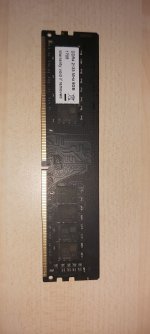
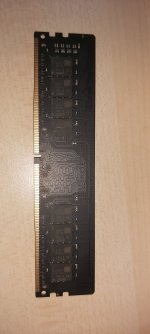
Leider ist der RAM komplett Namenslos (Siehe Bild)

Ich bin noch ein relativer Neuling in dieser Hinsicht, wie installiere ich die Treiber ohne das ich ein OS habe?
Verzeih mir :D
 

Anhänge

  • 20211017_203940.jpg
    20211017_203940.jpg
    1.019,7 KB · Aufrufe: 291
  • 20211017_203947.jpg
    20211017_203947.jpg
    1 MB · Aufrufe: 290
Zuletzt bearbeitet:
Oja wenn kein Windows keine Treiber.
Der RAM müsste nach den Bezeichnungen von Micron sein aber keine Garantie.

Hattest du alles mal außerhalb vom Gehäuse aufgebaut?
Das ist immer von Vorteil weil man an alle Teile besser rankommt.

Also du hast ja ein MB von MSI gut, da kann man im BIOS besser helfen.

Bereite mal was vor.
 
Müritzer schrieb:
Oja wenn kein Windows keine Treiber.
Der RAM müsste nach den Bezeichnungen von Micron sein aber keine Garantie.

Hattest du alles mal außerhalb vom Gehäuse aufgebaut?
Das ist immer von Vorteil weil man an alle Teile besser rankommt.

Also du hast ja ein MB von MSI gut, da kann man im BIOS besser helfen.

Bereite mal was vor.
Alles klar, Danke!
 
Zuerst mal bitte keine Vollzitate da sind schnell die Mods dran.
Die Textpassage markieren und da steht dann drunter Zitat / Zitieren.

Stecke einen leeren USB Stick der auf FAT 32 formatiert ist in eine USB Buchse direkt am MB.

Den brauchst du um direkt aus dem BIOS Bilder zu machen.

Man drückt F12 und bestätigt die sich öffnenden Popupfenster mit OK.

Ist besser als eine Handykamera.

Hast du den CMOS Clea auch so durchgeführt?
Wenn nein bitte machen.

CMOS Reset

Einen CMOS Reset führe ich folgender Maßen durch ( auch bei anderen PCs gehe ich immer so vor, bisher keine Probleme):

PC ausschalten (falls an ) und NT Schalter ausschalten (Wichtig beim späteren einstecken können sonnst Probleme auftauchen! )

PC Netzkabel entfernen Aber an der Steckdose UND nicht am Kaltgerätestecker!

Den PC Startknopf ein paar mal betätigen um die Kondensatoren zu entleeren

CMOS Reset Kontakte mindestens 10 Sekunden überbrücken

( Falls kein Jumper zur Hand kann man zur Not auch die Kabel vom Reset Schalter, falls das Gehäuse einen hat, hier anschließen. Hat den Vorteil das sollte man RAM OC betreiben nicht immer den PC öffnen muss. Nur nicht vergessen das jetzt ein CMOS Reset durchgeführt wird wenn es heißt: „ Drück aufs Knöpfen, Max!“ )

NT Kabel anschließen und NT einschalten.

PC starten, das kann jetzt eine Weile dauern, mal abwarten.

Normal startet der PC jetzt mit einem Bildschirm bei dem man mit den Tasten F1 und F2 bestätigen kann was als nächstes passieren soll.

Jetzt zu den BIOS Einstellungen die vorgenommen werden soll bevor ein BS installiert wird.
Ergänzung ()

Tim110504 schrieb:
Down/Upgrade des BIOS
Wie wurde das durchgeführt?
Ein Downgrade vom BIOS geht nur über Flashback und sei froh das dein Board sowas hat!
Das hat mir schon sehr oft den Tag und vor allem die Nerven gerettet.

Falls dort was schief gelaufen ist, kann man das einfach beheben.
 
Zuletzt bearbeitet:
Müritzer schrieb:
Ein Downgrade vom BIOS geht nur über Flashback und sei froh das dein Board sowas hat!
Das hat mir schon sehr oft den Tag und vor allem die Nerven gerettet.
Ja, habe ich über Flashback gemacht.


Müritzer schrieb:
Normal startet der PC jetzt mit einem Bildschirm bei dem man mit den Tasten F1 und F2 bestätigen kann was als nächstes passieren soll.
Ja, bis da hin hat alles geklappt, was nun?
 
Falls ein Bild erscheint mit der Aufforderung F1 oder F2 zu drücken dann F1 wählen.
so kommt man ins BIOS zum einstellen.
Im BIOS auf F7 drücken, da wird dann das erweiterte Menü angezeigt.
Ergänzung ()

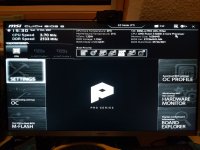
Davon ein Bild machen, da reicht erstmal ein Handyfoto aber bitte scharf.
 
Hier kannst du sehen wie der momentane Zustand des BIOS ist.

Das ist mal von meinem Board.

1634498970195.png


Hier siehst du die BIOS Version, ich habe die letzte Finale bei mir drauf da die nachfolgende Beta Status für Windows 11 hatte und Probleme mit Windows 10 bereitete.

Das wäre deine letzte Finale Version:

1634499124087.png
 
Das würde ich machen sofern du kein Windows 11 benutzen willst.
Ergänzung ()

Bis das fertig ist stelle ich mal anhand von Bildern meines Boards etwas zusammen.
 
Schließe nur die eine FP an auf der du Windows 10 installieren willst.

Zuerst gehst du in die Einstellung "Windows OS Configuration"

Dort stellst du von CSM/UEFI auf UEFI um.

Da gibt es eine Einstellung "Secure Boot"

Diese auswählen und dort von "Disabled" auf "Enabled" stellen.
P.S. Sollte da eine Fehlermeldung kommen, dann erst mal das folgende machen. Wir kehren gleich wieder zu dieser Einstellung zurück.

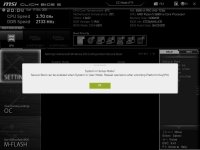
Mit der Maus jetzt auf das kreuz oben rechts klicken um das BIOS zu verlassen da kommt das ein Fenster wo du die Einstellungen noch mal siehst, dort mit OK betätigen.

Der PC startet neu und dabei auf die ENTF Taste schnell hintereinander drücken um wieder ins BIOS zukommen.
Sollte der Secure Boot das erste mal verweigert haben, so nochmal probieren. Wenns klappt ok sonst kehren wir später zurück mit einer anderen Methode und widmen uns erst mal die anderen Einstellungen.

1634499925254.png

Ergänzung ()

Bei den folgenden Einstellungen gehst du links auf OC.

PSS Support -> Enabled

Spread Spectrum -> Disabled


1634500758610.png


Jetzt oben auf AMD CBS gehen

Global C-state Control -> Enabled

CPPC -> Enabled
CPPC Preferred Cores -> Enabled

1634500923211.png
 
Zuletzt bearbeitet:
Müritzer schrieb:
Wenns klappt ok sonst kehren wir später zurück mit einer anderen Methode und widmen uns erst mal die anderen Einstellungen.
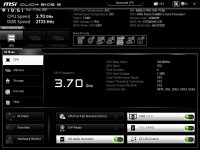
Das Aktiveren von Secure Boot hat leider nicht Funktioniert

Edit: der Vorherige schritt, aber schon :)
 

Anhänge

  • MSI_SnapShot_00.jpg
    MSI_SnapShot_00.jpg
    127 KB · Aufrufe: 262
Zurück
Oben