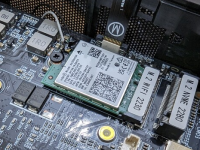
Hallo zusammen,
ich habe den Mini-PC
Beelink AMD Ryzen 5 5560U (6C/12T, up to 4.0GHz), SER5 Mini Computer Wi11 Pro, 16G DDR4 RAM/500G M.2 NVME SSD, triple displays, DP1.4, HDMI, USB3.0, WiFi6, BT5.2
und von einen auf den anderen Tag funktioniert das WLAN nicht mehr. Ich habe probiert den Treiber, welche sich unter C:\driver befinden, zu benutzen, keine Änderung.
Dann habe ich die Treiber von https://www.intel.de/content/www/de...fi-drivers-for-windows-10-and-windows-11.html installiert und die WLAN-Verbindung hat wieder funktioniert. Ich hatte sofort wieder WLAN.
Jetzt, drei Tage später, kommt es wieder zu keiner WLAN-Verbindung. Das WLAN wird angezeigt, aber wenn ich auf verbinden klicke dann verbindet er sich nicht. Ich habe die WLAN-Karte dann im Geräte Manager deaktiviert und aktiviert und nun funktioniert wieder alles.
Ich würde es gerne wieder dauerhaft funktionierend haben, aber habe keinen Ansatzpunkt. Mir fällt nur noch zurücksetzen ein, wie auch immer das bei dieser Kiste funktionieren mag, denn vielleicht hat Windows die vom Hersteller ursprünglichen installierten Treiber platt gemacht (welche ich jetzt wahrscheinlich erneuert habe?!?)?
Vielleicht habt ihr ja eine Idee und könnt mir weiterhelfen. Vielen Dank dafür!
Viele Grüße
Mijay
ich habe den Mini-PC
Beelink AMD Ryzen 5 5560U (6C/12T, up to 4.0GHz), SER5 Mini Computer Wi11 Pro, 16G DDR4 RAM/500G M.2 NVME SSD, triple displays, DP1.4, HDMI, USB3.0, WiFi6, BT5.2
und von einen auf den anderen Tag funktioniert das WLAN nicht mehr. Ich habe probiert den Treiber, welche sich unter C:\driver befinden, zu benutzen, keine Änderung.
Dann habe ich die Treiber von https://www.intel.de/content/www/de...fi-drivers-for-windows-10-and-windows-11.html installiert und die WLAN-Verbindung hat wieder funktioniert. Ich hatte sofort wieder WLAN.
Jetzt, drei Tage später, kommt es wieder zu keiner WLAN-Verbindung. Das WLAN wird angezeigt, aber wenn ich auf verbinden klicke dann verbindet er sich nicht. Ich habe die WLAN-Karte dann im Geräte Manager deaktiviert und aktiviert und nun funktioniert wieder alles.
Ich würde es gerne wieder dauerhaft funktionierend haben, aber habe keinen Ansatzpunkt. Mir fällt nur noch zurücksetzen ein, wie auch immer das bei dieser Kiste funktionieren mag, denn vielleicht hat Windows die vom Hersteller ursprünglichen installierten Treiber platt gemacht (welche ich jetzt wahrscheinlich erneuert habe?!?)?
Vielleicht habt ihr ja eine Idee und könnt mir weiterhelfen. Vielen Dank dafür!
Viele Grüße
Mijay