
Du verwendest einen veralteten Browser. Es ist möglich, dass diese oder andere Websites nicht korrekt angezeigt werden.
Du solltest ein Upgrade durchführen oder einen alternativen Browser verwenden.
Du solltest ein Upgrade durchführen oder einen alternativen Browser verwenden.
Bluescrren was für einer?
- Ersteller Schwaobe
- Erstellt am
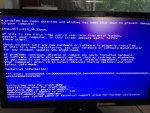
Sie erhalten eine Fehlermeldung "Stop error code 0x0000000A (IRQL_NOT_LESS_OR_EQUAL)" in Windows XP
Ursache
Die Abbruchfehlermeldung tritt normalerweise während der Installation auf, wenn ein Versuch unternommen wurde, im Kernelmodus auslagerungsfähigen Speicher auf einer zu hohen internen Anforderungsebene (Internal Request Level - IRQL) eines Prozesses anzusprechen. Dieser Fehler tritt gewöhnlich auf, wenn ein Treiber eine nicht korrekte Speicheradresse verwendet. Der Fehler kann jedoch auch durch einen inkompatiblen Gerätetreiber, ein allgemeines Hardwareproblem oder inkompatible Software ausgelöst werden.
Lösung
Versuchen Sie zuerst, das Problem mit dem Dienstprogramm Windows-Fehlerberichterstattung zu lösen, wenn die Abbruchfehlermeldung angezeigt wird. Das Dienstprogramm wird bei Auftreten eines Fehlers automatisch geöffnet. Das Berichtsprogramm sendet einen Fehlerbericht an Microsoft und zeigt Ihnen sofort eine Lösung oder Problemumgehung an. Wenn keine Problemumgehung verfügbar ist, oder der Fehler sich durch die Korrektur oder Problemumgehung nicht beheben lässt, dann führen Sie die im Abschnitt "Erweiterte Problemumgehung" beschriebenen Methoden aus.
Fehler tritt bei der Installation von Windows XP auf
Wenn die Fehlermeldung Stop: 0x0000000A während der Installation von Windows XP auftritt, besteht möglicherweise ein Problem mit den auf dem Computer installierten Hardwarekomponenten. Stellen Sie zunächst sicher, dass Ihre Hardware mit Windows XP kompatibel ist, indem Sie dem Link im Abschnitt "Sicherstellen, dass die Hardware kompatibel ist". Wenn die Hardware kompatibel ist, dann befolgen Sie die Verfahren für die Fehlerbehandlung der Hardwarekomponenten im Abschnitt "Suchen nach anderen Hardwareproblemen, wenn die Hardware kompatibel ist".
Sicherstellen, dass die Hardware kompatibel ist
Weitere Informationen zu möglicher Software- und Hardwareinkompatibilität finden Sie im Thema "Systemkompatibilität prüfen" auf der Installations-CD oder -DVD von Windows XP.
Suchen nach anderen Hardwareproblemen, wenn die Hardware kompatibel ist
Dieser Abschnitt enthält sieben Methoden, die Sie verwenden können, um das Problem zu beheben und zu isolieren, indem Sie die Hardware auf potenzielle Probleme untersuchen.
Achtung In diesem Artikel werden auch Schritte beschrieben, die eine Änderung der BIOS- oder CMOS-Einstellungen oder physikalische Änderungen an der Computerhardware erfordern. Nicht korrekte Änderungen im BIOS Ihres Computers können schwerwiegende Probleme verursachen. Microsoft kann nicht dafür garantieren, dass durch BIOS-Änderungen hervorgerufene Probleme gelöst werden können. Sie tragen das Risiko, wenn Sie Änderungen an den BIOS-Einstellungen vornehmen. Falls Sie bei der Durchführung eines Schrittes Hilfe benötigen, wenden Sie sich an den Hardwarehersteller. Änderungen an der Hardware oder im BIOS des Computers können zum Erlöschen der Garantie führen. Wenn Sie an Ihrem Computer keine Änderungen an der Hardware vornehmen möchten, bringen Sie ihn in zur Reparatur.
Voraussetzungen
Stellen Sie sicher, dass die Windows XP-Installations-CD/DVD verfügbar ist. Die folgenden Methoden erfordern, dass Sie die Windows XP-Installations-CD/DVD zum Starten des Computers verwenden.
Empfohlene Materialien
Bevor Sie die Schritte für die Fehlerbehebung ausführen, sollten Sie Folgendes verfügbar haben:
Supportdokumentation für alle zusätzlichen Hardwarekomponenten, Adapter oder Geräte
Kontaktinformationen aller Hersteller der zusätzlichen Hardwarekomponenten, Adapter oder Geräte
Methode 1:
Angeben der Hardwareabstraktionsebene (HAL)
Verwenden Sie zunächst diese Methode, um die Stop-Fehlermeldung zu beheben.
Drücken Sie auf F5, wenn während des Starts der Installation die Meldung "Setup untersucht die Hardwarekonfiguration des Computers" angezeigt wird.
Stellen Sie sicher, dass Sie nach einer entsprechenden Aufforderung den richtigen Computertyp und die korrekte HAL (Hardware Abstraction Layer, Hardwareabstraktionsebene) angeben. Wenn Sie beispielsweise einen Einzelprozessor haben, geben Sie als HAL Standard-PC an.
Versuchen Sie erneut, Windows XP zu installieren.
Wenn die Abbruchfehlermeldung auf diese Weise behoben werden konnte und die Installation von Windows XP erfolgreich ausgeführt wird, ist die Problembehandlung damit beendet.
Wenn die Stop-Fehlermeldung dadurch nicht behoben werden konnte, fahren Sie mit Methode 2 fort.
Methode 2: Deaktivieren von Funktionen in den CMOS-Einstellungen
Verwenden Sie diese Methode, wenn sich die Stop-Fehlermeldung mit Methode 1 nicht beheben lässt.
Deaktivieren Sie sämtliche im Folgenden aufgeführte Features in den CMOS-Einstellungen Ihres Computers. Anweisungen hierzu finden Sie in der Dokumentation oder vom Hersteller der Hardware.
Sämtliche Zwischenspeicherungsprozesse einschließlich L2, BIOS, interne/externe Zwischenspeicherung und Rückschreibe-Zwischenspeicherung auf Datenträgercontrollern
Sämtliche Shadowing-Prozesse
Plug & Play
Alle BIOS-basierten Virenschutzfeatures
Versuchen Sie, Windows XP erneut zu installieren.
Wenn die Abbruchfehlermeldung dadurch behoben wurde, fahren Sie mit Schritt c fort.
Wenn die Abbruchfehlermeldung dadurch nicht behoben werden konnte, fahren Sie mit Methode 3 fort.
Versuchen Sie, das Feature zu isolieren, das den Fehler verursacht. Aktivieren Sie dazu jeweils ein Feature erneut, und starten Sie danach Ihren Computer neu.
Wenn Sie ein Feature identifizieren können, das das Problem verursacht, deaktivieren oder entfernen Sie es. Wenden Sie sich an den Hersteller, damit dieser versuchen kann, das Problem zu lösen.
Wenn auf diese Weise kein Problem mit einer CMOS-Einstellung isoliert werden konnte, die Abbruchfehlermeldung aber dennoch aufgelöst wird und Sie den Computer ganz normal neu starten können, hat möglicherweise eine Einstellung die Installation verhindert. Wenn dies der Fall ist, aktivieren Sie die Einstellung, nachdem Sie Windows XP installiert haben. Der Vorgang ist damit abgeschlossen.
Methode 3:
Überprüfen des Computer-RAM
Verwenden Sie diese Methode, wenn sich die Stop-Fehlermeldung mit Methode 2 nicht beheben lässt. Falls Sie bei einem der folgenden Schritte Hilfe benötigen, lesen Sie in der Hardwaredokumentation nach.
Entfernen Sie alle nicht übereinstimmenden Arbeitsspeicher-SIMMs (den RAM), sodass alle SIMMs mit derselben Geschwindigkeit arbeiten. Dies können beispielsweise 60 ns (Nanosekunden) oder 70 ns sein.
Führen Sie einen Systemtest mit dem Arbeitsspeicher aus, und entfernen Sie Probleme verursachende SIMMs.
Verwenden Sie beim Testen nach Möglichkeit verschiedene SIMMs.
Versuchen Sie erneut, Windows XP zu installieren.
Wenn die Abbruchfehlermeldung auf diese Weise behoben werden konnte und die Installation von Windows XP erfolgreich ausgeführt wird, ist die Problembehandlung damit beendet.
Wenn die Abbruchfehlermeldung dadurch nicht behoben werden konnte, fahren Sie mit Methode 4 fort.
Methode 4: Entfernen aller Adapter und Trennen aller angeschlossenen Hardwaregeräte
Verwenden Sie diese Methode, wenn sich die Stop-Fehlermeldung mit Methode 3 nicht beheben lässt.
Entfernen Sie alle Adapter, und trennen Sie die Verbindung zu allen Hardwaregeräten, die nicht zum Starten des Computers oder für die Installation von Windows erforderlich sind. Dazu zählen folgende Adapter und Geräte:
SCSI-Geräte
IDE-Geräte
Netzwerkadapter
Internes Modem
Soundkarte
Zusätzliche Festplatten (es wird mindestens eine Festplatte benötigt, um die Installation abschließen zu können)
CD- oder DVD-Laufwerk (falls die Installation von der lokalen Festplatte erfolgt)
Versuchen Sie, Windows XP erneut zu installieren.
Wenn die Abbruchfehlermeldung dadurch behoben werden konnte, fahren Sie mit Schritt c fort.
Wenn die Abbruchfehlermeldung dadurch nicht behoben werden konnte, fahren Sie mit Methode 5 fort.
Versuchen Sie, das Gerät (Adapter oder Festplatte) ausfindig zu machen, das den Fehler verursacht. Stellen Sie nach der erneuten Installation von Windows XP die Verbindung zu jeweils nur einem Gerät (Adapter oder Festplatte) wieder her. Starten Sie den Computer nach der Wiederherstellung der Verbindung jeweils neu.
Wenn Sie dadurch ein Problem mit der Hardware isolieren konnten, trennen Sie die Verbindung zum jeweiligen Adapter oder Gerät. Wenden Sie sich an den Hersteller, damit dieser versuchen kann, das Problem zu lösen.
Wenn auf diese Weise kein Problem mit der Hardware isoliert werden konnte, die Abbruchfehlermeldung aber dennoch aufgelöst wird und Sie den Computer ganz normal neu starten können, hat möglicherweise eine Hardwarekomponente die Installation verhindert. Wenn dies der Fall ist, schließen Sie die Hardware wieder an, nachdem Sie Windows XP installiert haben. Der Vorgang ist damit abgeschlossen.
Methode 5: Aktualisieren der SCSI-Treiber und Entfernen aller SCSI-Geräte
Verwenden Sie diese Methode, wenn sich die Stop-Fehlermeldung mit Methode 4 nicht beheben lässt. Falls Sie bei einem der folgenden Schritte Hilfe benötigen, lesen Sie in der Hardwaredokumentation nach.
Beziehen Sie vom Hersteller des Adapters die aktuellen Windows-Treiber.
Deaktivieren Sie die Synchronisierungsaushandlung auf dem SCSI-Controller.
Stellen Sie sicher, dass die Anschlüsse und die IDs der SCSI-Geräte korrekt sind.
Entfernen Sie alle SCSI-Geräte aus der SCSI-Kette (mit Ausnahme einer Festplatte, wenn die Installation von oder auf ein Laufwerk erfolgt, das sich auf diesem Datenträger befindet).
Versuchen Sie, Windows XP erneut zu installieren.
Wenn die Abbruchfehlermeldung dadurch behoben werden konnte, fahren Sie mit Schritt f fort.
Wenn die Abbruchfehlermeldung dadurch nicht behoben werden konnte, fahren Sie mit Methode 6 fort.
Versuchen Sie, das SCSI-Gerät zu isolieren, das den Fehler verursacht. Stellen Sie nach der erneuten Installation von Windows XP die Verbindung zu jeweils nur einem SCSI-Gerät wieder her. Starten Sie den Computer nach der Wiederherstellung der Verbindung jeweils neu.
Wenn Sie dadurch ein Problem mit einem Gerät isolieren konnten, trennen Sie die Verbindung zum betreffenden SCSI-Gerät. Wenden Sie sich an den Hersteller, damit dieser versuchen kann, das Problem zu beheben.
Wenn auf diese Weise kein Problem mit einem SCSI-Gerät isoliert werden konnte, die Abbruchfehlermeldung aber dennoch aufgelöst wird und Sie den Computer ganz normal neu starten können, hat möglicherweise ein Gerät die Installation verhindert. Wenn dies der Fall ist, schließen Sie die Geräte wieder an, nachdem Sie Windows XP installiert haben. Der Vorgang ist damit abgeschlossen.
Methode 6:
Neudefinieren der IDE-Einstellungen und Entfernen aller IDE-Geräte
Verwenden Sie diese Methode, wenn sich die Stop-Fehlermeldung mit Methode 5 nicht beheben lässt. Falls Sie bei einem der folgenden Schritte Hilfe benötigen, lesen Sie in der Hardwaredokumentation nach.
Definieren Sie als Onboard-IDE-Port nur Primär.
Überprüfen Sie, ob die Einstellungen Master/Subordinate/Only für die IDE-Geräte korrekt sind.
Entfernen Sie alle IDE-Geräte mit Ausnahme der Festplatte.
Versuchen Sie, Windows XP erneut zu installieren.
Wenn die Abbruchfehlermeldung dadurch behoben werden konnte, fahren Sie mit Schritt e fort.
Wenn die Abbruchfehlermeldung dadurch nicht behoben werden konnte, fahren Sie mit Methode 7 fort.
Versuchen Sie, die IDE-Einstellung oder das Gerät ausfindig zu machen, das den Fehler verursacht. Stellen Sie nach der erneuten Installation von Windows XP die Verbindung zu jeweils nur einem IDE-Gerät wieder her. Starten Sie den Computer nach der Wiederherstellung der Verbindung jeweils neu.
Wenn Sie dadurch ein Problem mit einer Einstellung oder einem Gerät isolieren konnten, deaktivieren Sie die Einstellung, oder trennen Sie die Verbindung zum betreffenden IDE-Gerät. Wenden Sie sich an den Hersteller, damit dieser versuchen kann, das Problem zu lösen.
Wenn auf diese Weise kein Problem mit einer IDE-Einstellung oder einem Gerät isoliert werden konnte, die Abbruchfehlermeldung aber dennoch aufgelöst wurde und Sie den Computer ganz normal neu starten können, hat möglicherweise eine Einstellung oder ein Gerät die Installation verhindert. Wenn dies der Fall ist, aktivieren Sie die Einstellung wieder, oder schließen Sie das Gerät wieder an, nachdem Sie Windows XP installiert haben. Der Vorgang ist damit abgeschlossen.
Methode 7:
Erkundigen beim Hersteller über bekannte Probleme
Verwenden Sie diese Methode als letzte Möglichkeit, wenn alle anderen Methoden zum Isolieren und Beheben des Problems nicht funktioniert haben.
Wenden Sie sich an den Hersteller des Computers oder der Hauptplatine, um festzustellen, ob es bekannte Probleme mit dem Ausführen oder Installieren von Windows XP gibt. Möglicherweise kann der Hersteller helfen, indem er folgende Schritte durchführt:
Ausführen eines Diagnoseprogramms auf dem Computer
Gegebenenfalls Aktualisieren des Computer-BIOS
Versuchen Sie, Windows XP erneut zu installieren.
Wenn dies nicht funktioniert, finden Sie auf der folgenden Microsoft-Website Informationen darüber, wie Sie den Sie den Support kontaktieren können:
http://support.microsoft.com/contactus/?ln=de#tab0
Ursache
Die Abbruchfehlermeldung tritt normalerweise während der Installation auf, wenn ein Versuch unternommen wurde, im Kernelmodus auslagerungsfähigen Speicher auf einer zu hohen internen Anforderungsebene (Internal Request Level - IRQL) eines Prozesses anzusprechen. Dieser Fehler tritt gewöhnlich auf, wenn ein Treiber eine nicht korrekte Speicheradresse verwendet. Der Fehler kann jedoch auch durch einen inkompatiblen Gerätetreiber, ein allgemeines Hardwareproblem oder inkompatible Software ausgelöst werden.
Lösung
Versuchen Sie zuerst, das Problem mit dem Dienstprogramm Windows-Fehlerberichterstattung zu lösen, wenn die Abbruchfehlermeldung angezeigt wird. Das Dienstprogramm wird bei Auftreten eines Fehlers automatisch geöffnet. Das Berichtsprogramm sendet einen Fehlerbericht an Microsoft und zeigt Ihnen sofort eine Lösung oder Problemumgehung an. Wenn keine Problemumgehung verfügbar ist, oder der Fehler sich durch die Korrektur oder Problemumgehung nicht beheben lässt, dann führen Sie die im Abschnitt "Erweiterte Problemumgehung" beschriebenen Methoden aus.
Fehler tritt bei der Installation von Windows XP auf
Wenn die Fehlermeldung Stop: 0x0000000A während der Installation von Windows XP auftritt, besteht möglicherweise ein Problem mit den auf dem Computer installierten Hardwarekomponenten. Stellen Sie zunächst sicher, dass Ihre Hardware mit Windows XP kompatibel ist, indem Sie dem Link im Abschnitt "Sicherstellen, dass die Hardware kompatibel ist". Wenn die Hardware kompatibel ist, dann befolgen Sie die Verfahren für die Fehlerbehandlung der Hardwarekomponenten im Abschnitt "Suchen nach anderen Hardwareproblemen, wenn die Hardware kompatibel ist".
Sicherstellen, dass die Hardware kompatibel ist
Weitere Informationen zu möglicher Software- und Hardwareinkompatibilität finden Sie im Thema "Systemkompatibilität prüfen" auf der Installations-CD oder -DVD von Windows XP.
Suchen nach anderen Hardwareproblemen, wenn die Hardware kompatibel ist
Dieser Abschnitt enthält sieben Methoden, die Sie verwenden können, um das Problem zu beheben und zu isolieren, indem Sie die Hardware auf potenzielle Probleme untersuchen.
Achtung In diesem Artikel werden auch Schritte beschrieben, die eine Änderung der BIOS- oder CMOS-Einstellungen oder physikalische Änderungen an der Computerhardware erfordern. Nicht korrekte Änderungen im BIOS Ihres Computers können schwerwiegende Probleme verursachen. Microsoft kann nicht dafür garantieren, dass durch BIOS-Änderungen hervorgerufene Probleme gelöst werden können. Sie tragen das Risiko, wenn Sie Änderungen an den BIOS-Einstellungen vornehmen. Falls Sie bei der Durchführung eines Schrittes Hilfe benötigen, wenden Sie sich an den Hardwarehersteller. Änderungen an der Hardware oder im BIOS des Computers können zum Erlöschen der Garantie führen. Wenn Sie an Ihrem Computer keine Änderungen an der Hardware vornehmen möchten, bringen Sie ihn in zur Reparatur.
Voraussetzungen
Stellen Sie sicher, dass die Windows XP-Installations-CD/DVD verfügbar ist. Die folgenden Methoden erfordern, dass Sie die Windows XP-Installations-CD/DVD zum Starten des Computers verwenden.
Empfohlene Materialien
Bevor Sie die Schritte für die Fehlerbehebung ausführen, sollten Sie Folgendes verfügbar haben:
Supportdokumentation für alle zusätzlichen Hardwarekomponenten, Adapter oder Geräte
Kontaktinformationen aller Hersteller der zusätzlichen Hardwarekomponenten, Adapter oder Geräte
Methode 1:
Angeben der Hardwareabstraktionsebene (HAL)
Verwenden Sie zunächst diese Methode, um die Stop-Fehlermeldung zu beheben.
Drücken Sie auf F5, wenn während des Starts der Installation die Meldung "Setup untersucht die Hardwarekonfiguration des Computers" angezeigt wird.
Stellen Sie sicher, dass Sie nach einer entsprechenden Aufforderung den richtigen Computertyp und die korrekte HAL (Hardware Abstraction Layer, Hardwareabstraktionsebene) angeben. Wenn Sie beispielsweise einen Einzelprozessor haben, geben Sie als HAL Standard-PC an.
Versuchen Sie erneut, Windows XP zu installieren.
Wenn die Abbruchfehlermeldung auf diese Weise behoben werden konnte und die Installation von Windows XP erfolgreich ausgeführt wird, ist die Problembehandlung damit beendet.
Wenn die Stop-Fehlermeldung dadurch nicht behoben werden konnte, fahren Sie mit Methode 2 fort.
Methode 2: Deaktivieren von Funktionen in den CMOS-Einstellungen
Verwenden Sie diese Methode, wenn sich die Stop-Fehlermeldung mit Methode 1 nicht beheben lässt.
Deaktivieren Sie sämtliche im Folgenden aufgeführte Features in den CMOS-Einstellungen Ihres Computers. Anweisungen hierzu finden Sie in der Dokumentation oder vom Hersteller der Hardware.
Sämtliche Zwischenspeicherungsprozesse einschließlich L2, BIOS, interne/externe Zwischenspeicherung und Rückschreibe-Zwischenspeicherung auf Datenträgercontrollern
Sämtliche Shadowing-Prozesse
Plug & Play
Alle BIOS-basierten Virenschutzfeatures
Versuchen Sie, Windows XP erneut zu installieren.
Wenn die Abbruchfehlermeldung dadurch behoben wurde, fahren Sie mit Schritt c fort.
Wenn die Abbruchfehlermeldung dadurch nicht behoben werden konnte, fahren Sie mit Methode 3 fort.
Versuchen Sie, das Feature zu isolieren, das den Fehler verursacht. Aktivieren Sie dazu jeweils ein Feature erneut, und starten Sie danach Ihren Computer neu.
Wenn Sie ein Feature identifizieren können, das das Problem verursacht, deaktivieren oder entfernen Sie es. Wenden Sie sich an den Hersteller, damit dieser versuchen kann, das Problem zu lösen.
Wenn auf diese Weise kein Problem mit einer CMOS-Einstellung isoliert werden konnte, die Abbruchfehlermeldung aber dennoch aufgelöst wird und Sie den Computer ganz normal neu starten können, hat möglicherweise eine Einstellung die Installation verhindert. Wenn dies der Fall ist, aktivieren Sie die Einstellung, nachdem Sie Windows XP installiert haben. Der Vorgang ist damit abgeschlossen.
Methode 3:
Überprüfen des Computer-RAM
Verwenden Sie diese Methode, wenn sich die Stop-Fehlermeldung mit Methode 2 nicht beheben lässt. Falls Sie bei einem der folgenden Schritte Hilfe benötigen, lesen Sie in der Hardwaredokumentation nach.
Entfernen Sie alle nicht übereinstimmenden Arbeitsspeicher-SIMMs (den RAM), sodass alle SIMMs mit derselben Geschwindigkeit arbeiten. Dies können beispielsweise 60 ns (Nanosekunden) oder 70 ns sein.
Führen Sie einen Systemtest mit dem Arbeitsspeicher aus, und entfernen Sie Probleme verursachende SIMMs.
Verwenden Sie beim Testen nach Möglichkeit verschiedene SIMMs.
Versuchen Sie erneut, Windows XP zu installieren.
Wenn die Abbruchfehlermeldung auf diese Weise behoben werden konnte und die Installation von Windows XP erfolgreich ausgeführt wird, ist die Problembehandlung damit beendet.
Wenn die Abbruchfehlermeldung dadurch nicht behoben werden konnte, fahren Sie mit Methode 4 fort.
Methode 4: Entfernen aller Adapter und Trennen aller angeschlossenen Hardwaregeräte
Verwenden Sie diese Methode, wenn sich die Stop-Fehlermeldung mit Methode 3 nicht beheben lässt.
Entfernen Sie alle Adapter, und trennen Sie die Verbindung zu allen Hardwaregeräten, die nicht zum Starten des Computers oder für die Installation von Windows erforderlich sind. Dazu zählen folgende Adapter und Geräte:
SCSI-Geräte
IDE-Geräte
Netzwerkadapter
Internes Modem
Soundkarte
Zusätzliche Festplatten (es wird mindestens eine Festplatte benötigt, um die Installation abschließen zu können)
CD- oder DVD-Laufwerk (falls die Installation von der lokalen Festplatte erfolgt)
Versuchen Sie, Windows XP erneut zu installieren.
Wenn die Abbruchfehlermeldung dadurch behoben werden konnte, fahren Sie mit Schritt c fort.
Wenn die Abbruchfehlermeldung dadurch nicht behoben werden konnte, fahren Sie mit Methode 5 fort.
Versuchen Sie, das Gerät (Adapter oder Festplatte) ausfindig zu machen, das den Fehler verursacht. Stellen Sie nach der erneuten Installation von Windows XP die Verbindung zu jeweils nur einem Gerät (Adapter oder Festplatte) wieder her. Starten Sie den Computer nach der Wiederherstellung der Verbindung jeweils neu.
Wenn Sie dadurch ein Problem mit der Hardware isolieren konnten, trennen Sie die Verbindung zum jeweiligen Adapter oder Gerät. Wenden Sie sich an den Hersteller, damit dieser versuchen kann, das Problem zu lösen.
Wenn auf diese Weise kein Problem mit der Hardware isoliert werden konnte, die Abbruchfehlermeldung aber dennoch aufgelöst wird und Sie den Computer ganz normal neu starten können, hat möglicherweise eine Hardwarekomponente die Installation verhindert. Wenn dies der Fall ist, schließen Sie die Hardware wieder an, nachdem Sie Windows XP installiert haben. Der Vorgang ist damit abgeschlossen.
Methode 5: Aktualisieren der SCSI-Treiber und Entfernen aller SCSI-Geräte
Verwenden Sie diese Methode, wenn sich die Stop-Fehlermeldung mit Methode 4 nicht beheben lässt. Falls Sie bei einem der folgenden Schritte Hilfe benötigen, lesen Sie in der Hardwaredokumentation nach.
Beziehen Sie vom Hersteller des Adapters die aktuellen Windows-Treiber.
Deaktivieren Sie die Synchronisierungsaushandlung auf dem SCSI-Controller.
Stellen Sie sicher, dass die Anschlüsse und die IDs der SCSI-Geräte korrekt sind.
Entfernen Sie alle SCSI-Geräte aus der SCSI-Kette (mit Ausnahme einer Festplatte, wenn die Installation von oder auf ein Laufwerk erfolgt, das sich auf diesem Datenträger befindet).
Versuchen Sie, Windows XP erneut zu installieren.
Wenn die Abbruchfehlermeldung dadurch behoben werden konnte, fahren Sie mit Schritt f fort.
Wenn die Abbruchfehlermeldung dadurch nicht behoben werden konnte, fahren Sie mit Methode 6 fort.
Versuchen Sie, das SCSI-Gerät zu isolieren, das den Fehler verursacht. Stellen Sie nach der erneuten Installation von Windows XP die Verbindung zu jeweils nur einem SCSI-Gerät wieder her. Starten Sie den Computer nach der Wiederherstellung der Verbindung jeweils neu.
Wenn Sie dadurch ein Problem mit einem Gerät isolieren konnten, trennen Sie die Verbindung zum betreffenden SCSI-Gerät. Wenden Sie sich an den Hersteller, damit dieser versuchen kann, das Problem zu beheben.
Wenn auf diese Weise kein Problem mit einem SCSI-Gerät isoliert werden konnte, die Abbruchfehlermeldung aber dennoch aufgelöst wird und Sie den Computer ganz normal neu starten können, hat möglicherweise ein Gerät die Installation verhindert. Wenn dies der Fall ist, schließen Sie die Geräte wieder an, nachdem Sie Windows XP installiert haben. Der Vorgang ist damit abgeschlossen.
Methode 6:
Neudefinieren der IDE-Einstellungen und Entfernen aller IDE-Geräte
Verwenden Sie diese Methode, wenn sich die Stop-Fehlermeldung mit Methode 5 nicht beheben lässt. Falls Sie bei einem der folgenden Schritte Hilfe benötigen, lesen Sie in der Hardwaredokumentation nach.
Definieren Sie als Onboard-IDE-Port nur Primär.
Überprüfen Sie, ob die Einstellungen Master/Subordinate/Only für die IDE-Geräte korrekt sind.
Entfernen Sie alle IDE-Geräte mit Ausnahme der Festplatte.
Versuchen Sie, Windows XP erneut zu installieren.
Wenn die Abbruchfehlermeldung dadurch behoben werden konnte, fahren Sie mit Schritt e fort.
Wenn die Abbruchfehlermeldung dadurch nicht behoben werden konnte, fahren Sie mit Methode 7 fort.
Versuchen Sie, die IDE-Einstellung oder das Gerät ausfindig zu machen, das den Fehler verursacht. Stellen Sie nach der erneuten Installation von Windows XP die Verbindung zu jeweils nur einem IDE-Gerät wieder her. Starten Sie den Computer nach der Wiederherstellung der Verbindung jeweils neu.
Wenn Sie dadurch ein Problem mit einer Einstellung oder einem Gerät isolieren konnten, deaktivieren Sie die Einstellung, oder trennen Sie die Verbindung zum betreffenden IDE-Gerät. Wenden Sie sich an den Hersteller, damit dieser versuchen kann, das Problem zu lösen.
Wenn auf diese Weise kein Problem mit einer IDE-Einstellung oder einem Gerät isoliert werden konnte, die Abbruchfehlermeldung aber dennoch aufgelöst wurde und Sie den Computer ganz normal neu starten können, hat möglicherweise eine Einstellung oder ein Gerät die Installation verhindert. Wenn dies der Fall ist, aktivieren Sie die Einstellung wieder, oder schließen Sie das Gerät wieder an, nachdem Sie Windows XP installiert haben. Der Vorgang ist damit abgeschlossen.
Methode 7:
Erkundigen beim Hersteller über bekannte Probleme
Verwenden Sie diese Methode als letzte Möglichkeit, wenn alle anderen Methoden zum Isolieren und Beheben des Problems nicht funktioniert haben.
Wenden Sie sich an den Hersteller des Computers oder der Hauptplatine, um festzustellen, ob es bekannte Probleme mit dem Ausführen oder Installieren von Windows XP gibt. Möglicherweise kann der Hersteller helfen, indem er folgende Schritte durchführt:
Ausführen eines Diagnoseprogramms auf dem Computer
Gegebenenfalls Aktualisieren des Computer-BIOS
Versuchen Sie, Windows XP erneut zu installieren.
Wenn dies nicht funktioniert, finden Sie auf der folgenden Microsoft-Website Informationen darüber, wie Sie den Sie den Support kontaktieren können:
http://support.microsoft.com/contactus/?ln=de#tab0
F
Freak-X
Gast
Und jetzt? Sollen wir raten, was du für eine Hardware hast?
Außerdem hätte dir Google auch helfen können:
Einfach die angegebene Zahlen-Reihenfolge eingeben und gut ist...
Außerdem hätte dir Google auch helfen können:
Einfach die angegebene Zahlen-Reihenfolge eingeben und gut ist...

blöderidiot
Captain
- Registriert
- Juni 2004
- Beiträge
- 3.912
Hast Du das Betriebssystem neu installiert? Hast Du AHCI im Bios für Plattenzugriff eingestellt? Hast Du einen Lüfter auf den Prozessor gebaut? Hast Du vergessen vor dem Einschalten zu beten?
blöderidiot
Captain
- Registriert
- Juni 2004
- Beiträge
- 3.912
Kannst Du bitte den S******* wieder löschen? Oder den Moderator bitten, das zu tun?Nuuub schrieb:Ich hoffe ich konnte helfen!
Samsung SH-224BB DVD-RW SATA 1.5Gb/s intern schwarz Bulk
Als Geschenk verpacken: Nein
1 x € 14,91* € 14,91*
49164 Intel Core i5 4570 4x 3.20GHz So.1150 BOX
Als Geschenk verpacken: Nein
1 x € 171,74* € 171,74*
49363 Gigabyte H87-HD3 Intel H87 So.1150 Dual Channel DDR3 ATX Retail
Als Geschenk verpacken: Nein
1 x € 83,84* € 83,84*
8404764 480 Watt be quiet! Straight Power E9 CM Modular 80+ Gold
Als Geschenk verpacken: Nein
1 x € 83,48* € 83,48*
8440459 21,5" (54,61cm) Asus VE Serie VE228TR schwarz 1920x1080 1xVGA/1xDVI
Pixelprüfung für TFT: Nein
1 x € 115,20* € 115,20*
8327193 EKL Alpenföhn Sella CPU-Kühler AMD und Intel - 92mm
Als Geschenk verpacken: Nein
1 x € 15,87* € 15,87*
49562 2048MB Gigabyte GeForce GTX 760 WindForce 3X OC Rev. 2 Aktiv PCIe 3.0 x16 (Retail)
Als Geschenk verpacken: Nein
1 x € 237,00* € 237,00*
8447553 16GB GeIL EVO Leggera DDR3-1600 DIMM CL9 Quad Kit
Als Geschenk verpacken: Nein
1 x € 114,30* € 114,30*
8446587 256GB Plextor M5S 2.5" (6.4cm) SATA 6Gb/s MLC synchron (PX-256M5S)
Als Geschenk verpacken: Nein
1 x € 159,84*
Als Geschenk verpacken: Nein
1 x € 14,91* € 14,91*
49164 Intel Core i5 4570 4x 3.20GHz So.1150 BOX
Als Geschenk verpacken: Nein
1 x € 171,74* € 171,74*
49363 Gigabyte H87-HD3 Intel H87 So.1150 Dual Channel DDR3 ATX Retail
Als Geschenk verpacken: Nein
1 x € 83,84* € 83,84*
8404764 480 Watt be quiet! Straight Power E9 CM Modular 80+ Gold
Als Geschenk verpacken: Nein
1 x € 83,48* € 83,48*
8440459 21,5" (54,61cm) Asus VE Serie VE228TR schwarz 1920x1080 1xVGA/1xDVI
Pixelprüfung für TFT: Nein
1 x € 115,20* € 115,20*
8327193 EKL Alpenföhn Sella CPU-Kühler AMD und Intel - 92mm
Als Geschenk verpacken: Nein
1 x € 15,87* € 15,87*
49562 2048MB Gigabyte GeForce GTX 760 WindForce 3X OC Rev. 2 Aktiv PCIe 3.0 x16 (Retail)
Als Geschenk verpacken: Nein
1 x € 237,00* € 237,00*
8447553 16GB GeIL EVO Leggera DDR3-1600 DIMM CL9 Quad Kit
Als Geschenk verpacken: Nein
1 x € 114,30* € 114,30*
8446587 256GB Plextor M5S 2.5" (6.4cm) SATA 6Gb/s MLC synchron (PX-256M5S)
Als Geschenk verpacken: Nein
1 x € 159,84*

Cenarius
Lieutenant
- Registriert
- Nov. 2010
- Beiträge
- 755
das windows musst du sehr warscheinlich neu installieren, oder nochmal über die andere hardware die chipsatztreiber deinstallieren.
check mal auf was die HDD einstellung im bios steht, wenn das windows das letzte mal auf IDE mode installiert wird und dein bios auf AHCI steht, dann stell es auf IDE um und installiere dann im windows die AHCI treiber, danach kannst du das bios auch wieder auf AHCI stellen.
wenn das windows schon neu installiert ist, check mal, ob alles richtig sitzt und teste die komponenten einzeln. angefangen beim ram.
korrekt zu starten bis zum windows scheint der PC ja.
check mal auf was die HDD einstellung im bios steht, wenn das windows das letzte mal auf IDE mode installiert wird und dein bios auf AHCI steht, dann stell es auf IDE um und installiere dann im windows die AHCI treiber, danach kannst du das bios auch wieder auf AHCI stellen.
wenn das windows schon neu installiert ist, check mal, ob alles richtig sitzt und teste die komponenten einzeln. angefangen beim ram.
korrekt zu starten bis zum windows scheint der PC ja.
blöderidiot
Captain
- Registriert
- Juni 2004
- Beiträge
- 3.912
Schwaobe schrieb:Samsung SH-224BB DVD-RW SATA 1.5Gb/s intern schwarz Bulk
Intel Core i5 4570 4x 3.20GHz So.1150 BOX
Gigabyte H87-HD3 Intel H87 So.1150 Dual Channel DDR3 ATX Retail
480 Watt be quiet! Straight Power E9 CM Modular 80+ Gold
21,5" (54,61cm) Asus VE Serie VE228TR schwarz 1920x1080 1xVGA/1xDVI
EKL Alpenföhn Sella CPU-Kühler AMD und Intel - 92mm
2048MB Gigabyte GeForce GTX 760 WindForce 3X OC Rev. 2 Aktiv PCIe 3.0 x16 (Retail)
16GB GeIL EVO Leggera DDR3-1600 DIMM CL9 Quad Kit
256GB Plextor M5S 2.5" (6.4cm) SATA 6Gb/s MLC synchron (PX-256M5S)
Da steht nichts von einem Betriebssystem. Die IRQ_xxx-meldung kommt aber von
einem installierten oder gerade zu installierendem Windows.
Willst Du uns das verraten? Oder hast Du mal Deine alte Platte mit Windows-XP oder Windows-Vista reingehängt?
blöderidiot
Captain
- Registriert
- Juni 2004
- Beiträge
- 3.912
Schwaobe schrieb:Ich habe win7 frisch auf meine ssd installiert!
Bau mal testweise nur eine RAM-Bank ein (die andere rausnehmen). Was passiert?

Ähnliche Themen
- Antworten
- 23
- Aufrufe
- 1.541
- Antworten
- 25
- Aufrufe
- 1.238

- Antworten
- 9
- Aufrufe
- 599

- Antworten
- 7
- Aufrufe
- 1.285



