Datenträgerverwaltung Probleme

Timiii

Cadet 2nd Year
Registriert
Apr. 2021
Beiträge
19
Hallo zusammen,

Ich habe mir vor einer etwas längeren Zeit eine SSD (1TB) zugelegt, da das vorherige (Haupt)Laufwerk mittlerweile einfach zu wenig Kapazität hatte (rund 100 GB).

Ich habe die neue SSD eingebaut und das alte Laufwerk in die SSD kopiert und boote auch von der SSD (Hauptpartition C).

Jetzt habe ich allerdings das Problem, dass mir in der Datenträgerverwaltung angezeigt, dass rund 800 GB der SSD nicht zugeordnet sind. (siehe Screenshot)

1654615041998.png


Leider kann ich das nicht zugeordnete Volumen nicht erweitern, da ich vermute, dass dies an der 542 MB Fehlerfrei (Wiederherstellungspartition) liegt, welche zwischen der Basisdatenpartition und dem nicht zugeordneten Volumen liegt.

1654615119809.png


Hat jemand eine Ahnung wie ich das nicht zugeordnete Volumen meiner Hauptpartition (C) zuordnen kann?

Vielen Dank vorab.

Mfg,
Tim
 
Du hast den Inhalt der alten SSD 1 zu 1 geklont.
Moderne Backup-Programme haben auch die Möglichkeit, die Hauptpartition beim Kopieren auf einen größeren Datenträger mit zu vergrößern.
Meist reicht dazu einen einfachem Haken beim Kopierprogramm zu setzen.
 
  • Gefällt mir
Reaktionen: PHuV, Timiii, whats4 und 2 andere
unter windows: garned.
acronis, paragon, was auch immer ein bootfähiges image auf einen usb stick zu schreiben imstande ist.
davon booten
erster durchgang: die "wiederherstellungspartition" ans ende verschieben
zweiter durchgang: die windows partition vergrößern.

diese programme arbeiten meist im "virtual mode", du legst nach der reihe arbeitsschritte fest, und wenn komplett, werden die durch übernehmen/apply nach der reihe abgearbeitet.
welches tool du wählst, ist recht wurscht, die arbeiten alle ähnlich.
 
  • Gefällt mir
Reaktionen: Timiii
Ich würde es auch nochmal richtig, wie oben die Kollegen es sagten, mit Anpassungen klonen. Alternativ müßtest Du die Wiederherstellungspartition nach hinten mit einem entsprechenden Tool verschieben.
 
  • Gefällt mir
Reaktionen: Timiii
whats4 schrieb:
unter windows: garned.
acronis, paragon, was auch immer ein bootfähiges image auf einen usb stick zu schreiben imstande ist.
davon booten
erster durchgang: die "wiederherstellungspartition" ans ende verschieben
zweiter durchgang: die windows partition vergrößern.

diese programme arbeiten meist im "virtual mode", du legst nach der reihe arbeitsschritte fest, und wenn komplett, werden die durch übernehmen/apply nach der reihe abgearbeitet.
welches tool du wählst, ist recht wurscht, die arbeiten alle ähnlich.

Vielen Dank für die schnelle Antwort.

Ich bin mir allerdings nicht so sicher, ob ich deiner Logik folgen kann. Das bedeutet ich müsste mir zunächst ein Datenverwaltungsprogramm wie acronis oder paragon downloaden. Als nächstes müsste ich dann die was genau auf das externe Medium ziehen? Danach dann von dem externen Medium booten und dann genau was?

Sorry :)
 
Oder du erstellst ein Image der 542 Wiederherstellungspartition, löscht die Wiederherstellungspartition und fügst den gesamten restlichen Speicher C zu, bis auf 542 MB. Dort erstellst du eine neue Partition und stellst dort das Image der ursprünglichen Wiederherstellungspartition wieder her. Bzw, Veeam oÄ wird dann selbst den vorhanden Restspeicher der neuen Partition zuordnen.

Irgendwie wirst du ja auch schon ein Image haben.
 
  • Gefällt mir
Reaktionen: Timiii
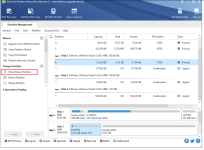
Mit Minitool Partition Wizard dann Partition verschieben

Bild_2022-06-07_173809151.png
Ergänzung ()

Timiii schrieb:
Leider kann ich das nicht zugeordnete Volumen nicht erweitern, da ich vermute, dass dies an der 542 MB Fehlerfrei (Wiederherstellungspartition) liegt, welche zwischen der Basisdatenpartition und dem nicht zugeordneten Volumen liegt.
Genau die 542MB verschiebst du in Minitool Partition Wizard nach rechts.
Dann gehst du auf C: vergrößerst die nach rechts.
Das wars.
 
Zuletzt bearbeitet von einem Moderator:
  • Gefällt mir
Reaktionen: Timiii
Timiii schrieb:
Danach dann von dem externen Medium booten und dann genau was?
Ich habe für sowas HBCD benutzt und mit dem darauf befindlichen Disk Genius das was @Joe58 gesagt hat, gemacht.
Hat den Vorteil, dass ich mir nicht Minitool PW in Windows installieren muss und die Windows Partition nicht im laufenden Betrieb verändert wird.

Im Endeffekt ist es fast egal welches Tool du verwendest, solange es keinen Murks baut und du die Reihenfolge einhältst: WinRE nach rechts verschieden -> C: auf Maximum vergrößern.
In Zukunft Augen auf beim Klonen; dann spart man sich weiteres Gefrickele.

Und wie immer: Ventoy ist dein Freund, wenn du nicht Stick-Jockey spielen willst.
 
Zuletzt bearbeitet:
  • Gefällt mir
Reaktionen: Timiii und Joe58
perfekt. ...wie erwähnt, kannst du mit einem dieser tools umgehen, dann quasi mit allen, die arbeiten alle selbstähnlich.
woran ist das verschieben gescheitert?
zur not geht verschieben mit schritt eins nach rechts vergrößern, schritt zwei links verkleinern....
hab den aldi-hofer bollerwagen zusammengeschraubt, drum erst jetzt gesehen
 
Wishbringer schrieb:
Meist reicht dazu einen einfachem Haken beim Kopierprogramm zu setzen.
Den such’ ich schon lange 😁 Wo isser denn bei z.B. TrueImage oder MacriumRefelct?
Und auch das Vergrößern… Dazu sind diese Tools immer noch zu dämlich.
Ja, der Knopf wäre Gold wert der da hieße: »Klone auf die andere Paltte und passe allein C so an, das der Raum voll ausgenutzt wird«.

whats4
Beschreibt es so wie ich selbst es exerzieren musste:
• Man klemmt die Zielplatte über Adapter oder direkt mit an. (Gut wenn man SATA- und M.2/NVME-Adapter für USB hat; anderenfalls einbauen. Bei Laptops natürlich eher etwas schlecht.)
• Mit Macrium (Werbung aus…) klonen / Image übertragen (ziehe ich vor, Backup ist immer gut), und dann (Kopfrechenschwäche…) die Hilfspartitionen jeweils an den Rand schieben und C 1:1 übernehmen.
• Dann mit erwähntem Partitionstool C auf passende Größe bringen.

Umständlicher wenn man direkt im Zielsystem arbeiten muss:
• Image erstellen und auf USB-Datenträger lagern.
• Am Ziel WIN nackt installieren - das erzeugt Bootfähigkeit und verteilt die Partitionen richtig.
• Mit dem Notfallmedium des Imagetools booten und dann das jungfräuliche C durch das aus dem Image ersetzen.
• Nun (ach wäre doch das alles mal bei solchen Notfallmedien mit dabei…) ein Live-Linux (kann man eh immer brauchen) bemühen und mit GePartEd C auf Größe bringen. [Partitiionstools wie MiniTool oder MacroRit wollen als Kaufversion vorliegen um das Notfallmedium zu erstellen. Danke, ohne mich.]

Übrigens verabscheue ich es solche Operationen im lokalen Partitionstool zu beauftragen, bei mir ist dessen Bootversuch regelmäßig in die Hose gegeangen; UEFI-Boot, Secure-Boot, da pfeife ich doch auf ein Herumzirkeln im BIOS und greife zum Linux.

CN8
 
@cumulonimbus8
Da fällt mir nur eins ein: AUA
Vielleicht findest du ja noch raus, wie man Reflect 8 richtig bedient.
Den YouTube-Link zum passenden Video suche ich jetzt nicht zum x-ten Mal raus. Man findet das ziemlich einfach im Macrium Channel.

Timiii schrieb:
Ich konnte zwar die Partition (542 MB) nicht verschieben aber dafür löschen. Danach konnte ich die Basis vergrößern.

Also taugt MiniTool für sowas nicht. Vielleicht in der "Pro" Version. Danke für die Bestätigung.
Deswegen hatte ich ja auch etwas empfohlen, was auch wirklich funktioniert.

Edit: Tippfehler korrigiert.
 
Zuletzt bearbeitet:
cumulonimbus8 schrieb:
Ja, der Knopf wäre Gold wert der da hieße: »Klone auf die andere Paltte und passe allein C so an, das der Raum voll ausgenutzt wird«.
Gibts doch schon seit Jahren in Acronis TI, daß man die Partitionsgrößen bequem anpassen kann. Man muß halt beim Klonen nur in den Einstellungen etwas aufpassen und nicht hohl einfach nur weiter klicken. 😉
 
@cumulonimbus8
Also bei TrueImage ist er definitiv vorhanden, und das schon seit Jahren. wunderbar einfach über den Assistenten, auch beim USB-Bootmedium.
Hab es zig Dutzend Male genutzt um Laptop-SSDs bei Bekannten umzubauen, die keine Neuinstallation von Windows wollten.
Für mich selbst nutze ich es nicht, da nicht mit allen Raids kompatible und ich öfter mal ein sauberesWindows bevorzuge.

edit:
nochmal gerade nachgeschaut beim Clone Disk Wizard von Acronis True Image 2021:
Automatic: verändert nur die Hauptpartitionsgröße (auch verkleinern geht, wenn nicht zu defragmentiert)
Proportional: ändert alle Partitionen halt proportional
Manual: man kann sogar das Disklayout ändern…
Anleitung, Seite 135
 
Zuletzt bearbeitet:
  • Gefällt mir
Reaktionen: PHuV
Im Prinzip ist das aber Größe ändern.
Nach recht vergrößern und links wieder verkleiner auf Partitionsgröße von 598 MB
 
Werde demnächst eine 2 TB SSD auf eine 1 TB M2 SSD mit Macrium clonen, wobei auf der 2 TB SSD ca. 500 GB Daten enthalten sind. Nach Adam Riese - mal schauen ob es geht ^^
 
hm, ich spiel mich meist (ja, unnötigerweise, ich weiss), und schaffe "schöne zahlen". alte gewohnheit, übenommen von der kb in die mb und davon in die gb zeit, und das auch in der tb zeit beibehalten. werd ich vermutlich auch bei der nächsten magnitude beibehalten.
was heisst: seh ich krumm aussehendes wie 598, sinds nachher 1024.
 
Zurück
Oben