Du verwendest einen veralteten Browser. Es ist möglich, dass diese oder andere Websites nicht korrekt angezeigt werden.
Du solltest ein Upgrade durchführen oder einen alternativen Browser verwenden.
Du solltest ein Upgrade durchführen oder einen alternativen Browser verwenden.
Drucker druckt plötzlich statt einer Seite nun 250 Seiten...
- Ersteller Alderaan
- Erstellt am


TomTDooley
Lieutenant
- Registriert
- März 2025
- Beiträge
- 866
@Froki
Für Dich mal eine Kurzanleitung, die Bezug zu einem neu beschafften PC hat, weil diese ab Werk zu 99 % falsch partitioniert sind.
Da geht es jetzt nur um die Logistik, nicht um die Details.
Neubeschaffung PC.
a.) Assistenten bis zum Ende durchführen und sich mit einem MS-Account-anmelden um die gekaufte Lizenz online zu sichern
b.) Gerätetreiber mit "Double Driver" sichern, als Verzeichnis oder/und EXE-Datei und auf externen USB-Stick kopieren.
c.) eigenen USB-Stick mit Windows erstellen, falls noch nicht vorhanden
d.) Rechner von USB-Stick neu starten
e.) Im Assistenten alle Partitionen auf der Festplatte löschen.
f.) je nach Größe NVMe/SSD 50 GB erstellen
g.) das System erstellt automatisch die benötigten Hilfspartitionen und zieht automatisch etwas von den 50 GB ab.
h.) zweite Partion anlegen, jenach Bedarf 100-150 GB (100 GB reicht)
i.) dritte Partition der Rest
------------------------
Die Löschung der Festplatte sorgt dafür, dass die Verknüpfung des Rechners zu MS getrennt ist, die Hardware-ID bleibt aber natürlich bekannt und somit wird das System automatisch aktiviert.
Bei Systemwechsel kauft man sich also keine neue Lizenz, sondern meldet sich einmalig mit seinem MS-Account an.
------------------------
i-2.) falls jemand eine große Video-, Bild- oder Musiksammlung hat...
Variante a.) zweite Platte oder
Variante b.) Haupt NVMe / SSD ist groß genug um sich eine vierte Partition anzulegen. dann reicht für Punkt i. vermutlich auch 50 -100 GB
Wir gehen zunächst mal nur von 3 Partitionen aus.
1. Part.: 50 GB --> bekommt später den Buchstaben R: = Recovery
2. Part.: 100 GB --> die wählen wir manuell für die Installation
3.) Part.: Rest GB --> wird Laufwerk D: für die Benutzerordner
Wir lassen den Assistenten bis zum Ende durchlaufen, melden uns aber nicht mit dem MS-Account an, was natürlich vom OS abhängt. Die Anleitung funktioniert so seit Windows 2000.
(Also lieber ein Windows 10 installieren und dann das Upgrade machen)
Für die Erstanmeldung einen Dummy-Account erstellen "abc" oder eigene Kreation.
Dann legt man sich zwei neue Benutzer an: (am besten geht das über die alte Systemsteuerung "Computerverwaltung" --"Benutzer"
Einen mit Admin-Rechten, den anderen nur als "Benutzer".
Den ersten Account fügt man der Benutzergruppe "Administratoren" hinzu.
Der letzte Benutzer wird also der eigene Account.
Damit schaffen wir dann die Situation, wie sie schon lange auf Linux und macOS-Rechnern üblich ist. Bei Systemänderungen/Installationen wird das Password abgefragt, also eine zusätzliche Sicherheitsstufe.
j.) Nun kopieren wir den gesamten Ordner C:\Users ("Benutzer") auf D:.
Einige Dateien von unserem Benutzer "abc" sind gesperrt, das können wir aber ignorieren.
k.) Bearbeitung der Registry
Suche: ProfileList führt dann zu: Computer\HKEY_LOCAL_MACHINE\SOFTWARE\Microsoft\Windows NT\CurrentVersion\ProfileList
Anpassung wie folgt:
Default: --> D: \Users\Default
ProfilesDirectory: --> D:\Users
Public: -->D:\Users\Public

Es gibt 3 Standeinträge: DIE LÖSCHEN ODER BEARBEITEN WIR NICHT!
a.) S-1-5-18
b.) S-1-5-19
c.) S-1-5-20
den vierten Eintrag für den Benutzer "abc" kann man löschen.
Nun kann man sein System neu starten. Bei zweiten Start meldet man sich dann mit dem "Administrator"-Account an und löscht das Benutzer-Konto "abc". Hierfür reicht dann die einfache Funktion "Benutzerkonten" aus.
Nun kann man sich sein System in Ruhe einrichten und die Programme installieren.
Sämtliche Benutzerdaten/AppData landen nun aber immer auf D:.
Wenn man dann fertig ist, nimmt man sich ein kostenloses oder kostenpflichtiges Image-Programm (Aomei, Acronis, Macrium Reflect Free, O&O) und sichert sich sein bisherige Installation C:\ und D:\ auf R:
Empfehlung ist, beide Partitionen zu trennen. Sollte der Hersteller einen bootfähigen USB-Stick erstellen können, so sollte man das auch nutzen. Einige bieten zum Start der Recovery-Umgebung auch einen eigenen Start-Menü Eintrag für die Recovery-Umgebung an.
Im Notfall (Virus, Trojaner, Treiberfehler, Windows-Update-Probleme etc. pp.) einfach von R: wieder auf C: zurückspielen ohne seine "Eigenen Dateien", E-Mails, Favoriten etc. zu verlieren.
Gerade, wenn man unterwegs ist, kann das eine schnelle Hilfe sein, ohne einen IT-Techniker zu benötigen. Der ist in Zukunft dann eher überflüssig.
WICHTIG: Das ist natürlich keine Datensicherung, sondern nur eine schnelle Methode um sich im Notfall eine Neuinstallation zu ersparen!
Die Datensicherung ist dann die Kopie (Sicherungsdatei C: und D , die ich auf eine ausreichend große externe Festplatte (HDD/SSD/NVMe) kopiere.
-----
Ich hoffe das hilft auch dem ein oder anderen weiter.
Um eine Frage vorab zu beantworten: R: wird an den Anfang gestellt, weil hier alle Systeminstallationen automatisch per PXE-Server und "autounattended.xml" erfolgen und Kunden unterschiedliche Festplattengrößen haben.
Wer sich das bildlich nicht vorstellen kann, nimmt sich einfach 3-4 Klebezettel die er dann mit C:, D:, R: beschriftet. Der vierte Zettel ist das externe Laufwerk.
Dann einfach wie ein "Hütchenspieler" C: und R: austauschen. Die wichtigen Dateien auf D: bleiben tagesaktuell unberührt.
Das war die kurze Version. Folgesicherungen ist dann das nächste Thema. ;
Für Dich mal eine Kurzanleitung, die Bezug zu einem neu beschafften PC hat, weil diese ab Werk zu 99 % falsch partitioniert sind.
Da geht es jetzt nur um die Logistik, nicht um die Details.
Neubeschaffung PC.
a.) Assistenten bis zum Ende durchführen und sich mit einem MS-Account-anmelden um die gekaufte Lizenz online zu sichern
b.) Gerätetreiber mit "Double Driver" sichern, als Verzeichnis oder/und EXE-Datei und auf externen USB-Stick kopieren.
c.) eigenen USB-Stick mit Windows erstellen, falls noch nicht vorhanden
d.) Rechner von USB-Stick neu starten
e.) Im Assistenten alle Partitionen auf der Festplatte löschen.
f.) je nach Größe NVMe/SSD 50 GB erstellen
g.) das System erstellt automatisch die benötigten Hilfspartitionen und zieht automatisch etwas von den 50 GB ab.
h.) zweite Partion anlegen, jenach Bedarf 100-150 GB (100 GB reicht)
i.) dritte Partition der Rest
------------------------
Die Löschung der Festplatte sorgt dafür, dass die Verknüpfung des Rechners zu MS getrennt ist, die Hardware-ID bleibt aber natürlich bekannt und somit wird das System automatisch aktiviert.
Bei Systemwechsel kauft man sich also keine neue Lizenz, sondern meldet sich einmalig mit seinem MS-Account an.
------------------------
i-2.) falls jemand eine große Video-, Bild- oder Musiksammlung hat...
Variante a.) zweite Platte oder
Variante b.) Haupt NVMe / SSD ist groß genug um sich eine vierte Partition anzulegen. dann reicht für Punkt i. vermutlich auch 50 -100 GB
Wir gehen zunächst mal nur von 3 Partitionen aus.
1. Part.: 50 GB --> bekommt später den Buchstaben R: = Recovery
2. Part.: 100 GB --> die wählen wir manuell für die Installation
3.) Part.: Rest GB --> wird Laufwerk D: für die Benutzerordner
Wir lassen den Assistenten bis zum Ende durchlaufen, melden uns aber nicht mit dem MS-Account an, was natürlich vom OS abhängt. Die Anleitung funktioniert so seit Windows 2000.
(Also lieber ein Windows 10 installieren und dann das Upgrade machen)
Für die Erstanmeldung einen Dummy-Account erstellen "abc" oder eigene Kreation.
Dann legt man sich zwei neue Benutzer an: (am besten geht das über die alte Systemsteuerung "Computerverwaltung" --"Benutzer"
Einen mit Admin-Rechten, den anderen nur als "Benutzer".
Den ersten Account fügt man der Benutzergruppe "Administratoren" hinzu.
Der letzte Benutzer wird also der eigene Account.
Damit schaffen wir dann die Situation, wie sie schon lange auf Linux und macOS-Rechnern üblich ist. Bei Systemänderungen/Installationen wird das Password abgefragt, also eine zusätzliche Sicherheitsstufe.
j.) Nun kopieren wir den gesamten Ordner C:\Users ("Benutzer") auf D:.
Einige Dateien von unserem Benutzer "abc" sind gesperrt, das können wir aber ignorieren.
k.) Bearbeitung der Registry
Suche: ProfileList führt dann zu: Computer\HKEY_LOCAL_MACHINE\SOFTWARE\Microsoft\Windows NT\CurrentVersion\ProfileList
Anpassung wie folgt:
Default: --> D: \Users\Default
ProfilesDirectory: --> D:\Users
Public: -->D:\Users\Public
Es gibt 3 Standeinträge: DIE LÖSCHEN ODER BEARBEITEN WIR NICHT!
a.) S-1-5-18
b.) S-1-5-19
c.) S-1-5-20
den vierten Eintrag für den Benutzer "abc" kann man löschen.
Nun kann man sein System neu starten. Bei zweiten Start meldet man sich dann mit dem "Administrator"-Account an und löscht das Benutzer-Konto "abc". Hierfür reicht dann die einfache Funktion "Benutzerkonten" aus.
Nun kann man sich sein System in Ruhe einrichten und die Programme installieren.
Sämtliche Benutzerdaten/AppData landen nun aber immer auf D:.
Wenn man dann fertig ist, nimmt man sich ein kostenloses oder kostenpflichtiges Image-Programm (Aomei, Acronis, Macrium Reflect Free, O&O) und sichert sich sein bisherige Installation C:\ und D:\ auf R:
Empfehlung ist, beide Partitionen zu trennen. Sollte der Hersteller einen bootfähigen USB-Stick erstellen können, so sollte man das auch nutzen. Einige bieten zum Start der Recovery-Umgebung auch einen eigenen Start-Menü Eintrag für die Recovery-Umgebung an.
Im Notfall (Virus, Trojaner, Treiberfehler, Windows-Update-Probleme etc. pp.) einfach von R: wieder auf C: zurückspielen ohne seine "Eigenen Dateien", E-Mails, Favoriten etc. zu verlieren.
Gerade, wenn man unterwegs ist, kann das eine schnelle Hilfe sein, ohne einen IT-Techniker zu benötigen. Der ist in Zukunft dann eher überflüssig.
WICHTIG: Das ist natürlich keine Datensicherung, sondern nur eine schnelle Methode um sich im Notfall eine Neuinstallation zu ersparen!
Die Datensicherung ist dann die Kopie (Sicherungsdatei C: und D
, die ich auf eine ausreichend große externe Festplatte (HDD/SSD/NVMe) kopiere.-----
Ich hoffe das hilft auch dem ein oder anderen weiter.
Um eine Frage vorab zu beantworten: R: wird an den Anfang gestellt, weil hier alle Systeminstallationen automatisch per PXE-Server und "autounattended.xml" erfolgen und Kunden unterschiedliche Festplattengrößen haben.
Wer sich das bildlich nicht vorstellen kann, nimmt sich einfach 3-4 Klebezettel die er dann mit C:, D:, R: beschriftet. Der vierte Zettel ist das externe Laufwerk.
Dann einfach wie ein "Hütchenspieler" C: und R: austauschen. Die wichtigen Dateien auf D: bleiben tagesaktuell unberührt.
Das war die kurze Version. Folgesicherungen ist dann das nächste Thema. ;
Zuletzt bearbeitet:

Froki
Rear Admiral
- Registriert
- Nov. 2022
- Beiträge
- 5.791
Tut es.TomTDooley schrieb:Ich hoffe das hilft auch dem ein oder anderen weiter.
Danke für die viele Mühe, die Du Dir gemacht hast.

TomTDooley
Lieutenant
- Registriert
- März 2025
- Beiträge
- 866
@Froki
Das schöne daran ... Teile davon lassen sich auch auf Linux und macOS übertragen.
Hier sind dann natürlich andere Eingaben und Schritte notwendig.
Gerade für Umsteiger von Windows zu Linux beginnt es damit, das man sich einen eigenen Mountpoint /home anlegt. Sollte man dann Linux einmal neu aufsetzen müssen, verliert man in dem Fall seine eigenen Dateien und Einstellungen ebenfalls nicht.
Nachtrag:
Auch bei bestehenden Installationen, kann man den Ordner C:\Users "Benutzer" verschieben.
Setzt voraus das man seine Platte nachträglich partitioniert und sich zum Verschieben ein "Hilfsaccount" anlegt, da die Benutzerdaten unter dem aktuellen Account teilweise in Verwendung und gesperrt sind.
Jetzt könnte eine Stimme aus dem Hintergrund schreiben, dann kopiere ich mir das mit einer Linux Live-Variante. Ja das geht, aber Linux kopiert keine NTFS-Berechtigungen für die Ordner und Dateien.
Das schöne daran ... Teile davon lassen sich auch auf Linux und macOS übertragen.
Hier sind dann natürlich andere Eingaben und Schritte notwendig.
Gerade für Umsteiger von Windows zu Linux beginnt es damit, das man sich einen eigenen Mountpoint /home anlegt. Sollte man dann Linux einmal neu aufsetzen müssen, verliert man in dem Fall seine eigenen Dateien und Einstellungen ebenfalls nicht.
Nachtrag:
Auch bei bestehenden Installationen, kann man den Ordner C:\Users "Benutzer" verschieben.
Setzt voraus das man seine Platte nachträglich partitioniert und sich zum Verschieben ein "Hilfsaccount" anlegt, da die Benutzerdaten unter dem aktuellen Account teilweise in Verwendung und gesperrt sind.
Jetzt könnte eine Stimme aus dem Hintergrund schreiben, dann kopiere ich mir das mit einer Linux Live-Variante. Ja das geht, aber Linux kopiert keine NTFS-Berechtigungen für die Ordner und Dateien.
Zuletzt bearbeitet:

Micha-
Commodore
- Registriert
- Aug. 2023
- Beiträge
- 4.642
Würde ich heute niemals mehr empfehlen. Das gibt früher oder später Stress. Einfach eine Partition. Keep it simpleTomTDooley schrieb:Part.: 100 GB --> die wählen wir manuell für die Installation
3.) Part.: Rest GB --> wird Laufwerk D: für die Benutzerordner
Ich verstehe die Intension, aber einmal das, was @Micha- sagt und dann das Problem, dass einige Programme o. auch Spiele Probleme mit einem verschobenen User-Verzeichnis haben könnten. Ich kenn das Problem z.B. von umgeleiteten Nutzerordnern. Letztens testweise mal Cyberpunk 2077 auf einen domainjoined Rechner installiert. Appdata/Roaming und Dokumentenpfad sind auf ein Netzwerkpfad umgeleitet. Cyberpunk 2077 kommt damit nicht klar, stürzt beim Starten eines Spiels ab, weil die Spielstände in einen Unterordner von appdata/roaming abgelegt werden und stürzt auch beim Benchmark ab, weil die Logs/Ergebnisse im documents-Ordner gespeichert werden. Den Absturz des Hauptspiels kann man verhindern, in dem man manuell den Unterordner anlegt, den Absturz beim Benchmark leider nicht, weil der Unterordner nach Datum/Zeit individualisiert angelegt wird.TomTDooley schrieb:Anpassung wie folgt:
Default: --> D: \Users\Default
ProfilesDirectory: --> D:\Users
Public: -->D:\Users\Public
(Btw, das hier, hat sich wohl 3D Project Red bei Cyberpunk 2077 zu Herzen genommen :x)
TomTDooley
Lieutenant
- Registriert
- März 2025
- Beiträge
- 866
@qiller
@Micha-
Da Konzept funktioniert schon seit 25 Jahren.
Bisher hatte kein Anwender damit ein Problem, weil die Ordner nicht einfach "umgelenkt" sind, sondern fester Bestandteil der Registry sind.
Einen Netzwerkpfad habe ich gar nicht beschrieben.
Spielstände bleiben in dem Unterordner "AppData", der sonst auch auf C: vorhanden wäre.
Stellt Euch vor wie einfach das Recovery ist. Nach 5-10 Minuten hat der User, egal ob privat oder gewerblich wieder ein funktionierendes System. Das nenne ich einfach.
Einmal an der falschen Stelle 5-10 Minuten für die Anpassung gespart, kann später zu mehr Problemen führen.
Letzter Punkt, man muss nur daran denken, wie klein so ein Backup-Image sein kann, wenn keine Benutzerdaten enthalten sind.
@Micha-
Da Konzept funktioniert schon seit 25 Jahren.
Bisher hatte kein Anwender damit ein Problem, weil die Ordner nicht einfach "umgelenkt" sind, sondern fester Bestandteil der Registry sind.
Einen Netzwerkpfad habe ich gar nicht beschrieben.
Spielstände bleiben in dem Unterordner "AppData", der sonst auch auf C: vorhanden wäre.
Ergänzung ()
Stellt Euch vor wie einfach das Recovery ist. Nach 5-10 Minuten hat der User, egal ob privat oder gewerblich wieder ein funktionierendes System. Das nenne ich einfach.
Einmal an der falschen Stelle 5-10 Minuten für die Anpassung gespart, kann später zu mehr Problemen führen.
Ergänzung ()
Letzter Punkt, man muss nur daran denken, wie klein so ein Backup-Image sein kann, wenn keine Benutzerdaten enthalten sind.
Zuletzt bearbeitet:

Incanus
Fleet Admiral
- Registriert
- Jan. 2022
- Beiträge
- 21.500
Und dann fehlt eben doch das Entscheidende. Ich empfehle daher auch niemals was an den vorgegebenen Strukturen zu ändern. Niemand hindert einen daran anschließend Daten in anderen Ordnern oder auf anderen Laufwerken abzulegen. Nur die Benutzerordnerstruktur sollte man meiner Meinung nach unverändert lassen.
Ob ein Desaster-Recovery nun 10 Minuten oder eine Stunde dauert, spielt zudem keine wirkliche Rolle.
Ob ein Desaster-Recovery nun 10 Minuten oder eine Stunde dauert, spielt zudem keine wirkliche Rolle.
TomTDooley
Lieutenant
- Registriert
- März 2025
- Beiträge
- 866

wuselsurfer
Admiral
- Registriert
- Juni 2019
- Beiträge
- 9.642
So ist es bei mir seit 30 Jahren.TomTDooley schrieb:
Auf C kommt nur das System, nichts anderes.
Sollte es mal einen Crash geben, und jeder Crash ist groß, geht es mit einem Image in 15 min und der PC läuft wieder ohne Nachinstallationen.
Daten gehören so wie so nicht auf die Systempartition und liegen seit Ewigkeiten auf E auf einem anderen Laufwerk.
Daher gibt es auch keine Datenverluste bei regelmäßigem Backup.
Gebranntes Kind scheut das Feuer und seitdem zwei Disketten fast im gleichen Moment den Löffel abgegeben haben und 8 Stunden Assembler-Programmierung ins Jenseits rissen, bleibt das so.
Incanus schrieb:Und dann fehlt eben doch das Entscheidende. Ich empfehle daher auch niemals was an den vorgegebenen Strukturen zu ändern.
Nachträgliche Systemänderungen sind absolutes Gift für jegliche Windowsinstallation.
Deswegen macht man vorher einen Plan (Grüsse an Egon) der Partitionen.
Schöne Grüße an Microsoft.TomTDooley schrieb:@Incanus
Man muss berücksichtigen, dass viele "Otto-Nomal-User" in der heutigen Zeit gar keine regelmäßigen Backups erstellen.
Man hat es in 30 Jahren Windows nicht fertig gebracht, eine einfache Systemsicherung a la True Image zu bauen / kaufen.
Das eingebaute Programm ist ein Witz aus der Diskettenzeit und völlig unbrauchbar, wenn das System nicht mehr läuft.
Micha-
Commodore
- Registriert
- Aug. 2023
- Beiträge
- 4.642
vor 25 JAhren funktionierte das.TomTDooley schrieb:Da Konzept funktioniert schon seit 25 Jahren
Du musst 2 Partitionen sichern und zurück spielen. Wenn man konsequent eine große Partition macht, muss man nur 1 Sichern und zurückspielen. Was ist nun schneller und einfacher? Du konstruierst Dir da einen Sonderfall "Windows ist kaputt" um eine höhere Komplexität zu rechtfertigen, der zu "Windows ist kaputt" führt. das ist defintiv nichts für den 0815 User. Das geht schief.TomTDooley schrieb:Stellt Euch vor wie einfach das Recovery ist. Nach 5-10 Minuten hat der User, egal ob privat oder gewerblich wieder ein funktionierendes System. Das nenne ich einfach.
TomTDooley
Lieutenant
- Registriert
- März 2025
- Beiträge
- 866
Falsch @Micha-
Darum geht es ja bei dem Konzept. Vielleicht nimmst Du Dir einfach mal die 3 Zettel in die Hand und verschiebst diese?
Selbst jemand der keine Sicherung hat, kann sein System auf C: neu installieren ohne tagesaktuell seine Daten auf D: zu verlieren.
Nachtrag:
Mir fällt auch kein Grund ein, warum jemand seine "Benutzerdaten" zurücksichern sollte, weil sein System nicht startet.
Im Endeffekt würde man sich dabei vielleicht auf eine ältere Sicherung zurückgreifen und dennoch Daten verlieren.
@wuselsurfer
Zumindest sind wir "hier" zu Zweit, die den Vorteil einer Trennung von "System" und "Daten" erkannt haben.
Darum geht es ja bei dem Konzept. Vielleicht nimmst Du Dir einfach mal die 3 Zettel in die Hand und verschiebst diese?
Selbst jemand der keine Sicherung hat, kann sein System auf C: neu installieren ohne tagesaktuell seine Daten auf D: zu verlieren.
Nachtrag:
Mir fällt auch kein Grund ein, warum jemand seine "Benutzerdaten" zurücksichern sollte, weil sein System nicht startet.
Im Endeffekt würde man sich dabei vielleicht auf eine ältere Sicherung zurückgreifen und dennoch Daten verlieren.
Ergänzung ()
@wuselsurfer
Zumindest sind wir "hier" zu Zweit, die den Vorteil einer Trennung von "System" und "Daten" erkannt haben.
Zuletzt bearbeitet:
Incanus
Fleet Admiral
- Registriert
- Jan. 2022
- Beiträge
- 21.500
Aber aus welchem Grund sollte das nötig sein? Eher geht doch der Datenträger kaputt oder durch einen Malwarebefall ist alles neu aufzusetzen. Dass nur das System selber etwas Irreparables hat kommt doch eher selten vor.TomTDooley schrieb:Selbst jemand der keine Sicherung hat, kann sein System auf C: neu installieren ohne tagesaktuell seine Daten auf D: zu verlieren.
Den Vorteil erkennen hier auch andere, nur die Vorgehensweise den Speicherort des Benutzerprofils dafür zu ändern sieht nicht jeder so.TomTDooley schrieb:Zumindest sind wir "hier" zu Zweit, die den Vorteil einer Trennung von "System" und "Daten" erkannt haben.
TomTDooley
Lieutenant
- Registriert
- März 2025
- Beiträge
- 866
@Incanus
Zum Glück ist das ja ein Forum für "Meinungsaustausch" bzw. keine "Kopfwäsche" oder "Zwangsveranstaltung".
Wenn ich allein überlege das Microsoft seit November 2025 mit seinen Windows-Updates dreimal schon bei einer Reihe von Systemen BlueScreens verursacht hat ... (nicht bei mir) eher global, dann sieht man, dass die Gefahr inzwischen bei jedem Update lauert.
Im Usprungsbeitrag hatte ich auch folgenden Satz eingefügt:
WICHTIG: Das ist natürlich keine Datensicherung, sondern nur eine schnelle Methode um sich im Notfall eine Neuinstallation zu ersparen!
Zum Glück ist das ja ein Forum für "Meinungsaustausch" bzw. keine "Kopfwäsche" oder "Zwangsveranstaltung".
Wenn ich allein überlege das Microsoft seit November 2025 mit seinen Windows-Updates dreimal schon bei einer Reihe von Systemen BlueScreens verursacht hat ... (nicht bei mir) eher global, dann sieht man, dass die Gefahr inzwischen bei jedem Update lauert.
Im Usprungsbeitrag hatte ich auch folgenden Satz eingefügt:
WICHTIG: Das ist natürlich keine Datensicherung, sondern nur eine schnelle Methode um sich im Notfall eine Neuinstallation zu ersparen!
wuselsurfer
Admiral
- Registriert
- Juni 2019
- Beiträge
- 9.642
Ja, ununterbrochen bis heute.Micha- schrieb:vor 25 JAhren funktionierte das.
Micha- schrieb:Du musst 2 Partitionen sichern und zurück spielen. Wenn man konsequent eine große Partition macht, muss man nur 1 Sichern und zurückspielen. Was ist nun schneller und einfacher?
Wenn ich die zu recovernde Sicherung auswähle, sind in True Image zum Beispiel schon alle zugehörigen Partitionen mit angehakt.
Da geht gar nichts schief.Micha- schrieb:Du konstruierst Dir da einen Sonderfall "Windows ist kaputt" um eine höhere Komplexität zu rechtfertigen, der zu "Windows ist kaputt" führt. das ist defintiv nichts für den 0815 User. Das geht schief.
Wenn man ein ordentliches Backup-Programm hat, wählt man nur die Sicherungsdatei an und alle benötigten Partitionen sind schon angehakt.
Dann nur noch auf Recovern klicken und in 7 Minuten läuft der PC wieder so, als sei nichts gewesen.
True Image kann das seit fast 20 Jahren, nur Windows nicht.
Bei anderen Programmen (Scan Disk) hat das doch auch hervorragend geklappt früher.
Die eingebaute Systemsicherung sieht aus, wie aus der Diskettenzeit und verhält sich auch so.
Wenn die Mühle dann ganz den Geist aufgegeben hat, geht gar nichts mehr.
Andere Firmen bekommen das wunderbar hin mit einer Time Machine oder ähnlichem, nur der größte Softwareladen der Welt nicht.
Incanus schrieb:Aber aus welchem Grund sollte das nötig sein? Eher geht doch der Datenträger kaputt oder durch einen Malwarebefall ist alles neu aufzusetzen. Dass nur das System selber etwas Irreparables hat kommt doch eher selten vor.
Na ja, wenn ich meine Reparaturprotokolle der letzten 5 Jahre im Job so durchsehe, dann sind da sicher 60 ... 80 komplett defekte Systeme dabei.
Da geht nichts mehr mit Rücksichern der Windows-Sicherung.
Und das verschieben der "Eigenen Dateien" nach dem Systemaufsetzen ist nicht zu empfehlen.
Ich habe es ein paar mal versucht, es ist jedesmal auf eine Neuinstallation hinausgelaufen.
---------------------------------
@ Alderaan
Alle Drucker mit diesem Fehler hatten Hardwareprobleme, ausnahmslos.
Ich würde den Oldie in Rente schicken und so etwas kaufen:
https://geizhals.de/brother-dcp-t580dw-dcpt530dwyj1-a3628054.html?hloc=at&hloc=de ,
https://geizhals.de/canon-pixma-g650-4620c006-a2509906.html ,
https://geizhals.de/epson-ecotank-et-2871-c11cj66422-a3158305.html?hloc=at&hloc=de .
Wenn Du bei Brother bleiben willst, würde ich den DCP-T580DW nehmen.
Er hat ein Papierfach, OCR, Randlosdruck und LAN zusätzlich zum WLAN.
Laut Daten hat er ein lautes Bertriebsgeräusch (56dB).
Der Canon Pixma G 650 hat einen leicht wechselbaren Resttintenbehälter, zusätzlich 2 Farben (Grau, Rot) und meiner Meinung nach den besten Fotodruck.
Der Epson EcoTank ET-2871 ist der leiseste (36dB), hat 4 Farben und ein kleines LCD-Display für die Einstellungen.
Patronendrucker ohne Tanksystem kann man heutzutage nicht mehr empfehlen, da sie teils 10-fach höhere Seitenpreise haben.
Die genauen Angaben kann man bei geizhals und druckerchannel nachlesen, teilweise auch mit Tests.
TomTDooley
Lieutenant
- Registriert
- März 2025
- Beiträge
- 866
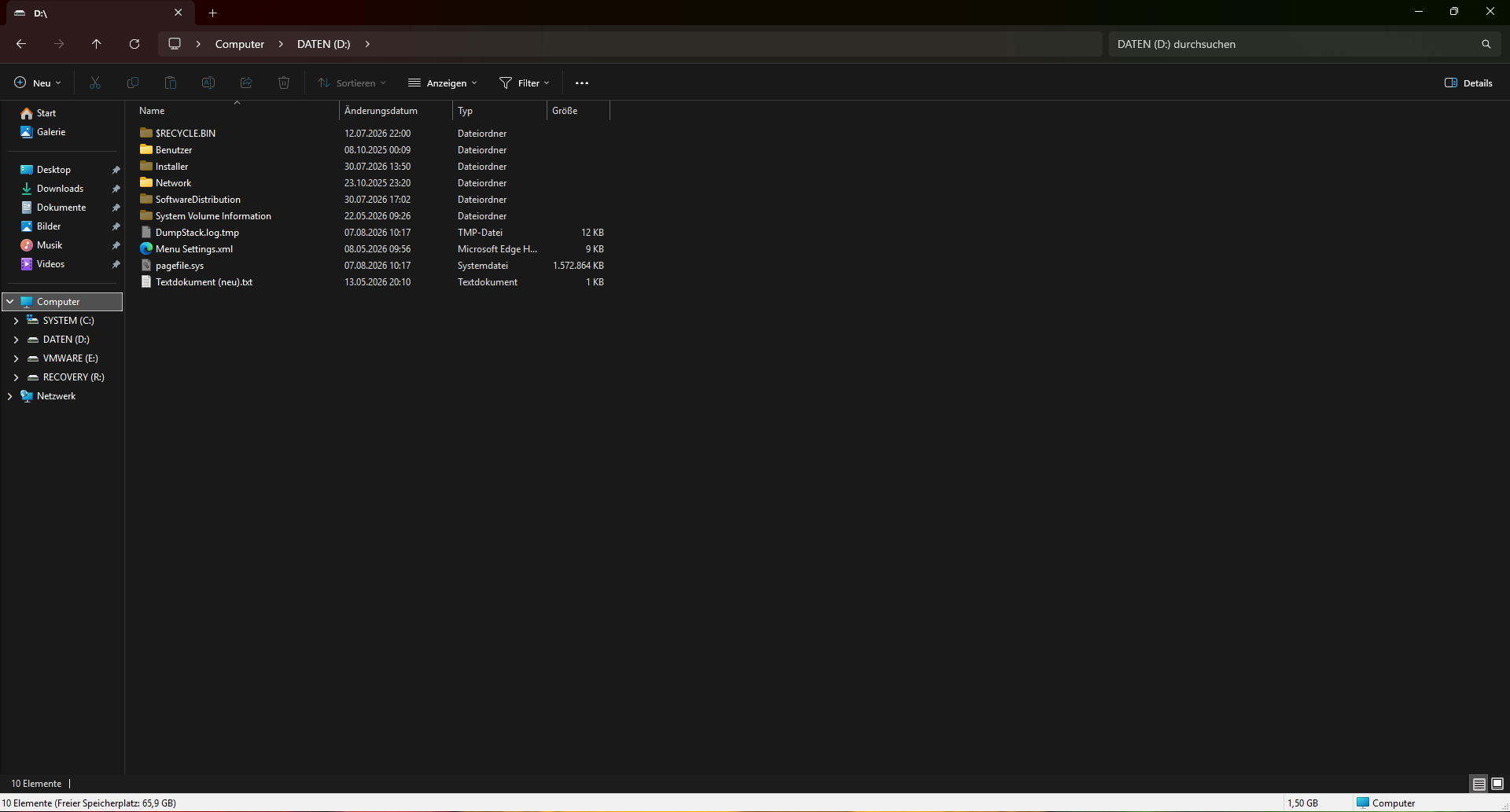
Um das mal abzuschliessen, wie das vom Prinzip aussehen kann.
1. Screenshot
2. Screenshot
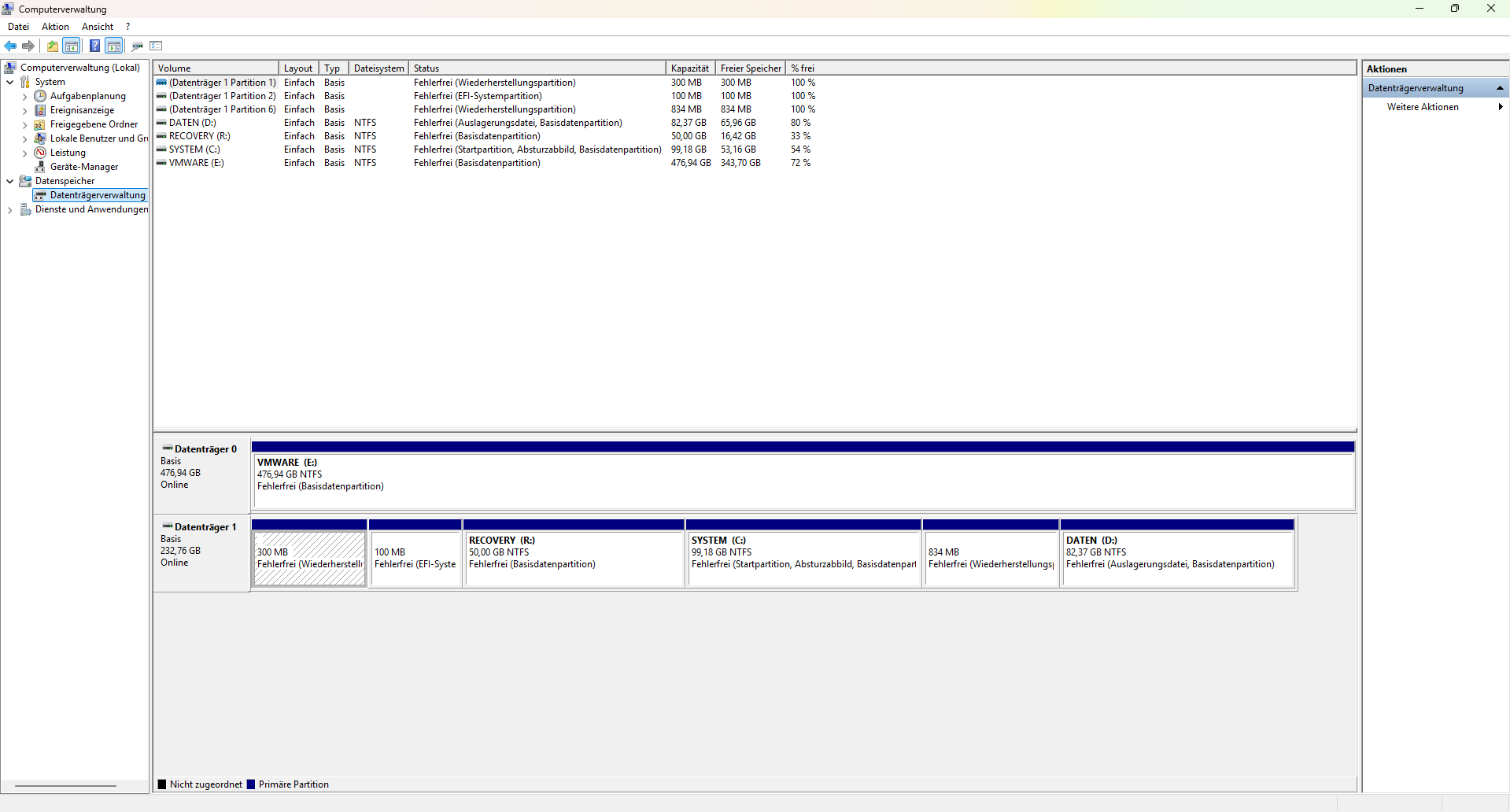
Wobei man anmerken muss, dass die Screenshots aus einem 2-Platten System stammen, welches nachträglich mit einem zweiten Datenträger ausgerüstet wurde.
Es wäre also auch möglich, dann R: auf die zweite Platte zu verschieben, bevor die Hauptplatte ausfällt.
Ist bei diesem System im Anwendungsfall aber nicht erwünscht, weil ich bequem meine virtuellen Maschinen auch auf einem anderen Rechner benutzen kann, wo die Platte auch den Buchstaben E: hat.
1. Screenshot
2. Screenshot
Wobei man anmerken muss, dass die Screenshots aus einem 2-Platten System stammen, welches nachträglich mit einem zweiten Datenträger ausgerüstet wurde.
Es wäre also auch möglich, dann R: auf die zweite Platte zu verschieben, bevor die Hauptplatte ausfällt.
Ist bei diesem System im Anwendungsfall aber nicht erwünscht, weil ich bequem meine virtuellen Maschinen auch auf einem anderen Rechner benutzen kann, wo die Platte auch den Buchstaben E: hat.
Zuletzt bearbeitet:
Incanus
Fleet Admiral
- Registriert
- Jan. 2022
- Beiträge
- 21.500
Eben, deswegen lasse doch auch anderen ihre Meinung.TomTDooley schrieb:Zum Glück ist das ja ein Forum für "Meinungsaustausch" bzw. keine "Kopfwäsche" oder "Zwangsveranstaltung".
Es fängt so an, als wolltest Du mir basierend auf dem Zitat widersprechen, aber dann stimmst Du mir zuwuselsurfer schrieb:Na ja, wenn ich meine Reparaturprotokolle der letzten 5 Jahre im Job so durchsehe, dann sind da sicher 60 ... 80 komplett defekte Systeme dabei.
Da geht nichts mehr mit Rücksichern der Windows-Sicherung.
 .
.
wuselsurfer
Admiral
- Registriert
- Juni 2019
- Beiträge
- 9.642
Ich stimme Dir voll und ganz zu.Incanus schrieb:Es fängt so an, als wolltest Du mir basierend auf dem Zitat widersprechen, aber dann stimmst Du mir zu
Und nun ENDE OT.
TomTDooley
Lieutenant
- Registriert
- März 2025
- Beiträge
- 866
Ich denke, wir haben alle unseren Standpunkt vertreten
@wuselsurfer
Da Du ja immer von Acronis schreibst...
Als Ergänzung:
Die Hersteller vom OEM-SSDs haben eine KOSTENLOSE Version von Acronis, die für den ein oder anderen bereits ausreicht, ohne Geld in die Hand nehmen zu müssen.
Bleibt also nur noch die Eigenverantwortung Backups zu erstellen.
@wuselsurfer
Da Du ja immer von Acronis schreibst...
Als Ergänzung:
Die Hersteller vom OEM-SSDs haben eine KOSTENLOSE Version von Acronis, die für den ein oder anderen bereits ausreicht, ohne Geld in die Hand nehmen zu müssen.
Bleibt also nur noch die Eigenverantwortung Backups zu erstellen.
Ähnliche Themen
- Antworten
- 5
- Aufrufe
- 975
- Antworten
- 6
- Aufrufe
- 4.443

- Antworten
- 9
- Aufrufe
- 7.851
- Antworten
- 6
- Aufrufe
- 1.041