Du verwendest einen veralteten Browser. Es ist möglich, dass diese oder andere Websites nicht korrekt angezeigt werden.
Du solltest ein Upgrade durchführen oder einen alternativen Browser verwenden.
Du solltest ein Upgrade durchführen oder einen alternativen Browser verwenden.
Fernseher an PC richtige Erkennung unter Windows
- Ersteller will-lee
- Erstellt am

War ein Versuch wert die Registy mit den Daten zu überschreiben.
Am Fernseher gibt es nichts einzustellen, HDMI 1.4, oder Freesync falls der TV sowas hat aktiv?
Unter CRU, CTA-861, HDMI Support, (2.1 ist ja nicht vorhanden oder ausgegraut?), welche Auflösungen und in welcher Reihenfolge sind angegeben?
Am Fernseher gibt es nichts einzustellen, HDMI 1.4, oder Freesync falls der TV sowas hat aktiv?
Unter CRU, CTA-861, HDMI Support, (2.1 ist ja nicht vorhanden oder ausgegraut?), welche Auflösungen und in welcher Reihenfolge sind angegeben?

Vielleicht ist alles am PC schick, aber der TV spinnt.
Hast du schon mal probiert, den Fernseher neuzustarten? Sony sagt, das macht man, indem man das Netzkabel für mindestens 30 Sekunden absteckt.
Es gibt auch noch die Möglichkeit, den den TV auf den Werkszustand zurück zu setzen:
https://www.sony.at/electronics/sup...cd-tvs-android-/kd-65xg9505/articles/00274122
Hast du schon mal probiert, den Fernseher neuzustarten? Sony sagt, das macht man, indem man das Netzkabel für mindestens 30 Sekunden absteckt.
Es gibt auch noch die Möglichkeit, den den TV auf den Werkszustand zurück zu setzen:
https://www.sony.at/electronics/sup...cd-tvs-android-/kd-65xg9505/articles/00274122
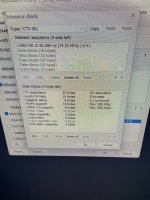
Neustart TV brachte auch nix.
Ergänzung ()
Sind nur die vier.Ja_Ge schrieb:Klick mal auf HDMI Support, da sind Auflösungen und eine veränderbare Reihenfolge.
Anhänge
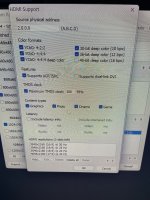
Auf eigenes Risiko, in CRU auf der ersten Seite unter Detailed Resolutions die 1080er auf Refresh Rate 120 Hz setzen. Wenn das nicht geht die 4K Auflösung löschen. Im CRU Ordner die Restart64 ausführen. Keine Angst, nach 15 Sekunden ohne Eingabe schaltet die zurück wenn kein Bild kommt, nur nicht Enter, Space o.ä. aus Panik drücken.
EDIT: Wenn 120 Hz "rot" wird probiere 119,88.
EDIT: Wenn 120 Hz "rot" wird probiere 119,88.
Das hat auch nix gebracht. Außer, dass alle Einstellungen zurückgesetzt wurden, die Skalierung und HDR betrafen.
Muss jetzt erst mal pausieren. Probiere gleich den 4k zu löschen und 1080p zu lassen.
Muss jetzt erst mal pausieren. Probiere gleich den 4k zu löschen und 1080p zu lassen.
Bodennebel
Lt. Commander
- Registriert
- Apr. 2019
- Beiträge
- 1.856
Das kann nicht funktionieren:will-lee schrieb:Edit: Hab es hinbekommen. Es passiert das:
Probier es mal mit 1080 anstelle von 10180.
Gut beobachtet, habe ich übersehen.Bodennebel schrieb:Probier es mal mit 1080 anstelle von 10180.
Hast Du die Anleitung auch richtig beachtet?
https://helpguide.sony.net/tv/gaep2/v1/de/04-03_02.html
https://helpguide.sony.net/tv/gaep2/v1/de/04-03_02.html
https://helpguide.sony.net/tv/gaep2/v1/de/04-03_03.html* Verwenden Sie unbedingt ein zugelassenes Premium Hochgeschwindigkeits‐HDMI™‐Kabel mit dem HDMI-Logo. Wir empfehlen ein Ultra High-Speed HDMI™-Kabel für die Verbindung zu einem Computer mit Unterstützung für 4K 120 Hz.
Technische Daten für das Videosignal des Computers
(Auflösung, Horizontalfrequenz/Vertikalfrequenz)
* Das Timing 1920 x 1080 wird beim HDMI-Eingang als ein Video-Timing und nicht als Computer-Timing behandelt. Dies wirkt sich auf die Einstellungen für [Bildschirm einstellen] bei [Anzeige und Ton] aus. Um Computer-Inhalte zu betrachten, stellen Sie [Wide-Modus] auf [Wide], und [Anzeigebereich] auf [+1]. ([Anzeigebereich] kann nur dann konfiguriert werden, wenn [Automatischer Anzeigebereich] deaktiviert ist.)
- 640 x 480, 31,5 kHz/60 Hz
- 800 x 600, 37,9 kHz/60 Hz
- 1024 x 768, 48,4 kHz/60 Hz
- 1152 x 864, 67,5 kHz/75 Hz
- 1280 x 1024, 64,0 kHz/60 Hz
- 1600 x 900, 56,0 kHz/60 Hz
- 1680 x 1050, 65,3 kHz/60 Hz
- 1920 x 1080, 67,5 kHz/60 Hz *
- 3840 x 2160, 67,5 kHz/30 Hz
- 3840 x 2160, 135,0 kHz/60 Hz (8-Bit)
Ich hatte ja unter Linux und der XSX 120 FPS in Spielen, die das unterstützt haben. Kabel ist natürlich richtig. Der Wide Modus und alle Einstellungen dort sind ausgegraut und kann ich nicht verändern.

Ähnliche Themen

- Antworten
- 21
- Aufrufe
- 1.569
- Antworten
- 30
- Aufrufe
- 2.325