[HowTo] VRAM taktet nicht runter - Lösung mittels CRU

@Tanzmusikus So ziemlich alle arten durch gegangen
0 Unterschied
NUR wenn 1 Monitor angeschlossen ist, ist alles normal & Niedrig
 
  • Gefällt mir
Reaktionen: Tanzmusikus
Gut, dann lass uns vorerst auf den Haupt-Monitor fokussieren.
Geh das auf der vorigen Seite -> #520 unter a) mal durch.

Notiere in einer Tabelle (kann auch Spickzettel sein) die Werte für Takt (& ggf. Verbrauch).
Trage die Werte dann hier bei CB ein (rechts oben, links neben den 3 Punkten ist die Tabelle zu finden).

Könnte z.B. so aussehen:

Refresh-Rate (Hz)VRAM-Freq (MHz)Stromverbrauch (W)
165
144
120
75
60

Du kannst diese Liste auch kopieren - sollte möglich sein.
 
Zuletzt bearbeitet:
Wie ich in den vorigen Post geschrieben habe
1 zu 1 das selbe
Von allen HZ am Bildschirm 0,0 unterschied.
Gleiche Taktrate, gleicher Verbrauch.
Nichts ändert sich.
 

Anhänge

  • Screenshot_2025-02-02-22-30-34-597_com.android.chrome-edit.jpg
    Screenshot_2025-02-02-22-30-34-597_com.android.chrome-edit.jpg
    27,1 KB · Aufrufe: 103
Okay.
Und alle anderen Monitore waren nicht nur einfach aus, sondern es wurde das DP-/HDMI-Kabel abgezogen?
Ergänzung ()

Hiermit kannst Du du den Hauptmonitor mit 165 Hz (usw.) testen.

Importiere die .bin-Datei & drücke [ OK ].
Führe die restart64.exe (oder restart.exe) aus.

Wenn der Bildschirm schwarz wird und sich dies auch nach 15 Sekunden nicht ändert, drücke [F8].
Ist der Monitor wieder normal, dann importiere die Original .bin-Datei und Drücke [ OK ].

Wird der Monitor nicht schwarz. Super!
Hat sich der VRAM-Takt vielleicht verändert?


Du kannst mit der Datei "...144+120+100+75+60...", ob diese Auflösungen
1.) problemfrei funktionieren
2.) weiter testen, ob der VRAM runter geht, indem du den Wert "Blanking -> Vertikal Lines" mehrfach erhöhst.
Achte dabei darauf, dass der Pixeltakt (Pixelclock) unter 650MHz bleibt.

Viel 🍀 & Erfolg !!
 

Anhänge

Zuletzt bearbeitet:
@Tanzmusikus Alle monitore waren angeschlossen & sehen so aus wie ich dir es gezeigt habe.
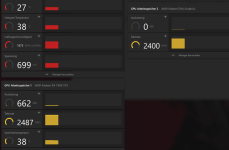
Wenn ich die neben monitore anbziehe vom stecker / gpu sieht es so aus. Name: Unbekannt


stecke ich nur 1 monitor dazu ganz egal ob 2 oder 3
dann sieht es eben so aus sie bild NR.1
Ergänzung ()

Tanzmusikus schrieb:
2.) weiter testen, ob der VRAM runter geht, indem du den Wert "Blanking -> Vertikal Lines" mehrfach erhöhst.
Achte dabei darauf, dass der Pixeltakt (Pixelclock) unter 650MHz bleibt.
mit 1 Monitor ist es ja egal da stimmt alles & geht alles mit den VRAM
Sobald Monitor 2 oder 3 oder beide zusammen angeschlossen werden habe ich VRAM probleme.

Ich habe bei 3 Aktiven Monitoren "alle" Blankings bei 3 Monitoren 2 Stufen immer höher gegeben bis zu einen wert von 100 also z.B der wert lag bei 41 & habe bis 100 hochgeschraubt, sogar aus neugier auf 150 & 200-250 getan Aber auch dies hat bei allen bildschirmen nix gebracht.

Die Frage war halt muss ich bei allen 3 Aktivitären Bildschirmen nur den Hauptmonitor oder alle bearbeiten ?
Mit den Blankings hab ich schon etwas gespielt eben in 2er schritten hoch
 

Anhänge

  • Unbenannt.PNG
    Unbenannt.PNG
    29,1 KB · Aufrufe: 99
  • 1.png
    1.png
    106,4 KB · Aufrufe: 101
Zuletzt bearbeitet:
AF-Fin schrieb:
Alle Monitore waren angeschlossen & sehen so aus wie ich dir es gezeigt habe.
Welcher Anleitung bist Du gefolgt?

AF-Fin schrieb:
Sobald Monitor 2 oder 3 oder beide zusammen angeschlossen werden habe ich VRAM probleme.
Das sind keine VRAM-Probleme. Der VRAM taktet bei mehreren Monitoren nicht runter. Das ist normal & von AMD so gewollt. Würde der VRAM zu tief runter gehen bei Belastung (und das sind 3 gleichzeitige Auflösungen!), dann würde das Bild öfter hakelig sein. Jeder Nutzer möchte doch smoothe Darstellung.

Es lassen sich vielleicht Kompromisse finden, indem man eine geringere Wiederholrate (Hz) des Hauptmonitors und ggf. weniger angeschlossene Monitore für den Office-Betrieb nutzt.
Im Gaming-Betrieb ist eh alles auf maximale Performance eingestellt.

AF-Fin schrieb:
Die Frage war halt muss ich bei allen 3 Aktivitären Bildschirmen nur den Hauptmonitor oder alle bearbeiten ?
Siehe oben: Welcher Anleitung bist Du gefolgt?
 
  • Gefällt mir
Reaktionen: Volvo480
AF-Fin schrieb:
Wie ich in den vorigen Post geschrieben habe
1 zu 1 das selbe
Von allen HZ am Bildschirm 0,0 unterschied.
Gleiche Taktrate, gleicher Verbrauch.
Nichts ändert sich.
Naja, deine Rückmeldung ist mir zu allgemein. Damit kann ich kaum etwas anfangen.

Mir hilft eine Liste mit den getesteten Auflösungen, Refresh-Raten und Blanking-Werten (sowie die Anzahl der angeschlossenen Monitore, wenn mehrere Monitore angeschlossen wurden, und deren Blanking-Werten).


Die Optimierung des Hauptmonitors kann helfen, die Gesamtlast im Multimonitor-Betrieb zu verringern.
Dass im Single-Monitor-Betrieb der VRAM runtertaktet, ist schonmal gut (auch bei 165Hz?).

Danach kann als nächster Schritt der Multi-Monitor-Betrieb getestet werden.
Ich trage für den Hauptmonitor testweise blind einen möglicherweise ausreichenden Blanking-Wert ein.
Die Datei findest Du im Anhang. Die Refresh-Rate von 165Hz lassen wir bitte außen vor, die ist eh am Limit.

Wähle 60Hz für den Hauptmonitor aus und schließe den 2. Monitor an (später auch den 3. Monitor).
Nun schau, ob der VRAM-Takt gesunken ist oder nicht. Bitte dies rückmelden.
Wenn nicht, dann erhöhe die Blanking-Werte (so bis maximal etwa +200), bei BlackScreen -> Wert senken.

Hier noch die .bin-Dateien für die beiden Neben-Monitore mit leicht über Mindest-Blanking-Werten.

P.S.
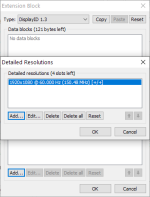
Ich hab noch für alle 3 Monitore einen "DisplayID 1.3"-Block (für DP) erstellt.
 

Anhänge

@AF-Fin
Du könntest zusätzlich zum All-60Hz-Test mit einem & zwei Monitoren die gleichen Tests nochmal mit aktiviertem FreeSync (sollte im Hauptmonitor einstellbar sein) durchführen. FreeSync kann sich positiv auf das Runtertakten auswirken.
 
Hab grade einfach im windows von 1400p auf 4k gestellt und dan zurück bug war weg????
 
Ich bin seit Tagen am verzweifeln. Ich habe tatsächlich - anders als so ziemlich alle hier im Thread - nur einen einzigen Monitor an der GPU angeschlossen. Es ist dieser hier: https://www.samsung.com/at/business/monitors/gaming/curved-gaming-lc49hg90dmuxen/
Modellbez. Monitor: LC49HG90DMUX
Meine GPU: RX 9070 XT (Sapphire Nitro+)


Wie viele andere hier habe ich auch die Beobachtung machen können, dass der VRAM nahezu dauerhaft auf Maximum läuft, wenn 144 Hz aktiviert sind. Selbst mit aktiviertem FreeSync (Standard und Ultimate Engine in den Monitor Settings getestet) und aktivierter dynamischer Aktualisierungsrate unter Windows 11 bleibt das so. Ich habe sämtliche Frequenzen ausprobiert, 120 Hz, 100 Hz, 75 Hz -> immer das gleiche Bild: VRAM läuft auf Maximum.
Lediglich auf 60 Hz taktet der VRAM runter, so wie es sein sollte.

Ich habe den Monitor mit Displayport-Kabel verbunden und testweise auch schon ein weiteres ausprobiert - keine Änderung.

Die diversen Workarounds habe ich natürlich schon probiert (Hardwarebeschleuniger deaktivieren, manuelle Auflösung im Treiber erstellen, Farben von 10Bit auf 8 und 6 runter stellen, automatische Farbverwaltung deaktivieren,...) - natürlich alles ohne Erfolg, da es offensichtlich in meinem Fall mit der Bildschirmwiederholungsrate zusammenhängt.

Daher habe ich mich gestern nahezu den ganzen Tag mit CRU auseinandergesetzt. Allerdings auch hier ohne Erfolg.

1764330849658.png


Auf dem Screenshot sind die aktuell eingestellten Werte zu sehen, die jedoch keine Abhilfe geschafft haben. Allerdings bin ich auch, trotz mehrstündigen Nachlesen und dem Versuch ein Verständnis für Monitortechnik zu erlangen, nicht wirklich weiter gekommen.
Man sieht auf dem Screenshot auch, dass der VRAM zwischenzeitlich auf 909 MHz runtertaktet. Das passiert immer dann, wenn ich für mehrere Sekunden die Maus nicht bewege.
Auf 60 Hz eingestellt liegt der Takt im Browser/Office Betrieb bei in der Regel unter 100MHz - wie es eigentlich auch sein sollte.

Nun meine Frage: Sind meine Einstellungen im CRU komplett falsch? Was könnte ich noch probieren - oder ist es einfach hoffnungslos bei der Kombination aus meinem Monitor mit GPU? Ich wäre wirklich dankbar für einen Tipp!
 
War bei mir auch so mit einem 1440p Monitor. Nur mit 60 Hz hat der VRAM runter getaktet.
Alles mögliche ausprobiert, nichts geholfen. Bin dann zur Nvidia gewechselt, seit dem keine solche Probleme.
 
Das sind die üblichen AMD TReiberprobleme die in Abhängigkeit vom Monitor auftreten können.

Zwei Lösungswege:
1. Nvidiakarte nutzen

2. anderen Monitor probieren.
 
Hallo @Robert_H

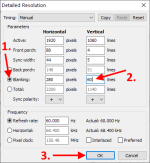
1. In deinem Bild steht bei blanking lines (vertical) aktuell eine 50.

Wenn ich die aktualisierte Excel-Formel aus dem Startbeitrag dieses Threads für die 1080 vertikalen Zeilen und 144 Hz anwerfe, schmeißt Excel bei mir die Zahl 76,61 raus = ungefähr 77 lines. Also diese Zahl statt der 50 mal ausprobieren.

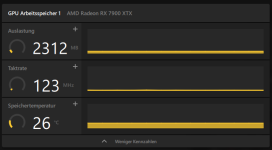
2. Versuche mal das "beobachten des runtertaktens vom VRAM" und "Gesamtleistung der Platine" in der AMD Software nicht im Bereich METRIK anzuschauen, sondern im nächsten Bereich KONFIGURATION (gleich rechts daneben).
Im Bereich Metrik bleibt der Gesamtverbrauch zumindest bei meinem PC mit der 7900XTX relativ hoch (35-43W) = dieses Untermenue triggert irgendwie die Karte... Im Reiter Konfiguration aber nicht so, nach einigen Sekunden geht der idle-Verbrauch dann auf 11-13W runter... (auch lt. HWinfo)
 
  • Gefällt mir
Reaktionen: Robert_H und Tanzmusikus
Danke dir!

zu 1. Das hatte ich natürlich schon entsprechend der der Excel-Tabelle probiert - leider ohne Wirkung.

2. Es ging einmal nach mehreren Sekunden gar keiner Eingabe (Mausbewegung/Tastatur) auf 32 MHz bei 12 Watt runter. Dann ist es direkt auf 909 MHz gesprungen und dort verblieben, bis ich die Maus leicht berührt habe. Dann wieder für mehrere Sekunden auf Maximum - bis ich die Maus wieder für mehrere Sekunden los lasse. Dann wieder 909 MHz bei 23-30 Watt.
 
Zuletzt bearbeitet:
Dann probiere doch höhere Werte.
Wenn es einen Blackscreen gibt, dann ist die obere Grenze erreicht.

Ansonsten harmoniert deine HW-Kombination (GPU/Monitor) wohl nicht gut.
 
Robert_H schrieb:
Danke dir!

zu 1. Das hatte ich natürlich schon entsprechend der der Excel-Tabelle probiert - leider ohne Wirkung.

2. Es ging einmal nach mehreren Sekunden gar keiner Eingabe (Mausbewegung/Tastatur) auf 32 MHz bei 12 Watt runter. Dann ist es direkt auf 909 MHz gesprungen und dort verblieben, bis ich die Maus leicht berührt habe. Dann wieder für mehrere Sekunden auf Maximum - bis ich die Maus wieder für mehrere Sekunden los lasse. Dann wieder 909 MHz bei 23-30 Watt.


Bekannter Bug. Dieses Feststecken auf 909 mhz hat meine temporär im Einsatz befindliche 9070XT auch aufgewiesen, wenn ich längere Zeit in der Windows Umgebung mit RDP Tools und Tools wie TeamViewer gearbeitet habe. Nur ein Neustart hat dann wieder zu normalem Taktverhalten des VRAMs geführt. Für mich war das Grund genug, neben extrem hoher Hotspot und VRAM Temperaturen einer Power Color Red Devil, die Karte zu retournieren. Denn es ist inakzeptabel unnötig Last auf den VRAM zu geben und mit der damit entstehenden Abwärme im Idle die Lebensdauer der Karte auch zu reduzieren.

Was Du machen solltest:

Schalte Windows Schnellstart und alle Standby Modi in den Energieeinstellungen von Windows ab. Starte dann den Rechner neu.

Die Standby Modi sind für Laptops konzipiert und am Desktop sinnfrei. Die können dauerhaft aus bleiben. Der Schnellstart von Windows ist eine Legacy Funktion aus der Zeit als noch von HDDs gebootet wurde. Ausser Ärger bewirkt dieser nichts. Daher kann und sollte der auch dauerhaft aus bleiben.
 
Zuletzt bearbeitet:
  • Gefällt mir
Reaktionen: Tanzmusikus
Bono35 schrieb:
Was Du machen solltest:

Schalte Windows Schnellstart und alle Standby Modi in den Energieeinstellungen von Windows ab. Starte dann den Rechner neu.

Die Standby Modi sind für Laptops konzipiert und am Desktop sinnfrei. Die können dauerhaft aus bleiben. Der Schnellstart von Windows ist eine Legacy Funktion aus der Zeit als noch von HDDs gebootet wurde. Ausser Ärger bewirkt dieser nichts. Daher kann und sollte der auch dauerhaft aus bleiben.
Das hilft zwar bei meinem Problem nicht (und war auch bereits alles so konfiguriert), aber danke trotzdem.

Tanzmusikus schrieb:
Dann probiere doch höhere Werte.
Wenn es einen Blackscreen gibt, dann ist die obere Grenze erreicht.

Ansonsten harmoniert deine HW-Kombination (GPU/Monitor) wohl nicht gut.
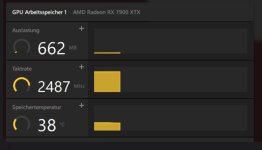
Ich habe es bis auf 200 getrieben ohne Änderung. Es scheint wirklich so, dass meine GPU und Monitor nicht so richtig harmonieren. Ich habe es jetzt erstmal so gelöst, dass ich 2 Profile auf dem Monitor selbst erstellt habe. Eins zum Zocken und eins für den Office-Betrieb (60Hz).
 
  • Gefällt mir
Reaktionen: Volvo480 und Tanzmusikus
Zurück
Oben