HWinfo sorgt für Bedenken mit HDD

ChaosDukemon

Cadet 3rd Year
Registriert
Juni 2026
Beiträge
47
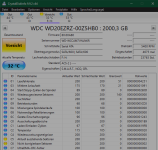
HWInfo zeigt mir im System-Überblick unter Laufwerke-Schnittstelle ein gelbes Symbol bei meiner SATA HDD an.
Laufwerksmodell: WDC WD20EZRZ-00Z5HB0
In den Details unter S.M.A.R.T.
[C5] Aktuelle ausstehende Sektoranzahl: 200/Immer normal, Schlimmste: 200 (Data = 3, 0, 0)

HWinfo hat mir also erstmal ein paar Gedanken bescherrt aufgrund, dass ich nicht genau weiß was es erstmal bedeutet. Die Blue ist gut 5 Jahre in Betrieb. Läuft auf 2 Patitionen, die kleinere ist für das Heimnetzwerk freigegeben. Die meisten Daten lagern dort, Dinge die selbst im Internet die nicht mehr leicht zu finden sind. Ungemoddete Spielbackups und sonstige Daten wie Bilder, Videos etc. Die Windows Videos und Bilder Verzeichnisse liegen dort, also landen Bildschirmaufnahmen direkt dort.
Die Prüfung via Chkdsk hat am Ende keine Befunde gebracht und sagt "Alles in Ordnung".

Um halt den Inhalt nicht zu verlieren. Sollte ich da in betracht ziehen, dass sich mir trotz aktuellen Preisen nach einer neuen Platte umsehen muss? Wobei ich vor einem Jahr noch dachte, wenn ich diese Platte irgendwann mal ersetze dann halt mit einer 2TB oder 4TB SATA SSD. Weil weniger Gewicht, schneller. xD Hätte ich vor einem Jahr mal einen Aktionismus gehabt... Heute möchte ich lieber, dass alles hält wie es ist.

Zuhause habe ich ein SATA Kopiergerät da, darüber könnte ich die Platte dann halt 1:1 rüberkopieren über Nacht. Das wäre das geringste Problem. xD
 
Zuletzt bearbeitet:
So oder so sollte man mehrere Backuplaufwerke besitzen. Wenn du jetzt noch keine hast solltest du schleunigst dir welche besorgen. Mit nem Backup kann man auch ein HDD Ausfall entspannt abwarten. Es sollten zwei nicht operative Kopien vorhanden sein, eine davon außer Haus falls möglich.
Wenn das System wichtig ist empfiehlt sich ne HDD als Ersatzteil bereit zu halten.
 
  • Gefällt mir
Reaktionen: AB´solut SiD, K3ks, GaborDenes und 2 andere
@AleksZ86 CrystalDiskInfo 9.9.2 x64 14.08.2026 15_47_41.png
Das zeigt das Programm mir an.

Ich nehme mal an, dass SSDs besser "herumliegen" als HDDs.
 
ChaosDukemon schrieb:
Ich nehme mal an, dass SSDs besser "herumliegen" als HDDs.
ne, hatte schon mehhrere, die nach einem jahr ohne strom daten verloren hatten.
bei neueren SSDs ist das auch schneller der Fall, als bei Modellen die aelter sind.

HDDs ist lange herum liegen eigentlich recht egal. Dauenrdes ein und ausschalten und falscher Transport sind die haeufigsten Fehlerquellen im privaten
Ja, die HDD stirbt.

4000x eingeschaltet ist auch recht viel.
25k Stunden sind nicht so viel
 
  • Gefällt mir
Reaktionen: AB´solut SiD und ChaosDukemon
Wie gehe ich das nun am Dümmsten an?
Von der Arbeit kriege ich vielleicht eine Gebrauchte und im Rag Gelöschte HDD her. Als zweites Backup und für meinen benutzten PC irgendwoher eine SSD (neu oder auch gebraucht). Schenke ich mir zum Geburtstag schon mal eine neue SATA SSD. xD
 
ChaosDukemon schrieb:
Ich nehme mal an, dass SSDs besser "herumliegen" als HDDs.

Dazu ist "herumliegen" näher zu spezifizieren. Es hängt bei einem Datenträger von der Lagerdauer und Lagerbedingungen ab.

Bei einer Festplatte garantieren die Hersteller eine Lagerdauer von maximal 60 bis 90 Tage (siehe Beitrag #7 und unten). Bei einer SSD ist es die Ladung die verloren geht; siehe JEDEC SSD Specifications Explained - Temperatures and data retention. Festplatten habe eher ein mechanisches Problem und keines mit den darauf gespeicherten Daten, bei der Lagerung.

Product Manual Seagate Kinetic HDD
2.5 ENVIRONMENTAL LIMITS

The recommended storage period:
  • 1 year under controlled conditions of 34°C 90%RH or less
  • 90 days in uncontrolled storage conditions
 
Da gibt es keine "echte" Strategie bzgl "neu" oder "gebraucht"

Auch neue HDD/SSD können nach kurzer Laufzeit defekt sein.

Die Strategie besteht zunächst einfach darin, mehrere Datei- oder Systemsicherungen zu haben.

Stichwort: 3-2-1-Regel

Einer von mehren Artikeln dazu: https://www.acronis.com/de/blog/posts/backup-rule/
 
ChaosDukemon schrieb:
Schenke ich mir zum Geburtstag schon mal eine neue SATA SSD. xD
schau ob NVMe nicht vielleicht billiger ist.. lange ohne strom lieber TLC als QLC chips. Was bei SATA SDs im schnitt noch wahrscheinlicher war

ChaosDukemon schrieb:
Wie gehe ich das nun am Dümmsten an?
ohne backup zu haben kopieren.
Laass die HDD vom strom bis du ersatz hast und dann kopier sie
Ergänzung ()

ChaosDukemon schrieb:
Die Prüfung via Chkdsk hat am Ende keine Befunde gebracht und sagt "Alles in Ordnung".
chkdsk macht das was du gerade siehst im zweifelsfall schlimmer..
Das ist fuer fehler im dateisystem superm nicht wenn was physisch nicht OK sein koennte
 
  • Gefällt mir
Reaktionen: ChaosDukemon
madmax2010 schrieb:
schau ob NVMe nicht vielleicht billiger ist.. lange ohne strom lieber TLC als QLC chips. Was bei SATA SDs im schnitt noch wahrscheinlicher war
Ich habe bereits beide Anschlüsse besetzt.
Slot0: Samsung SSD 980 PRO 500GB (OS)
Slot1: PM981a NVMe Samsung 1024GB (Anwendungen)

Eine SATA könnte ich wie gesagt über die gesamte Dauer problemlos kopieren ohne das ein PC aktiv laufen müsste. Glaube ich zumindest, das Gerät hat einen eigenen Stromanschluss.
 
  • Gefällt mir
Reaktionen: madmax2010
@ChaosDukemon

Ein einfache Strategie beginnt zunächst mit einer externen HDD/SSD/NVMe
Neue externe Geräte mit Gehäuse können dabei billiger sein als Retail/Bulk-Geräte ohne Gehäuse.

Auf der HDD/SSD/NVMe legt Du Dir zwei Ordner an:

a.) "Computer"
b.) "Eigene Dateien"

Mit einem Image-Programm wie Acronis, Aomei, Macrium Reflect legst Du die eine vollständige Kopie Deines Rechners im Ordner "Computer" an.

Deine sich ändernden Daten kann man als Tagessicherungen z.B. mit "SyncBackFree" erledigen. Dazu einfach den Ordner C:\Benutzer bzw. Users "Benutzername" in "Eigene Dateien" synchronisieren.

Dazu legt man einmalig "Quelle" und "Ziel" fest. Bei einem Durchlauf sind einige Dateien gesperrt wie z.B. NTUSER.DAT. Das kann man aber ignorieren oder sich Filter einrichten anhand der Fehlermeldung.

Im letzten Schritt benötigt man nur noch einen "Zeitplan" als Eigenantrieb, wann man die Sicherung durchführt.

Bei Ereignissen die man nicht nochmal wiederholen kann z.B. Fotoübertragung von Urlaub, Hochzeit, Geburt und wichtige Schriftwechsel empfiehlt sich eine tagesaktuelle Sicherung.
 
Zuletzt bearbeitet:
  • Gefällt mir
Reaktionen: ChaosDukemon
Du brauchst nicht 1 neuen Datenträger für Backup sondern wenigstens 2 für Backup. Dazu die defekte Platte ersetzen. Also schau Dich nach 3 Stück um.
 
@ChaosDukemon Die Festplatte weist zwei nicht korrigierbare Sektoren (und Lesefehler) auf, wie du sehen kannst. Das heißt, es gab in diesem Maße Datenverlust. Das ist nicht viel, kann dir aber natürlich trotzdem ein bis zwei Dateien merklich geschrottet haben, wenn es blöd läuft.
Ob noch weitere solche Fehler auftreten, weißt du erst, wenn du alles kopiert hast. Denn Sektoren müssen natürlich erst mal gelesen worden sein, damit ein Defekt festgestellt werden kann. Festplatten lesen nicht von sich aus ihre Daten aus; SSDs tun dies idR hingegen in gewissem Abstand und schreiben um.

Also besorgt dir am besten schnell ein zweites Laufwerk zum Rüberkopieren und hoffe mal das Beste. Wenn das erledigt ist, solltest du natürlich zeitnah noch mindestens ein Backup davon anlegen. Wenn du da jetzt mit den nur zwei Sektoren ohne Backup rauskommst, hast du echt Schwein gehabt und hoffentlich was gelernt. :)
 
  • Gefällt mir
Reaktionen: ChaosDukemon
Allso ich habe da nun diese SanDiskUltra 3D SSD 2TB.
Meine WD Blue habe ich ausgebaut in Slot1 der DockingStation "Salcar SD322" gesteckt. Das Teil habe ich schon länger. Nach Anleitung den Kopiervorgang gestartet. Nach Anleitung habe ich dann die laut Angabe fertige SSD entnommen und an den alten Platz der HDD in meinem PC verbaut. Gestartet zeigt die Festplattenverwaltung an, dass das Gerät Offline ist, wegen indentischer ID oder so.
Momentan habe ich nochmal meine HDD angeschlossen und die SSD via DockingStation und USB3 nochmal verbunden. Der Gedanke dann versuche ich das nochmal nur das nun via Programm meine HDD auf die SSD geklont wird. In der Verwaltung wird zur Zeit die HDD allerdings nicht Typ "Basis" angezeigt sondern als "Dynamisch". Die SSD wird nur als Datenträger 4 angezeigt (HDD=Datenträger 1), auch Typ "Dynamisch" und Ungültig. (Normalerweise werden die Festplatten in der DockingStation normal angezeigt und kann normal den Speicher über den Explorer verwalten. Auch die Klon/Backup Software zeigt nur die HDD an.
Was übersehe ich da gerade?

edit: Die SSD konnte ich wieder in einen Datenträger umwandeln und sie hat den Typ Basis. Nur welche Auswirkung wird das Klonen haben, wenn die HDD gerade den Typ "Dynamisch" trägt, den sie vorher nicht hatte?
 
Zuletzt bearbeitet:
ChaosDukemon schrieb:
die HDD gerade den Typ "Dynamisch" trägt, den sie vorher nicht hatte?

3 Lösungen, dynamischen Datenträger in Basis zu konvertieren | MiniTool
Haben Sie versehentlich einen Basisdatenträger in dynamischen konvertiert und nicht gewusst, auf welche Weise Sie ihn wieder in Basis konvertieren können? In diesem Beitrag biete ich Ihnen drei Lösungen an. Ich hoffe, dass Sie mit diesen Lösungen aus dieser Situation herauskommen können.

PS:

Gerade geprüft, mit der kostenlosen Edition von MiniTool Partition Wizard Free lässt sich ein dynamischer Datenträger nicht in einen Basisdatenträger konvertieren.
 
Zuletzt bearbeitet:
@Hauro Das Problem ist ja, dass dann die Platte geleert wird. Das möchte ich ja vermeiden. Die Platte soll geklont werden, aber die SSD soll dann bitte auch so funktionieren wie vorher die HDD, die vorher nicht "Dynamisch" war.
 
Es geht mit einer kostenpflichtigen Version ohne Datenverlust - aber auch da wäre ich vorsichtig.

Kurze Recherche:

Wie man ein dynamisches Laufwerk in ein Basislaufwerk umwandelt, ohne Daten zu verlieren (2023)
Es lohnt sich nicht, nach einer kostenlosen Möglichkeit zu suchen, dies ohne Backup-Laufwerk zu tun.
Verwende EaseUS Partition Master.

ChaosDukemon schrieb:
Die Platte soll geklont werden, aber die SSD soll dann bitte auch so funktionieren wie vorher die HDD, die vorher nicht "Dynamisch" war.

Wenn es nicht der System-Datenträger ist, würde ich die Daten 1:1 kopieren und anschließend verifizieren. Ich verwende dafür Beyond Compare - wird auch mit FreeFileSync funktionieren.
 
  • Gefällt mir
Reaktionen: ChaosDukemon
Oktober 2026
Zurück
Oben