Kein Dual-Boot nach Windows 8 Installation?

S

Scriptkid

Gast
Hallo Freunde,
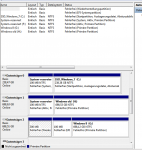
gestern habe ich Windows 8 (64 bit) auf eine meiner beiden HDDs installiert. Derzeit habe ich Windows 7 auf der SSD, einmal W 7 auf einer HDD (hat historische Gründe, dass dort auch ein W 7-System installiert ist) und auf einer HDD nun Windows 8.
Nach dem POST-Verfahren wird mir als Auswahl Windows 7 (SSD) und Windows 7 wiederhergestellt (HDD) angeboten. Es fehlt die Auswahl zu Windows 8.
Ich kann zwar vom UEFI aus direkt auf die HDD von Windows 8 zugreifen, sobald ich dann aber neu starte erscheint wieder die Dual-Bootauswahl für beide W7 Systeme. Wenn ich auf W 7 zugreife, läuft erst noch ein Datenträgerüberprüfungsverfahren für alle 3 Speichermedien (SSD und die biden HDDs) ab.
Was kann ich tun, damit ich eine Triple-Bootauswahl bekomme?
 

Anhänge

  • W8.PNG
    W8.PNG
    44,1 KB · Aufrufe: 705
Mit EasyBCD habe ich es versucht und das Laufwerk "G" (von C aus gesehen) eingetragen, doch ein Zugriff ist nicht möglich; er findet keinen Eintrag.
Hat das damit etwas zu tun, dass ich auf dem Laufwerk G einen System-Wiederherstellungspunkt des Laufwerks C belegt habe?
 
Beim POST Verfahren scheinen ja iwie die Bootinfos von W8 abhanden gekommen zu sein. Ich würde also erstmal die beiden W7 HD/SSD kabeltechnisch vom Mainboard trennen, dann von der Setup DVD starten....Computerreparaturfunktionen......dort Windows Startprobleme auswählen und die Bootinfos fixen lassen....danach schauen, ob W8 startet. Wenn ja, die beiden anderen HD/SSD wieder anschliessen...am besten so, das die W8 SSD boardtechnisch am ersten möglichen Sata- Port hängt. Dann wieder von der Setup- DVD starten...Computerreparaturfunkt......dort dann die Eingabeaufforderung starten und bootrec /rebuildbcd eingeben. Damit sollten alle OS gefunden und beim Neustart angezeigt werden.
 
Zuletzt bearbeitet:
Könnte ich auch alle Laufwerke angeschlossen lassen, die W8-ISO-DVD einlegen, neu starten und dann zur W8 navigieren und Reparaturoptionen wählen (durchführen)?
 
Sobald mehrere Platten angeschlossen sind und Du, wie in Deinem Fall, eine W8 Neuinstall. machst, wird der MBR /bcd immer auf der HD landen, die anschlusstechnisch am Mainboard vor den anderen HDs liegt. Deshalb der Tip, die W8 SSD nach vorne zu legen, damit Du es einmal sauber hast. Zu Deiner Frage...möglicherweise kann das auch klappen...den bootrec /rebuildbcd Befehl in der Eingabeaufforderung würd ich noch dazu machen. Schmiert Dir allerdings iwann mal die anschlusstechnisch erste HD ab, wirst Du wieder Probs beim Starten der anderen OS bekommen.
 
Hat mit dem o.g. Versuch nicht geklappt. Das System hat zwar von der DVD aus gebootet, aber nach den Reparaturoptionen konnte ich nur zu den beiden W7 Systemplatten navigieren. W8 war als Option gar nicht aufgeführt:(
 
Mach es so, wie in meiner ersten Antwort beschrieben...also erstmal nur die W8 SSD anschliessen...Setup DVD rein...Computerreparaturoptionen...Eingabeaufforderung..... bootrec /fixboot....bootrec /fixmbr....bootrec /rebuildbcd.......dann WIRD W8 starten...danach die beiden anderen HDs anschlusstechnisch am Board hinter die W8 SSD setzen...wieder Setup DVD starten...Computerreparaturoptionen....Eingabeaufforderung..... bootrec /rebuildbcd eingeben....neustarten...fertig.
Ergänzung ()

Huch...seh grad auf dem Bild, das die W8 SSD als GPT läuft. Klar, das die W8 Installation dann net gefunden wird. Die beiden W7 HDs laufen über MBR. GPT und MBR sind quasi 2 verschiedene Partitionstabellenformate.

https://www.computerbase.de/forum/t...ws-7-zusammen-ein-problem-unter-uefi.1031349/
 
Also so:
Und nun die Lösung:

* Ich habe die Windows 7 Installation auf der SSD als UEFI/GPT/GUID System belassen.

* Nun die SSD abgeklemmt, alle weiteren SATA Platten angeklemmt gelassen. Sie sind alle korrekt an den SATA PORTS angeklemmt. Außerdem sind alle weiteren SATA Platten (=3x) eh mit GPT/GUID initialisiert.

* Die SATA Platte, welche für die Windows 8 Installation dienen sollte, habe ich von GPT/GUID weg wieder als MBR Platte initialisieren bzw. konvertieren lassen und dabei noch in 2 primäre Partitionen eingeteilt.
Die erste Partition habe ich ACTIVE markiert.

* Anschließend habe ich ganz normal Windows 8 via MBR BOOTLOADER auf die MBR Platte installieren lassen.
Installation ging reibungslos von statten, jedoch dauert diese ewig länger als die von Windows 7.

* Dann nur noch die SSD mit Windows 7 wieder angeklemmt und das war es.

Ich kann nun entweder, die Windows 7 oder die Windows 8 Platte, via UEFI BOOT MENÜ starten lassen.
Vollkommen unabhängig voneinander. So läßt sich auch schnellstens eines der beiden Systeme wieder löschen. Ohne Einsatz einer Reparatur DVD.

Was ich noch nicht probiert habe, vielleicht kann das ein anderer übernehmen oder vielleicht @Wilhelm14 ?
Windows 8 wurde nur über die "Benutzerdefinierte Installationsvariante" versucht zu installieren.
Vielleicht ist es möglich, über die Upgradeinstallation von Windows 8, zumindest den Bootloader von 7 und 8, miteinander zu verschmelzen. Dazu raten würde ich aber nicht, auch wenn es gehen sollte.
 
Also ich würds jetzt so probieren...

Zuerst W7 starten...dann Rechtsklick auf Computer...Verwalten....Datenträgerverwaltung.
Dort die komplette W8 Partition löschen, nebst der vorangestellten 100MB Partition. Dann mit Rechtsklick auf die HD und dort " zu MBR Datenträger konvertieren" auswählen. Danach eine neue NTFS Partition erstellen und diese z.B. Win8 nennen und als Aktiv markieren. Dann von der Setup W8 DVD neustarten und an dem Punkt, wo das Setup die Partitionen anzeigt, die Win8 Partition auswählen...eine eventl. auftauchende Nachfrage zwecks Neuformatierung mit Nein beantworten...und durchinstallieren. Wenn das Setup den MBR auf der W8 SSD kapiert und nicht wieder durch GPT ersetzt, solltest Du nach Start von W8 über EasyBcd alle OS finden und eintragen können.

Ist es bei einem Uefi- Bios nicht möglich, vorab in den Einstellungen schon anzugeben, ob man eine HD mit MBR oder GPT/GUID benutzen will??
 
Zuletzt bearbeitet:
Also ehrlich gesagt, die Sache ist mir zu kompliziert und wohl auch nicht ganz ohne Risiken. Wenn MS es nicht hinbekommt auf einfachem Wege vom Anwender einen Dual-Boot mit W7 und W8 installieren zu lassen, werde ich von W8 die Finger klassen- ganz einfach.
 
Hatte eine ähnlichen Fall. Bei mir liegt Windows 7 auf einer MBR-SSD. Windows 8 habe ich auf einer 2TB GPT Platte im UEFI-Modus installiert. Hat alles prima geklappt. SSD im UEFI gewählt und Win7 startet. Windows Bootmanager im UEFI gewählt und Win8 startet.
Was fehlte war der Windows 7 Eintrag im Bootmanager von Windows 8. Nach einiger Rumbastelei im BCD-Speicher (bcdedit /copy etc.) von Windows 8 hat sich mein Bootmanager beim Starten von Windows 8 mit einer Fehlermeldung verabschiedet und alle Laufwerke mit nem dirty-Bit markiert so das beim Neustart erst mal chkdsk fällig war. Nachdem ich mit der Wiederherstellungskonsole die fehlerhaften Windows 7 Einträge aus dem BCD-Speicher gelöscht hatte startete Win8 auch wieder.
Keine Ahnung wie der Starteintrag für Windows 7 aussehen soll.

Also wieder Google angeschmissen und weiter gesucht.

Dabei bin ich hier gelandet.
BCDboot (Befehlszeilenoptionen) Technet

Reparieren der Startumgebung auf der Systempartition. Falls die Systempartition beschädigt wurde, können Sie BCDBoot verwenden, um die Systempartitionsdateien durch neue Kopien dieser Dateien aus der Windows-Partition zu ersetzen.

Falls Sie beispielsweise eine zusätzliche Festplatte oder zusätzliche Partitionen mithilfe von Windows® 8 eingerichtet haben und Ihr Windows® 7-Starteintrag nicht mehr im Startmenü angezeigt wird, können Sie den Befehl bcdboot D:\Windows verwenden, um den Windows 7-Starteintrag wiederherzustellen. Dabei ist D der Laufwerkbuchstabe Ihrer Windows 7-Partition.

Hat super geklappt. Der Knaller daran ist, das dieser Befehl offenbar den Windows 8 Bootmanager durch den von Windows 7 ersetzt, was zur Folge hat das nicht mehr diese komische grafische Oberfläche erscheint, die erst mal Windows 8 startet um dann bei Auswahl von Windows 7 zu rebooten, sondern der klassische Textmodus.

Wer selber Hand anlegen möchte, hier mal die Ausgabe von "bcdedit /enum all" unter Windows 8.
Start-Manager fr Firmware
--------------------------
Bezeichner {fwbootmgr}
displayorder {bootmgr}
{5d1f8012-e79a-11e1-b085-f72faeb1b54e}
{5d1f8014-e79a-11e1-b085-f72faeb1b54e}
{5d1f8013-e79a-11e1-b085-f72faeb1b54e}
timeout 2

Windows-Start-Manager
---------------------
Bezeichner {bootmgr}
device partition=\Device\HarddiskVolume3
path \EFI\Microsoft\Boot\bootmgfw.efi
description Windows Boot Manager
locale de-DE
inherit {globalsettings}
default {current}
resumeobject {5d1f801a-e79a-11e1-b085-f72faeb1b54e}
displayorder {5d1f8021-e79a-11e1-b085-f72faeb1b54e}
{current}
{5d1f801e-e79a-11e1-b085-f72faeb1b54e}
toolsdisplayorder {memdiag}
timeout 30

Firmwareanwendung (101fffff)
----------------------------
Bezeichner {5d1f8012-e79a-11e1-b085-f72faeb1b54e}
description Hard Drive

Firmwareanwendung (101fffff)
----------------------------
Bezeichner {5d1f8013-e79a-11e1-b085-f72faeb1b54e}
description Wechseldatentr„ger

Firmwareanwendung (101fffff)
----------------------------
Bezeichner {5d1f8014-e79a-11e1-b085-f72faeb1b54e}
description CD/DVD-Laufwerk

Windows-Startladeprogramm
-------------------------
Bezeichner {current}
device partition=C:
path \Windows\system32\winload.efi
description Windows 8
locale de-DE
inherit {bootloadersettings}
isolatedcontext Yes
allowedinmemorysettings 0x15000075
osdevice partition=C:
systemroot \Windows
resumeobject {5d1f801a-e79a-11e1-b085-f72faeb1b54e}
nx OptIn
bootmenupolicy Standard

Windows-Startladeprogramm
-------------------------
Bezeichner {5d1f801c-e79a-11e1-b085-f72faeb1b54e}
device ramdisk=[\Device\HarddiskVolume2]\Recovery\5d1f801c-e79a-11e1-b085-f72faeb1b54e\Winre.wim,{5d1f801d-e79a-11e1-b085-f72faeb1b54e}
path \windows\system32\winload.efi
description Windows Recovery Environment
locale de-DE
inherit {bootloadersettings}
displaymessage Recovery
osdevice ramdisk=[\Device\HarddiskVolume2]\Recovery\5d1f801c-e79a-11e1-b085-f72faeb1b54e\Winre.wim,{5d1f801d-e79a-11e1-b085-f72faeb1b54e}
systemroot \windows
nx OptIn
bootmenupolicy Standard
winpe Yes

Windows-Startladeprogramm
-------------------------
Bezeichner {5d1f801e-e79a-11e1-b085-f72faeb1b54e}
device partition=C:
path \Windows\system32\winload.efi
description Windows 8 (Safe Mode)
locale de-DE
inherit {bootloadersettings}
isolatedcontext Yes
allowedinmemorysettings 0x15000075
osdevice partition=C:
systemroot \Windows
resumeobject {5d1f801a-e79a-11e1-b085-f72faeb1b54e}
nx OptIn
safeboot Minimal
bootmenupolicy Standard

Windows-Startladeprogramm
-------------------------
Bezeichner {5d1f8021-e79a-11e1-b085-f72faeb1b54e}
device partition=D:
path \Windows\system32\winload.efi
description Windows 7
locale de-DE
inherit {bootloadersettings}
osdevice partition=D:
systemroot \Windows
resumeobject {5d1f8020-e79a-11e1-b085-f72faeb1b54e}
nx OptIn
detecthal Yes

Wiederaufnahme aus dem Ruhezustand
----------------------------------
Bezeichner {5d1f801a-e79a-11e1-b085-f72faeb1b54e}
device partition=C:
path \Windows\system32\winresume.efi
description Windows Resume Application
locale de-DE
inherit {resumeloadersettings}
isolatedcontext Yes
allowedinmemorysettings 0x15000075
filedevice partition=C:
filepath \hiberfil.sys
bootmenupolicy Standard
debugoptionenabled No

Wiederaufnahme aus dem Ruhezustand
----------------------------------
Bezeichner {5d1f8020-e79a-11e1-b085-f72faeb1b54e}
device partition=D:
path \Windows\system32\winresume.efi
description Windows Resume Application
locale en-us
inherit {resumeloadersettings}
filedevice partition=D:
filepath \hiberfil.sys
debugoptionenabled No

Windows-Speichertestprogramm
----------------------------
Bezeichner {memdiag}
device partition=\Device\HarddiskVolume3
path \EFI\Microsoft\Boot\memtest.efi
description Windows Memory Diagnostic
locale en-us
inherit {globalsettings}
badmemoryaccess Yes

EMS-Einstellungen
-----------------
Bezeichner {emssettings}
bootems Yes

Debuggereinstellungen
---------------------
Bezeichner {dbgsettings}
debugtype Serial
debugport 1
baudrate 115200

RAM-Defekte
-----------
Bezeichner {badmemory}

Globale Einstellungen
---------------------
Bezeichner {globalsettings}
inherit {dbgsettings}
{emssettings}
{badmemory}

Startladeprogramm-Einstellungen
-------------------------------
Bezeichner {bootloadersettings}
inherit {globalsettings}
{hypervisorsettings}

Hypervisoreinstellungen
-------------------
Bezeichner {hypervisorsettings}
hypervisordebugtype Serial
hypervisordebugport 1
hypervisorbaudrate 115200

Einstellungen zur Ladeprogrammfortsetzung
-----------------------------------------
Bezeichner {resumeloadersettings}
inherit {globalsettings}

Ger„teoptionen
--------------
Bezeichner {5d1f801d-e79a-11e1-b085-f72faeb1b54e}
description Windows Recovery
ramdisksdidevice partition=\Device\HarddiskVolume2
ramdisksdipath \Recovery\5d1f801c-e79a-11e1-b085-f72faeb1b54e\boot.sdi

PS: Die Umlaute sind etwas daneben wegen der falschen Codepage in der Win8 cmd.
 
Hallo,

kann ich dieses Thema noch einmal ansprechen?

Am Schluss steht: ...Wer selber Hand anlegen möchte...

Ich möchte schon, weiß aber nicht richtig wie ich in bcdboot vorgehe, d.h. ich traue mich nicht.

Win 8 ist jetzt auf C: (sda1) und Win 7 auf D: (sda4) im GPT-Format.

Meine Ausgabe von bcdedit füge ich an.

Danke für Hilfestellung.
 

Anhänge

hi,

ich klink mich hier auch mal ein

hab leider sehr wenig ahnung von der materie und wollte das hier machen: -> https://www.computerbase.de/forum/threads/acronis-disk-director-suit-wo-installieren.1174222/

jetzt ist win8 auf der alten HDD drauf
nur kommt beim booten keine abfrage welches OS ich denn nun starten möchte

kann mir das jemand gut erklären, sodass das ein laie wie ich versteht? :(
weil ich les da immer was mit GPT usw.
aber ich versteh davon nicht so viel und weiß auch nicht, ob meine platten das entsprechnde format haben

kann mir jemand hilfestellung geben?
 
Zurück
Oben


