Kernisolierung / Speicherintegrität deaktiviert

Status
Für weitere Antworten geschlossen.

Fragtastic

Lt. Commander
Registriert
Aug. 2011
Beiträge
1.404
Hallo,

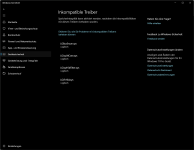
mein Win 11 meldete, dass die Speicherintegrität deaktiviert sei. Es anzustellen ging nicht, also schaute ich ein Video welches empfahl nach Treiberkonflikten zu schauen. Im Geräte Manager gab es in der Tat ein "Basisgerät" mit einem Ausrufezeichen. Als ich das googelte, landete ich bei einem Thread, bei dem der Poster das gleich Mainboard hatte. Also lud ich die Treiber und installierte sie. Das behob das Treiberproblem des Mainboards anscheinend. Allerdings lässt sich die Speicherintegrität immer noch nicht aktivieren. Wenn ich mir bei der "Kerinsolierung" die "inkompatiblen Treiber" anzeigen lassen, stehen dort Logitech Treiber. Ich benutze nur eine Logitech Maus. Die Software habe ich aktualisiert und den PC neugestartet. Das brachte keine Hilfe. Jetzt ist mein Latein am Ende. Im Gerätemanager läuft sonst alles fein.

Was kann ich tun?

Danke!
 

Anhänge

  • logitech treiber.png
    logitech treiber.png
    63,2 KB · Aufrufe: 152
Also die Software auzuschalten hat nichts gebacht.

Was kann ich tun?
 
MehlstaubtheCat schrieb:
Ausgeschalten lassen!
Das ist keine gute Idee, man verliert einen erheblichen Teil seiner Sicherheit.

Angeschaltet lassen!!!
Ergänzung ()

Fragtastic schrieb:
Also die Software auzuschalten hat nichts gebacht.
Komplett Logitech deinstallieren.
Fragtastic schrieb:
Was kann ich tun?
Siehe oben, alles von Logitech deinstallieren
  • die in der Liste aufgeführten Dateien suchen (im Windows Ordner) und zur Not von Hand rauslöschen, wenn sie dort noch vorhanden sind
  • nach dem Löschen neu starten
  • Wenn die anmonierten Dateien bzw. Treiber alle weg sind, Kernisolierung nochmal anschalten
  • Falls keine weiteren Dateien oder veraltete Treiber mehr vorhanden sind, sollte die
  • Kernisolierung nun aktiv sein
  • Sobald sie an ist, für Deine Logitech Maus den neuesten Treiber von der HP laden und installieren
Ergänzung ()

floTTes schrieb:
HVCI wird erst von neueren Versionen der Logitech-Software unterstützt. Hast du die aktuellste LGS-Version?
Korrekt, hier hab hier auch alles mit Logitech G-Hub laufen, und hab keine Probleme mit der Kernisolierung.
 
  • Gefällt mir
Reaktionen: LDNV, floTTes, Poink und eine weitere Person
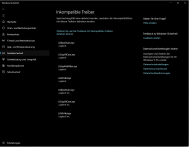
Also hab noch etwas rumgeooglet und die Logitech Software ganz deinstalliert. Dann fand ich den Ansatz dazu in C:\Windows\System32\drivers nach "LGJoyHidFilter.sys" zu sehen und zu löschen, falls noch vorhanden. War er nicht, dafür aber einige andere, auch jene die bei der Speicherintegrität gelistet waren. Ich löschte alle LG Treiber und startete neu. Brachte allerdings nichts, bis auf, dass jetzt nun statt 7 Treiber "nur" noch 4 gelistet werden. Siehe Screenshot
Ergänzung ()

nutrix schrieb:
[*]die in der Liste aufgeführten Dateien suchen (im Windows Ordner) und zur Not von Hand rauslöschen, wenn sie dort noch vorhanden sind


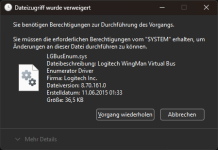
Ok wenn ich im Windows Ordner Suche tauchen einige noch auf. Allerdings habe ich keine Rechte, obwohl ich Admin bin/sein muss. Wie bekomme ich das hin? Danke schon mal
Ergänzung ()


Ok, habe es geschafft. Musste mir für jede einzelne zu löschende Datei im System Ordner selbst Rechte geben. Was für ein Aufwand. Dass man das nicht für einen Dateityp festlegen kann, sondern für jede Sys Datei einzeln - oder ich habe es übersehen wie das geht.

Der Lösungsweg:

im Windows System 32 Ordner nach den Treiber Namen suchen, Rechtsklick auf die Datei - Reiter Sicherheit - erweitert - bei "Besitzer" steht System, da auf Ändern - Kontonamen eingeben - Meldung bestätigen - Dann wieder im Reiter Sicherheit auf "bearbeiten" - Rechte geben - Meldung bestätigen - Dann kann man die Datei löschen

jedenfalls sind jetzt alle Treiber gelöscht.

Danke.
 

Anhänge

  • logitech treiber2.png
    logitech treiber2.png
    58,2 KB · Aufrufe: 85
  • Rechte Problem.png
    Rechte Problem.png
    15,4 KB · Aufrufe: 86
Zuletzt bearbeitet:
  • Gefällt mir
Reaktionen: LDNV und nutrix
Fragtastic schrieb:
Wie bekomme ich das hin?
Autoruns (als Admin) -> Driver Tab die entsprechenden Logitech-Treiber deaktivieren bzw. entfernen, Reboot, danach sollten die Treiberdateien auch löschbar sein. Vorsicht, das Deaktivieren/Entfernen von Treibern kann zu einem nicht bootenden Windows führen, also genau hingucken, dass du die richtigen erwischst. Ich hatte selber erst vor kurzem die Logitech Treiber per Autoruns deaktiviert, anschließend funktionierte der Funksender nicht mehr und ich musste die Maus per USB-Kabel anschließen. Also so ganz ohne Logitech-Treiber wird das nicht gehen, zumindest nicht kabellos.
 
@qiller Danke, habe es hinbekommen, siehe Edit. Und ich betreibe generell nur kabel Geräte :-)
 
@Fragtastic,
da hast du aber eine sehr brutale Vorgehensweise gewaehlt. Der Device Manger erlaubt einem das Deinstallieren von Treibern. Das haette es wohl auch getan.

Die Treiberversion auf deinem Screenshot ist von 2015. Das ist wohl nicht die neuste Version gewesen. :evillol:

HVCI lässt sich auch erzwingen. Dann kann man im Device Manger ganz bequem nach "fehlerhaften" Treibern stöbern. Dafür brauchte es nur 2 Registry-Einträge. Hätte ich vorher gewusst, dass du so rabiat vorgehst, hätte ich es dir gleich gepostet. :freak:
Code:
Windows Registry Editor Version 5.00

[HKEY_LOCAL_MACHINE\SYSTEM\CurrentControlSet\Control\DeviceGuard\Scenarios\HypervisorEnforcedCodeIntegrity]
"Enabled"=dword:00000001
"WasEnabledBy"=dword:00000002

Aber gut, dass du es hinbekommen hast.

nutrix schrieb:
Kernisolierung konntest Du nun aktivieren?
Fragtastic schrieb:
Ok, habe es geschafft.
 
Zuletzt bearbeitet:
Moin,

da du gerade die Brechstangenmethode angewendet hast, musst du jetzt aber schauen, dass die die Logitech Software nicht rumzickt oder zu irgendwelchen Fehlern führt.
Eine einfache Deinstallation der Logitechsoftware und ein Neustart hätten da normal gereicht, oder im Schlimmstfall Deinstallation der Software und dann im Gerätemanager rechtsklick auf dein Logitechgerät und da Treiber noch deinstallieren und den Haken bei Löschen setzten.

LG
Key
 
@foofoobar,
fällt für mich in die Kategorie "besser haben als brauchen". Natürlich müsste man sich wirklich mal intensiver damit beschäftigen.

EA Javelin setzt HVCI voraus und könnte in Zukunft von mehr Spielen genutzt werden.

Auf meinem in die Jahre gekommenen Gaming-Rig (kein MBEC) habe ich es deaktiviert, da es massiv (GPU-)PhysX-Performance gekostet hat.* Das Alltagsgefühl war bis auf eine Hand voll Workloads allerdings unverändert.

*Leider habe ich keine MBEC-nVidia-Kombination hier, mit der ich es mal gegentesten könnte.
 
nutrix schrieb:
Das ist keine gute Idee, man verliert einen erheblichen Teil seiner Sicherheit.

Angeschaltet lassen!!!
This.

Und
MehlstaubtheCat schrieb:
Bringt auch etwas mehr Leistung in Games, vorausgesetzt man zockt auf diesem PC.
Faktisch richtig, aber trotzdem keine angemessene Schlussfolgerungen. Ist unter Windows 11 etwa 1% Leistungsverlust im CPU Limit.
https://www.computerbase.de/artikel...-10-vs-windows-11-gaming-leistung-test.90348/
 
  • Gefällt mir
Reaktionen: nutrix
Bei mir war HVCI schon bei der Installation abgeschaltet.
Betreibe meinen PC seit je her so.
Und an Lotteriegewinne glaube ich nicht.
Aber bei mir lässt es sich problemlos über den Spielmodus aus und einschalten.
 
Key3 schrieb:
Eine einfache Deinstallation der Logitechsoftware und ein Neustart hätten da normal gereicht, oder im Schlimmstfall Deinstallation der Software und dann im Gerätemanager rechtsklick auf dein Logitechgerät und da Treiber noch deinstallieren und den Haken bei Löschen setzten
Leider hatte das nicht gereicht und ein Logitech Gerät war / ist im Gerätemanager nicht zu finden. Es ist ja nur die Maus, sonst nichts.
 
ob es an oder aus ist sollte jeder für sich selbst entscheiden.

Wenn es sich nicht einschalten lässt ist es oft auch eine Einstellung im BIOS die deaktiviert ist.
 
Treiber deinstallieren reicht nicht und funktioniert auch nicht. Man muss in der Powershell mit dem Befehl pnputil die aktiven Treiber herausfinden und die dazugehörenden inf-Datei löschen. Hier ein Beispiel anhand eines Huawei-Treibers:

1768900908517.png


1768900919477.png


1768901142446.png
 
  • Gefällt mir
Reaktionen: floTTes und nutrix
Fragtastic schrieb:
Leider hatte das nicht gereicht und ein Logitech Gerät war / ist im Gerätemanager nicht zu finden. Es ist ja nur die Maus, sonst nichts.
Du hast leider noch nicht geantwortet, konntest Du nun erfolgreich die Kernisolierung eintragen oder gabs noch weitere Probleme?
Ergänzung ()

floTTes schrieb:
@Fragtastic,
da hast du aber eine sehr brutale Vorgehensweise gewaehlt. Der Device Manger erlaubt einem das Deinstallieren von Treibern. Das haette es wohl auch getan.
Dem kann ich nicht zustimmen, bei mir sind auf diversen Rechner trotz Deinstallation immer Leichen übrig geblieben, die nicht abgeräumt wurden.
floTTes schrieb:
HVCI lässt sich auch erzwingen. Dann kann man im Device Manger ganz bequem nach "fehlerhaften" Treibern stöbern. Dafür brauchte es nur 2 Registry-Einträge. Hätte ich vorher gewusst, dass du so rabiat vorgehst, hätte ich es dir gleich gepostet. :freak:
Code:
Windows Registry Editor Version 5.00

[HKEY_LOCAL_MACHINE\SYSTEM\CurrentControlSet\Control\DeviceGuard\Scenarios\HypervisorEnforcedCodeIntegrity]
"Enabled"=dword:00000001
"WasEnabledBy"=dword:00000002
Again what learned, danke für die Info.
Ergänzung ()

foofoobar schrieb:
Gegen welche Angriffsvektoren hilft das?
https://www.corsair.com/de/de/explorer/gamer/gaming-pcs/what-is-hvci/
https://learn.microsoft.com/de-de/windows/security/book/hardware-security-silicon-assisted-security
Der Bericht "Sicherheitssignale" vom März 2021 ergab, dass mehr als 80 % der Unternehmen in den letzten zwei Jahren mindestens einen Firmwareangriff erlebt haben. Für Kunden in datensensiblen Branchen wie Finanzdienstleistungen, Behörden und Gesundheitswesen hat Microsoft mit OEM-Partnern zusammengearbeitet, um eine spezielle Gerätekategorie namens Secured-Core-PCs (SCPCs) und eine entsprechende Kategorie eingebetteter IoT-Geräte namens Edge Secured-Core (ESc) anzubieten. Die Geräte werden mit mehr Sicherheitsmaßnahmen ausgeliefert, die auf der Firmwareebene oder dem Gerätekern aktiviert sind, die Windows zugrunde legen.


Secured-Core-PCs und Edgegeräte tragen dazu bei, Schadsoftwareangriffe zu verhindern und Firmwarerisiken zu minimieren, indem sie beim Start in einen sauber und vertrauenswürdigen Zustand mit einem hardwaregestützten Vertrauensstamm starten. Virtualisierungsbasierte Sicherheit ist standardmäßig aktiviert. Die integrierte hypervisorgeschützte Codeintegrität (HVCI) schützt den Systemspeicher und stellt sicher, dass der gesamte ausführbare Kernelcode nur von bekannten und genehmigten Autoritäten signiert wird. Secured-Core-PCs und Edgegeräte schützen auch vor physischen Bedrohungen wie DMA-Angriffen (Drive-by Direct Memory Access) mit Kernel-DMA-Schutz.

Gerade gefunden, es gibt auch ein Programm für den Check für HVCI

Memory integrity system readiness scan tool​

HVCIScan is a tool that can be used to check a system for compatibility with memory integrity.
https://www.microsoft.com/en-us/download/details.aspx?id=105437
 
Zuletzt bearbeitet:
nutrix schrieb:
Du hast leider noch nicht geantwortet, konntest Du nun erfolgreich die Kernisolierung eintragen oder gabs noch weitere Probleme?
Ergänzung ()

Also Flottes hat es in #10 nochmal zitiert. Hinbekommen heißt hinbekommen. Konnte es anschalten, ja.
 
  • Gefällt mir
Reaktionen: nutrix
Status
Für weitere Antworten geschlossen.
Zurück
Oben