Komische schwarze Rechtecke auf dem Bildschirm

Lazea

Cadet 1st Year
Registriert
Apr. 2025
Beiträge
8
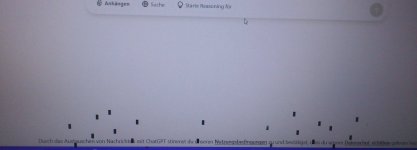
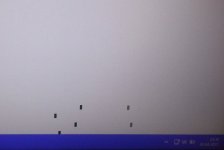
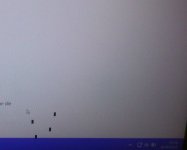
Ich habe ein Problem mit meinem Laptop (Legion 5 15ACH6H). Seit ein paar Tagen erscheinen immer wieder merkwürdige schwarze Rechtecke auf dem Bildschirm. Mal sind es mehr, mal weniger, und sie blinken immer für ein paar Sekunden. Es passiert nicht jedes Mal, wenn ich den Laptop starte, aber es wird häufiger. Ich konnte es nur mit meinem Handy fotografieren, da die Rechtecke bei einem Screenshot komischerweise nicht zu sehen sind.
Und jetzt habe ich beim Schreiben auch festgestellt, dass der Text zumindest hier im Forum komisch angezeigt wird – also die Buchstaben, als ob da etwas fehlt.
Hat jemand eine Ahnung, was das sein könnte?
 

Anhänge

  • LapTop 1.jpg
    LapTop 1.jpg
    316,4 KB · Aufrufe: 363
  • LapTop 2.jpg
    LapTop 2.jpg
    172,7 KB · Aufrufe: 322
  • LapTop 3.jpg
    LapTop 3.jpg
    208,3 KB · Aufrufe: 307
  • LapTop 4.jpg
    LapTop 4.jpg
    124,4 KB · Aufrufe: 329
  • Gefällt mir
Reaktionen: Tbone10
Klingt nach Graka Defekt...wie lang hast du den schon hast du irgendwas verändert am System seitdem es auftritt?

Graka treiber aktuell?
Ergänzung ()

Oder hast du die Auflösung verändert?
 
  • Gefällt mir
Reaktionen: KEV24in_Janßen
Suboptimal, das sieht so aus als würde der VRAM deiner GPU ausfallen.
Wie alt ist das Gerät? Ist noch Garantie oder gar Gewährleistung vorhanden?
 
  • Gefällt mir
Reaktionen: cosmo45, aragorn92, KEV24in_Janßen und eine weitere Person
Er ist knapp über 2 Jahre alt und ich habe ihn kaum benutzt. Wenn das jetzt wirklich kaputt ist, wäre das für so ein teures Gerät echt enttäuschend. Kann man da denn irgendwas machen?
Ich habe diese Lenovo Vintage Hardware Scan gemacht der zeigt auch was mit der Grafikkarte an.
 

Anhänge

  • LapTop 5.jpg
    LapTop 5.jpg
    64,6 KB · Aufrufe: 261
Könnte das auch durch Überhitzung wegen einem verschmutzten Lüfter kommen?
 
  • Gefällt mir
Reaktionen: Restart001
Ich kenne mich nicht gut aus. Wie kann ich das denn prüfen?
Also, jetzt, wo das erwähnt wurde, er dreht in letzter Zeit tatsächlich ziemlich auf, obwohl ich kaum etwas mache.
Ok ich habe jetzt hinten geguckt, da waren schon Staubfussel (eigentlich mache ich das regelmäßig sauber, deswegen habe ich da nicht mir gerechnet). Ich habe das jetzt sauber gemacht. Mal sehen, ob das jetzt besser wird. Ansonsten hilft wohl nur einschicken oder?
 
Zuletzt bearbeitet:
  • Gefällt mir
Reaktionen: Restart001
Ich würde erstmal sicherstellen dass es kein Softwareproblem ist.

  • Besteht noch Gewährleistung oder Garantie auf das Gerät? (weil Reparatur auf eigene Kosten ist oft (zu) teuer)
  • Wann und wohin wurde zuletzt eine Datensicherung/Backup gemacht?
  • Hat Die CPU eine integrierte GPU? Und verschwindet das Problem wenn man statt der dGPU die iGPU verwendet?
  • An anderen Monitor / mit anderen Kabel testen / internes Flachbandkabel zum Bildschirm defekt?
  • Mit DDU Treiber restlos entfernen
  • Neueste Treiber installieren
  • Problem noch da?
  • Temperaturen mit HWiNFO überwachen
  • Frisches Windows auf einem Testlaufwerk installieren und nur die Treiber nehmen die über Windows Update kommen
  • Problem da auch sichtbar?
  • Angeblich kann man den VRAM auf Fehler testen mit z.b. OCCT und nVidia MODS / MATS memory diagnostics program. Es gibt jedoch Hinweise dass diese Programme nicht sonderlich verlässlich sind.
  • Was ich persönlich empfehlen kann ist der MSI Kombustor (Artifact Scanner) . Der ist beim Overclocking sehr empfindlich und registriert Bildfehler lange bevor man mit dem Auge etwas sieht. Vielleicht hilft er hier auch weiter.

Die äußerliche Reinigung bringt meist nichts. In der Regel verstopft ein Staubknäul den Airflow direkt am Übergang zwischen Lüfter und Kühllamellen im Inneren des Geräts. Hier ein Bild -> Link
Bitte öffnen und reinigen.

Wenn man schon dabei ist, bitte auch gleich frische Wärmeleitpaste auf CPU- und GPU-Kühler auftragen. (Kühler/Heatpipe vorsichtig abnehmen um ggf. vorhandene Wärmeleitpads nicht zu zerstören. Zerlegeanleitungen für jedes Gerät sollte es zu hauf bei YouTube geben.)
 
Zuletzt bearbeitet:
  • Gefällt mir
Reaktionen: Baal Netbeck und Wolfgang.R-357:
Erst mal danke. Aber ich kenne mich wirklich gar nicht mit PCs aus und habe Angst, etwas falsch zu machen und noch mehr kaputt zu machen. Windows neu zu installieren würde ich vielleicht noch schaffen (aber da müsste ich auch erst mal genau gucken, wie das geht), aber mit dem Testlaufwerk weiß ich nicht einmal, was genau gemeint ist.
Vom Aufmachen und Wärmeleitpaste auftragen braucht man gar nicht erst zu reden, das traue ich mich nicht.
 
  • Gefällt mir
Reaktionen: Johhai und S K Y N E T
Kein Problem, dann stellen wir Hardwareeingriffe erstmal hinten an und Du versucht die Software-Vorschläge.

Mit Testlaufwerk meine ich einfach eine leere Festplatte oder ähnliches.

Wenn man diese Bewertung so liest, würde ich im Falle des Einschickens vom schlimmsten ausgehen und ggf. Alternativen in Betracht ziehen.

Check mal bitte gründlich ob evtl. noch Garantie auf dem Gerät ist?
 
Zuletzt bearbeitet:
  • Gefällt mir
Reaktionen: aragorn92, Baal Netbeck und Otorva
Was bedeutet bei DDU „Der Prozess ist nicht ohne Risiko“? Was kann da passieren?
Wenn man Windows neuinstalliert. Ich hatte mal gelesen, dass es bei Lenovo-Laptops zu Problemen kommen kann, wenn man Windows über die Microsoft-Website herunterlädt, anstatt die spezielle Version von Lenovo Recovery für Windows zu verwenden. Das kan dann bei Lenovo runterladen kann.
 
Lazea schrieb:
Was bedeutet bei DDU „Der Prozess ist nicht ohne Risiko“? Was kann da passieren?
In China könnte ein Sack Reis umfallen...
Das scheint eine dieser schwachsinnigen allgegenwärtigen Warnungen zu sein à la - "Vorsicht. Leben ist tödlich." :D
In der Regel kann man mit Software keine Hardware zerstören. Einzig wenn man Spannungen absichtlich zu hoch einstellt. Aber selbst da wird in der Regel der Steuerbereich in der Software so eingeschränkt, dass der Dümmste Anzunehmende User (DAU) nichts kaputt machen kann.
Lazea schrieb:
Wenn man Windows neuinstalliert. Ich hatte mal gelesen, dass es bei Lenovo-Laptops zu Problemen kommen kann, wenn man Windows über die Microsoft-Website herunterlädt, anstatt die spezielle Version von Lenovo Recovery für Windows zu verwenden. Das kan dann bei Lenovo runterladen kann.
1. Ist es vermutlich genau andersherum. Benutzt man die vom Hersteller verbastelte und mit Werbung und nutzlosen (Demo-)Programmen zugemüllte Windows-Recovery-Version, dann hat man Probleme.
2. Würden wir kein Recovery machen, sondern eine normale (Test-)Installation (die möglichst unverbastelt sein soll um die Fehlerquellen zu minimieren).
3. Falls bei 2. das Problem immer noch besteht, kann man überlegen der Vollständigkeit halber ein Recovery mit der Herstellerversion zu machen. - Wobei ich mich frage, gibts den Mist wirklich noch? Oder hast Du das nur irgendwo in einem uralten Forum aufgeschnappt? Damit haben doch die Hersteller zuletzt vor 20 Jahren ihr Unwesen getrieben oder?

Aber lass uns nach dem oben skizzierten Ablaufplan vorgehen.

Vorher checke bitte gründlich ob evtl. noch Garantie auf dem Gerät ist, falls ja können wir uns den ganzen Bums sparen. (Der Unterschied zwischen Gewährleistung und Garantie ist bekannt?)

Wann und wohin wurde zuletzt eine Datensicherung/Backup gemacht?
 
Zuletzt bearbeitet:
Hat die CPU eine eingebaute Grafikeinheit? Dann mal die testen. Wenn die Artefakte weg sind, ist es der VRAM der Grafikkarte.
 
@Lazea
Ahoi und herzlich Willkommen im Forum.

Lazea schrieb:
Ich konnte es nur mit meinem Handy fotografieren, da die Rechtecke bei einem Screenshot komischerweise nicht zu sehen sind.
Das wäre je nach dem, an welcher Stelle in der Renderpipeline der Fehler auftritt, auch auf einem Screenshot sichtbar, weshalb ich in erster Linie NICHT von einem VRAM-Defekt ausgehe.

MORPEUS schrieb:
Anderen Monitor/Kabel testen
Genau das probierst du bitte, liebe(r) @Lazea -> einfach mal den Laptop an einen Monitor/TV anschließen und schauen, ob das Problem dort auch auftritt.

Alternativ: wenn das Problem nur bzw. wieder am Laptop auftritt, bitte mal vorsichtig gegen den Rahmen links/rechts/oben des Displays klopfen, oder auch rückseitig. Display mal ein wenig hin und herwackeln, leicht auf- und zuklappen, etc.

Hier haben wir nämlich mit an Sicherheit grenzender Wahrscheinlichkeit ein defektes Display, das entweder an einem sterbenden Displaycontroller (nicht Grafikkarte), oder aber an einem herausgerutschten / defekten Flachbandkabel leidet.
 
Zuletzt bearbeitet:
DJMadMax schrieb:
Och, Leute... War mal wieder ein wenig zu spät heute Nacht, was? Der TE schreibt doch ganz klipp und klar:
>>> Ich konnte es nur mit meinem Handy fotografieren, da die Rechtecke bei einem Screenshot komischerweise nicht zu sehen sind.
Wie soll es dann bitteschön der VRAM sein? Das wäre auf den Screenshots zu sehen.
Ich kenne es nur genau anders herum, dass es dann eben nicht zu sehen ist.
(Mangels defekter GPU kann ich es zum Glück aber gerade nicht nachstellen. :D )
 
  • Gefällt mir
Reaktionen: DJMadMax
@MORPEUS
Fairerweise muss ich dazusagen, an welcher Stelle im Renderprozess der Grafikfehler auftritt. Sobald er jedoch aufgrund eines defekten VRAM im Framebuffer liegt, sollte sich das Problem auch per Screenshot festhalten lassen. Ich hab das im Text mal angepasst.
 
Beim Legion kann man doch im Bios zwischen hybrid und dgpu only schalten.
Einfach mal auf hybrid schalten und schauen ob sich was ändern.
ggf auch mal die Nvidia im Gerätemanager deaktivieren so dass die Ausgabe über die integrierte Grafik sozusagen "geforced" wird.
Musste das bei einem Asus mal so machen weil die Nvidia Grafik defekt war.
 
  • Gefällt mir
Reaktionen: cosmo45
Erstmal danke für die ganze Hilfe.
Ich bin jetzt aber erst mal etwas durcheinander, weil hier ja auch verschiedene Sachen geschrieben wurden und ich bei vielen nicht wirklich verstehe, was genau ich da machen/gucken/prüfen muss.

Ich hatte beim Lenovo-Support eben auch noch mal angerufen. Dort meinte man auch, ich sollte ein Recovery versuchen. Mir wurde dann auch noch mal eine E-Mail geschickt, wie ich das machen soll.


  1. "Schalten Sie den PC aus und drücken Sie dann mit der Spitze einer aufgefalteten Büroklammer (oder einem ähnlichen Gegenstand mit scharfer Spitze) vorsichtig die Novo-Taste. Die Novo-Taste befindet sich an der Seite Ihres Geräts (weitere Informationen finden Sie im Benutzerhandbuch).
  2. Wählen Sie „Systemwiederherstellung“ und klicken Sie dann auf Fehlerbehebung -> Diesen PC zurücksetzen.
  3. Es stehen zwei Optionen zur Verfügung:
    a) „Meine Dateien behalten“ entfernt alle Apps und Programme, die nicht mit diesem PC geliefert wurden, setzt die Einstellungen auf die Standardeinstellungen zurück und installiert Windows neu, ohne Ihre persönlichen Dateien zu entfernen (nicht empfohlen, da dadurch potenziell schadhafte Software weiterhin auf dem Gerät verbleiben kann).
    b) „Alles entfernen“ entfernt Ihre persönlichen Dateien, Konten und Apps/Programme, die nicht mit diesem PC geliefert wurden, sowie alle an den Einstellungen vorgenommenen Änderungen.
  4. Klicken Sie auf „Alles entfernen“. Mit dem folgenden Vorgang werden alle Ihre persönlichen Dateien von der angegebenen Festplatte entfernt.
  5. Wählen Sie „Alle Laufwerke“.
  6. Klicken Sie auf „Zurücksetzen“, um mit dem angeschlossenen Netzteil fortzufahren.

Der Vorgang dauert normalerweise etwa 30–120 Minuten. Sobald die Wiederherstellung abgeschlossen ist, sollten Sie Ihr Gerät wieder so einrichten können, wie es am ersten Tag der Nutzung war."


Ansonsten hatte ich nur mal gelesen, dass Leute Probleme mit einem USB-Stick von Windows direkt hatten und der Lenovo-Laptop diesen dann nicht erkennt und es nicht bootet oder so. Es wurde geraten, lieber das von der Lenovo-Website herunterzuladen und sich dort einen Stick zu erstellen.


Zum Recovery, das der Mitarbeiter erwähnt hat: Das kenne ich auch noch von meinen alten Laptops und Desktop-PCs. Das hatte damals eigentlich immer gut funktioniert.


Und noch mal allgemein: Das Problem tritt auch nicht ständig auf, also z.B. ist jetzt gerade alles ok. Nur wenn ich die Lenovo Vintage-Hardwareüberprüfung mache, dann kommen immer wieder die beiden Fehler, die man auf dem Screenshot sieht.
Aber ich werde auf jeden Fall mal einen Monitor anschließen, wenn das jetzt noch mal mit den Rechteckenauftritt (bevor Windows neu drauf ist oder danach, wie gesagt ich weiß ja nie wann die diese Rechtecke kommen, zuerst war das ca. vor einer Woche. Dann war Tagelang nichts und gestern kam das wieder und heute ist wieder nichts).

Ich kenne mich, wie gesagt, auch überhaupt nicht aus und bin etwas schockiert, dass der Laptop gerade solchen Ärger macht, obwohl er erst 2 Jahre alt ist oder eventuell sogar kaputt ist, weil er ja auch nicht günstig war. Deswegen habe ich auch etwas Angst, da jetzt noch mehr kaputt zu machen.

Mein alter Akoya von Aldi läuft z.B. immer noch, und der ist jetzt gut 11 Jahre alt. Ich hatte da nie Probleme mit (habe dort auch mehrmals ohne Probleme Windows neu drauf gemacht).

EDIT: Die Garantie ist leider schon abgelaufen.


Zuletzt bearbeitet:
Lazea schrieb:
Und noch mal allgemein: Das Problem tritt auch nicht ständig auf, also z.B. ist jetzt gerade alles ok. Nur wenn ich die Lenovo Vintage-Hardwareüberprüfung
Und genau dann wird auch die dGPU Nvidia aktiviert. Im Desktop/Office betrieb wird dann auf die iGPU (AMD Radeon RX Vega 7) umgeschaltet.
 
Lazea schrieb:
Nur wenn ich die Lenovo Vintage-Hardwareüberprüfung mache, dann kommen immer wieder die beiden Fehler, die man auf dem Screenshot sieht.
Wirklich nur dann? Dann würde ich das entweder vernachlässigen oder bei Lenovo nachfragen.
 
Zurück
Oben