Lenovo Yoga Laptop auf KA220HQ Acer Monitorerweiterung

Lion702

Cadet 2nd Year
Registriert
Juni 2024
Beiträge
25
[Bitte fülle den folgenden Fragebogen unbedingt vollständig aus, damit andere Nutzer dir effizient helfen können. Danke! :)]

Lenovo Yoga Laptop auf KA220HQ Acer Monitorerweiterung funktioniert nicht.
viell. hat jemand eine Lösung


Treiber zum runterladen habe ich auch nicht gefunden.

1. Wie viel Geld bist du bereit auszugeben?


2. Möchtest du mit der Grafikkarte spielen?
  • Welche Spiele genau? …
  • Welche Auflösung? Genügen Full HD (1920x1080) oder WQHD (2560x1440) oder soll es 4K Ultra HD (3840x2160) sein? …
  • Ultra/hohe/mittlere/niedrige Grafikeinstellungen? …
  • Genügen dir 30 FPS oder sollen es 60 oder gar 144 FPS sein? …
3. Möchtest du die Grafikkarte für spezielle Programme & Anwendungen (z.b. CAD) nutzen? Als Hobby oder bist du Profi? Welche Software wirst du nutzen?
...

4. . Wieviele und welche Monitore möchtest du nutzen? Wird G-Sync/FreeSync unterstützt? (Bitte mit Link zum Hersteller oder Preisvergleich!)
...
einen Monitor möchte ich erweitern


5. Nenne uns bitte deine aktuelle/bisherige Hardware:
  • Prozessor (CPU): …
  • Aktuelle/Bisherige Grafikkarte (GPU): ...
  • Netzteil(Genaue Bezeichnung): …
  • Gehäuse: …
6. Hast du besondere Wünsche bezüglich der Grafikkarte? (Lautstärke, Anschlüsse, Farbe, Hersteller, Beleuchtung etc.)
...
d
7. Wann möchtest du die Karte kaufen? Möglichst sofort oder kannst du noch ein paar Wochen/Monate warten?
...
 
Was geht nicht?
Mal die FN taste probiert etc.
Wie angeschloßen?
Welche Software ist auf dem NB?
zu 99% steckt man alle Geräte an und aktiviert im Win den Bildschirm oder per FN Taste,
 
habe alles abgesteckt und wieder angeschlossen. ich glaube der Lenovo Yoga Laptop unterstützt keine Monitorerweiterung. FN Taste habe ich auch gedrückt.
 
Was geht nicht? Der Monitor lässt sich nicht erweitern, beim zweite Monitor reagiert nicht, alles schwarz. a
Mal die FN taste probiert etc. schon gemacht, ändert sich nichts
Wie angeschloßen? Hdmi auf hdmi
Welche Software ist auf dem NB? windows 11
zu 99% steckt man alle Geräte an und aktiviert im Win den Bildschirm oder per FN Taste, fnktioniert nicht
 
  • Modus auswählen: Drücken Sie die Tastenkombination Windows-Taste + P, um das Menü „Projizieren“ zu öffnen.
  • „Erweitern“ wählen: Wählen Sie die Option „Erweitern“, damit der externe Monitor als zusätzliche Arbeitsfläche genutzt wird.
 
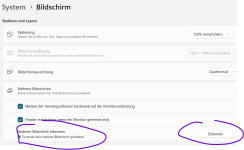
monitor wird nicht erkannt
 

Anhänge

  • asdfasdfadsf.png
    asdfasdfadsf.png
    90,2 KB · Aufrufe: 25
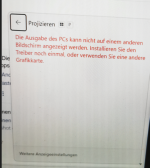
mit windows + p kommt folgendes fenster
 

Anhänge

  • asdfasdfsadfsadfsadfdsaf.png
    asdfasdfsadfsadfsadfdsaf.png
    206,5 KB · Aufrufe: 24
Da wir nicht wissen, welches du von den Yoga hast, Treiber installieren bzw Updaten.

Auf deinem Lenovo Yoga zeigt Windows gerade:

„Die Ausgabe des PCs kann nicht auf einem anderen Bildschirm angezeigt werden. Installieren Sie den Treiber noch einmal, oder verwenden Sie eine andere Grafikkarte.“

Das ist meist kein Defekt vom Monitor, sondern eher ein Problem mit:

  • Grafiktreiber
  • USB-C / HDMI-Ausgabe
  • Dockingstation / Adapter
  • oder den Anzeigeeinstellungen
Mach am besten der Reihe nach das hier:

1. Lenovo einmal komplett neu starten​

Nicht nur zuklappen oder Standby. Wirklich:

  • Windows neu starten
  • externen Monitor vorher abziehen
  • nach dem Neustart Kabel wieder anstecken

2. Mit​

Dann nacheinander probieren:

  • Duplizieren
  • Erweitern
  • Nur zweiter Bildschirm

3. Kabel / Adapter prüfen​

Bei Lenovo Yoga ist oft der häufigste Punkt:

  • anderes HDMI-Kabel testen
  • anderen USB-C auf HDMI Adapter testen
  • falls vorhanden: anderen Monitor testen
  • wenn Dock genutzt wird: direkt am Laptop anschließen

4. Grafiktreiber neu installieren​

Gerade die Meldung deutet stark darauf hin.

So geht’s:

  • Rechtsklick auf Start
  • Geräte-Manager
  • Grafikkarten
  • dort auf die Intel-Grafik bzw. vorhandene Grafikkarte rechtsklicken
  • Gerät deinstallieren
  • Haken bei Treibersoftware nur setzen, wenn vorhanden und sinnvoll
  • danach neu starten
Danach:

  • Lenovo Vantage öffnen und nach Treiberupdates suchen
    oder
  • in Windows Update > Erweiterte Optionen > Optionale Updates schauen
Wichtig: Bei Lenovo Yoga möglichst den Lenovo-/Hersteller-Treiber nehmen, nicht irgendeinen.

5. Monitor in den Anzeigeeinstellungen erkennen lassen​

  • Rechtsklick Desktop
  • Anzeigeeinstellungen
  • runter zu Mehrere Bildschirme
  • auf Erkennen klicken

6. USB-C-Port prüfen​

Falls du über USB-C gehst:
Nicht jeder USB-C-Anschluss unterstützt automatisch Bildausgabe.
Beim Yoga normalerweise schon, aber:

  • anderen USB-C-Port testen
  • Adapter/Dock kann der Fehler sein

7. BIOS / Treiberupdates​

Wenn es weiterhin nicht geht:

  • Lenovo Vantage
  • alle Updates für
    • Grafik
    • Chipsatz
    • BIOS
    • Thunderbolt / USB-C

8. Test im abgesicherten bzw. sauberen Zustand​

Wenn nach Treiberupdate weiter Fehler:

  • Dockingstation weglassen
  • nur Laptop + Monitor + direktes Kabel
  • so eingrenzen, ob Adapter oder Dock stört

Wahrscheinlichste Ursache bei deinem Bild​

Am ehesten:

  • Intel-Grafiktreiber beschädigt oder falsch
  • USB-C/HDMI-Adapter macht Probleme
  • Dockingstation-Treiber fehlt
Wenn du willst, schreibe ich dir die Schritte jetzt genau für dein Lenovo Yoga Modell runter. Dafür reicht die genaue Bezeichnung, z. B. Yoga 7, Yoga 9, Yoga Slim 7 oder die Type-Nummer von der Unterseite.
 
wie kann ich den treiber installieren
wo finde ich den passenden treiber
danke
 
Lion702 schrieb:
Lenovo Yoga Laptop auf KA220HQ Acer

Poste doch mal ein paar Details.

Wie ist das an den Monitor aus dem Museum angeschlossen? Analog, DVI, etc?

Sind alle Treiber aktuell auf dem Gerät?

Hat es jemals funktioniert?
 
  • Gefällt mir
Reaktionen: species_0001
Blöde frage, sorry wenns blöd rüber kommt:
Hat der Moitor Strom? Ist das richtige Netzteil angeschlossen?

Ansonsten bitte mal Info zum Notebook (Typennummer) und wie du den Moitor angechlossen hast.

GGf. mal ein anderes Kabel nutzen.
Kannst auch erstmal quer testen:
Notebook an den TV oder anderen Moitor anschließen und/oder den Monitor an ein anderes Gerät anschließen. Kabel-/Antenne-/Sat-Receiver, Spielekonsole, Mediastick/-Box, Kamera (wenn die HDMI-Ausgang haben sollte) usw.
So kannst du das Problem erstmal auf eines der beiden Geräte beschränken...
 
  • Gefällt mir
Reaktionen: Goltz und species_0001
Lion702 schrieb:
wie kann ich den treiber installieren
wo finde ich den passenden treiber
danke
Entweder Lenovo Vantage installieren (bzw. wird vorinstalliert sein, wenn du es nicht deinstalliert hast)
https://support.lenovo.com/de/de/solutions/ht505081
und das einfach alle Treiber updaten lassen.

oder manuell auf der Lenovo Webseite die Support Seite zu deinem Gerät suchen
https://pcsupport.lenovo.com/de/de
und dort dann den Grafiktreiber einzeln herunter laden und installieren.
 
Zuletzt bearbeitet:
Ja das liegt am fehlenden Grafikkartentreiber.
Kannst du auch ganz einfach im Gerätemanager prüfen (Rechtsklick auf Windows - Gerätemanager) und dort schauen welcher Treiber installiert ist.
Vermutlich ist es nur der Windows Standard Treiber und damit lassen sich die Monitore nicht erweitern
Dort kannst du auch direkt den Treiber aktualisieren.
Und anschließend in den Einstellungen auf erweitert umstellen.
Aber grundsätzlich würde ich auch generell, wie von species vorgeschlagen, die Treiber mit Vantage prüfen, ist vermutlich nicht nur der Grakatreiber, der nicht aktuell ist.
 
  • Gefällt mir
Reaktionen: species_0001
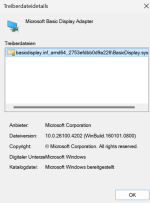
danke, treiber ist bereits aktualisiert, Lösung ist somit eine besser Grafikkarte kaufen und einbauen. Welche Grafikkarte soll ich kaufen? danke
 

Anhänge

  • grafikkarte.png
    grafikkarte.png
    80,5 KB · Aufrufe: 15
Laut deinem Screenshot ist es aber nach wie vor nur der MS Basic Treiber und genau der verursacht das "Problem".
Da ist nix aktualisiert.
Richtigen Treiber installieren und es funktioniert.
Wenn es nicht der richtige Treiber ist, kannst du kaufen was du willst, ohne Erfolg.
 
Zuletzt bearbeitet:
  • Gefällt mir
Reaktionen: species_0001
Hast du Lenovo Vantage aus dem MS Store installiert?
Mach das und dann Vantage starten und damit dann eine Treiber Aktualisierung durchführen.
Und da wird dir sicherlich der Grafikkartentreiber aktualisiert.

Oder hast du denn auch mal im Gerätemanager versucht den Treiber zu aktualisieren?

Wenn du Hilfe suchst musst du auch etwas mitmachen.
Zb fehlt immer noch die genaue Bezeichnung des Notebooks. Yogas gibt es viele.
 
  • Gefällt mir
Reaktionen: species_0001
Die Links, wie du den Treiber zu deinem Gerät findest, habe ich oben genannt. Genauer geht es nur, wenn du uns die exakte Typenbezeichnung deines Laptops nennst.

Da hat @c-mate schon recht. Du kannst von uns nur Hilfe bekommen, wenn du uns wiederum die notwendigen Infos zur Verfügung stellst, womit wir dir die richtige Hilfe dann benennen können. ;)

Grafikkarten an Laptops lassen sich nicht tauschen. Das ist also auf keinen Fall eine Lösung für dein Problem. Niemals, nie, nicht. Die Wahrscheinlichkeit dass es nur am Treiber liegt, ist dagegen sehr hoch.
 
Zurück
Oben