Hi
habe da ein grosses problem und zwar habe ich eben mein pc ausgeschaltet und hatte dann was vergessen so das ich ihn nochmal starten musste.
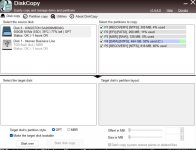
jetzt startet windows aber nicht mehr ich hatte heute zu test zwecken ein image zurück gespielt mit AOMEI auf eine externe Festplatte die leer war habe ich das Image drauf gespielt.
Dann hatte ich im Explorer plötzlich 2x windows Festplatte. C:\ und P:\ P war das image, dachte mir dann okay löschst du P wieder und Formatierst. Hatte dann gesehen, das 2 Partiotion von der P gesperrt waren hatte dann gegoogelt und dort habe ich dann gefunden wie ich die entsprren kann.
Musste cmd eingeben dann das LW auswählen und dann Clean eingeben. War auf der richtigen Platte.
Nun denke ich das durch clean mein UEFI oder wie man das nennt gelöscht wurde oder?
Aber ich war ja auf P und nicht auf C habe nichts bei C gelöscht oder Formatiert.
Jedenfalls kommt jetzt wenn ich den PC starte folgendes
"Wiederherstellung"
Fehlercode : 0xc0000225
Sie müssen Wiederherstellungstools verwenden.
Drücken Sie die Eingabeaufforderung , um es erneut zu versuchen
Drücken Sie F1, um die Wiederherstellungsumgebung zu starten
Drücken Sie F8, um Starteinstellungen aufzurufen
Drücken Sie ESC, um die UEFI -Firmwareeinstellungen abzurufen
Nur ESC Funktioniert ich komme dann ins BIOS
Dort steht
Boot Priorität
Wiindows Boot Manager (Kingston SA2000M8500G)
Kingston SA2000M8500G
Wenn ich auf Advanced Mode klicke und dort dann auf Boot
Boot Option #1 = Wiindows Boot Manager (Kingston SA2000M8500G)
Boot Option #2 = Kingston SA2000M8500G
Habe mal versucht bei #1 die Kingston SA2000M8500G anzuwählen und dann neu starten aber dann kommt eine Meldung
"Reboot and Select proper Boot Device
Bringt also auch kein Erfolg
Ich habe ein USB Stick wo Windows Bootloader drauf ist bzw Windows wenn ich von da starte will er Windows Installieren ich kann dort dann auswälen "computer Reperatur"
Dort sind dann 2 Punkte
a) Problembehandlung
b)PC ausschalten
Unter A finde ich dann Starthilfe, Eingabeaufforderung, Updates Installieren, System Wiederherstellen, Systemimage Wiederherstellung.
Wwenn ich Sysstem Wiederherstellen wähle kommt
Zum Verwenden der Systemwiederhrstellung muss die wiederherzustellende Windows-Installation angegeben werden.
Starten Sie den Computer neu und wählen Sie ein Bestriebsystem aus. Klicken sie anschließend auf Systemwiederherstellung
Kann dort nur "Schließen" wählen
Und bin dann wieder auf dem Bildschirm wo ich A und B sehe
a) Problembehandlung
b)PC ausschalten
Kann mir einer helfen wie ich jetzt wieder an mein Windows komme? Denn ich habe unter anderem ein paar Raid Accounts (Spiel) wo die alle im Plarium gespeichert sind auswending kenne ich die ganzen Mail Accounts nicht.
Das ist nur eine Sache warum es mir wichtig wäre, an mein Windows wieder ran zu kommen.
Hoffe es besteht eine möglichkeit.
Evtl. Windows einfach installieren ? ist dann alles weg oder kann ich zwischen die beiden Versionen dann auswählen so wars früher wenn man 2 x win installiert hatte wurde so ein Bootmanger angelegt wo man dann auswählen konnte, welches Windows man Starten möchte.
Hab wohl mit Clean mehr angerichtet als ich wollte.
Hatte mir eine Festplatte gekauft weiss jetzt nicht wie man die nennt ist so eine flache die dann auf das Mainbord kommt. Hatte mein Windows auf dieser gespieglt.
Aber als ich die Festplatte mal eingebaut hatte startete mein PC garnicht mehr so das ich mein Kingston erst mal wieder eingebaut hatte.
Evtl. hilft das ja weiter.
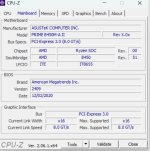
Es ist ein Asus Mainboard.
Hatte jetzt mit mein Handy gegoogelt und hatte das hier gefunden:
Weiß aber nicht ob ich damit irgendwas lösche von meiner C wo eigentlich noch Windows drauf ist.
Wäre totall nett wenn Sich jemand auskennt und mir helfen würde, das mein Windows wieder startet.
Vielen Dank im vorraus.
mfg
habe da ein grosses problem und zwar habe ich eben mein pc ausgeschaltet und hatte dann was vergessen so das ich ihn nochmal starten musste.
jetzt startet windows aber nicht mehr ich hatte heute zu test zwecken ein image zurück gespielt mit AOMEI auf eine externe Festplatte die leer war habe ich das Image drauf gespielt.
Dann hatte ich im Explorer plötzlich 2x windows Festplatte. C:\ und P:\ P war das image, dachte mir dann okay löschst du P wieder und Formatierst. Hatte dann gesehen, das 2 Partiotion von der P gesperrt waren hatte dann gegoogelt und dort habe ich dann gefunden wie ich die entsprren kann.
Musste cmd eingeben dann das LW auswählen und dann Clean eingeben. War auf der richtigen Platte.
Nun denke ich das durch clean mein UEFI oder wie man das nennt gelöscht wurde oder?
Aber ich war ja auf P und nicht auf C habe nichts bei C gelöscht oder Formatiert.
Jedenfalls kommt jetzt wenn ich den PC starte folgendes
"Wiederherstellung"
Fehlercode : 0xc0000225
Sie müssen Wiederherstellungstools verwenden.
Drücken Sie die Eingabeaufforderung , um es erneut zu versuchen
Drücken Sie F1, um die Wiederherstellungsumgebung zu starten
Drücken Sie F8, um Starteinstellungen aufzurufen
Drücken Sie ESC, um die UEFI -Firmwareeinstellungen abzurufen
Nur ESC Funktioniert ich komme dann ins BIOS
Dort steht
Boot Priorität
Wiindows Boot Manager (Kingston SA2000M8500G)
Kingston SA2000M8500G
Wenn ich auf Advanced Mode klicke und dort dann auf Boot
Boot Option #1 = Wiindows Boot Manager (Kingston SA2000M8500G)
Boot Option #2 = Kingston SA2000M8500G
Habe mal versucht bei #1 die Kingston SA2000M8500G anzuwählen und dann neu starten aber dann kommt eine Meldung
"Reboot and Select proper Boot Device
Bringt also auch kein Erfolg
Ich habe ein USB Stick wo Windows Bootloader drauf ist bzw Windows wenn ich von da starte will er Windows Installieren ich kann dort dann auswälen "computer Reperatur"
Dort sind dann 2 Punkte
a) Problembehandlung
b)PC ausschalten
Unter A finde ich dann Starthilfe, Eingabeaufforderung, Updates Installieren, System Wiederherstellen, Systemimage Wiederherstellung.
Wwenn ich Sysstem Wiederherstellen wähle kommt
Zum Verwenden der Systemwiederhrstellung muss die wiederherzustellende Windows-Installation angegeben werden.
Starten Sie den Computer neu und wählen Sie ein Bestriebsystem aus. Klicken sie anschließend auf Systemwiederherstellung
Kann dort nur "Schließen" wählen
Und bin dann wieder auf dem Bildschirm wo ich A und B sehe
a) Problembehandlung
b)PC ausschalten
Kann mir einer helfen wie ich jetzt wieder an mein Windows komme? Denn ich habe unter anderem ein paar Raid Accounts (Spiel) wo die alle im Plarium gespeichert sind auswending kenne ich die ganzen Mail Accounts nicht.
Das ist nur eine Sache warum es mir wichtig wäre, an mein Windows wieder ran zu kommen.
Hoffe es besteht eine möglichkeit.
Evtl. Windows einfach installieren ? ist dann alles weg oder kann ich zwischen die beiden Versionen dann auswählen so wars früher wenn man 2 x win installiert hatte wurde so ein Bootmanger angelegt wo man dann auswählen konnte, welches Windows man Starten möchte.
Hab wohl mit Clean mehr angerichtet als ich wollte.
Hatte mir eine Festplatte gekauft weiss jetzt nicht wie man die nennt ist so eine flache die dann auf das Mainbord kommt. Hatte mein Windows auf dieser gespieglt.
Aber als ich die Festplatte mal eingebaut hatte startete mein PC garnicht mehr so das ich mein Kingston erst mal wieder eingebaut hatte.
Evtl. hilft das ja weiter.
Es ist ein Asus Mainboard.
Hatte jetzt mit mein Handy gegoogelt und hatte das hier gefunden:
Reparieren des EFI-Bootloaders unter Windows 11
- Legen Sie den Datenträger (DVD oder USB) in Ihren Computer ein und starten Sie neu.
- Starten Sie vom Datenträger.
- Wählen Sie "Computer reparieren" aus.
- Wählen Sie Troubleshoot (Problembehandlung) aus.
- Wählen Sie Advanced Options (Erweiterte Optionen) aus.
- Wählen Sie die Eingabeaufforderung aus dem Menü aus:
- Führen Sie den folgenden Befehl aus:
diskpart - Führen Sie den folgenden Befehl aus:
select disk 0 - Führen Sie den folgenden Befehl aus:
list vol
- Führen Sie den folgenden Befehl aus:
- Stellen Sie sicher, dass die EFI-Partition (EPS-EFI-Systempartition) das FAT32-Dateisystem verwendet. Weisen Sie ihm einen Laufwerksbuchstaben zu, der noch nicht verwendet wird:
- Führen Sie den folgenden Befehl aus:
select vol <number of volume> - Führen Sie den folgenden Befehl aus:
assign letter=<drive letter> - Führen Sie den folgenden Befehl aus:
exit
- Führen Sie den folgenden Befehl aus:
Weiß aber nicht ob ich damit irgendwas lösche von meiner C wo eigentlich noch Windows drauf ist.
Wäre totall nett wenn Sich jemand auskennt und mir helfen würde, das mein Windows wieder startet.
Vielen Dank im vorraus.
mfg