Nach 'Clean'-Befehl ist die Festplatte im RAW-Format

limoneneis

Cadet 4th Year
Registriert
Okt. 2009
Beiträge
72
ich weiß hier sind viele identische Probleme, aber meine Ausgangslage ist glaube ich neu.

Ich soeben den 'Clean'-Befehl unter DISKPART (Windowskonsole) auf meine externe Festplatte statt auf meinen USB-Stick verwendet. D.h. alle meine daten (ca. 450GB) sind weg :(

Ziel war es eigentlich einen USB-Stick bootbar zu machen.

Das war meine Anleitung:


Folgende Schritte müssen durchgeführt werden, um den USB-Stick für die Installation vorzubereiten:
1.Über Start > Ausführen “cmd” aufrufen

2. Danach führt man den Befehl “Diskpart” und anschließend “List Disk” aus, um die verfügbaren Datenträger anzuzeigen.

3. Es folgt der Befehl “Select Disk X” (wobei “X” für die Ziffer steht, die für den USB-Stick ausgegeben wird)

4. Nun den Befehl “clean“, “creat partition primary” und “active” ausführen.


Der fünfte Schritt wäre eine formatierung in das FAT32-System, aber da gabs "glücklicherweise" (nicht kompatibel) eine fehlermeldung und er hat das nicht gemacht.

So sieht's unter der Datenträgerverwaltung(Vista) aus :
- Kein Laufwerkname
- Laufwerk taucht im Arbeitsplatz nicht mehr auf

Hier das Bild


TestDrive 6.11 habe ich auch schon versucht zu benutzen, jedoch kann die die 2Std.-lange Analyse keine Partition finden. Mit deeperSearch habe ich noch nichts versucht. Im Advance-Menü habe ich auch noch nichts gemacht.

edit:
- achja, vorher war die Festplatte glaube ich im FAT32-System. ich konnte jedenfalls keine Dfateien drauf speichern, die >4GB waren
- Ich hatte versucht auf die Festplatte zuzugreifen, in dem in der Datenträgerverwaltung(vista) der festplatte einenen Laufwerknamen zugeordnet habe. da wüurde miraber eine Formatierung der Festplatte nahegelegt. -> natürlich habe ich auf 'Nein' geklickt' unden Buchstaben wieder weg gemacht.
- unter Advance-> Undelete hat sagt TestDrive mir "Filesystem seems to be damaged"

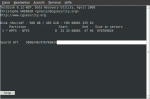
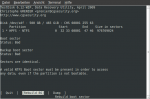
- Bootsektor scheint 'INVALID' zu sein (siehe unten) . Wie kann ich das wieder 'VALID' machen ? ist das für eine erfolgreiche Analyse notwendig ?


ich sehr dankbar für jede Hilfe

gruß
 

Anhänge
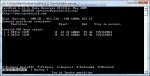
  • Zwischenablage01.jpg
    Zwischenablage01.jpg
    80,9 KB · Aufrufe: 590
Zuletzt bearbeitet:
Clean zerstört eigentlich nicht so viel, das sollte mit Testdisk zu reparieren sein ....

Es scheint mir eine IDE Disk zu sein, bei der wohl zunächst einmal ein Jumper falsch gesetzt worden zu sein, überprüfe das bitte erst einmal. Das bei Clean die Partitioninformationen gelöscht werden, wirst Du sicher eine vollständige Analyse machen müssen:

Führe mal eine Diagnose mit Testdisk wie folgt aus.
Lade Dir dazu Testdisk 6.12.

Nach dem Start von Testdisk beantwortest Du die Frage nach einer Logdatei mit Y. Den Partitionstyp solltest Du mit Intel beantworten. Dann wird Analyse aus dem dann erscheinenden Menü gewählt. Mit Quick Search wird dann der Vorgang fortgeführt (bei Vista mit Y antworten, wenn die Partitionierung unter diesem OS gemacht wurde).

Wichtig:
Wenn jetzt Partitionen gefunden wurden, kannst Du sie jeweils mit den Pfeiltasten anwählen und mit P deren Inhalt sichtbar machen. Mit Q geht es zurück ins Menü. Sollten keine Partitionen in der ersten Suche gefunden worden sein, wird mit Enter weiter gemacht, hier ist dann im Menü [ Quit ] [ Deeper Search ] [ Write ], die tiefere Suche mit Deeper SEARCH auszuwählen (dieser Vorgang kann dann schon eine Weile dauern).

Wenn jetzt Partitionen (sie sollten jetzt u.U. grün dargestellt werden) gefunden werden, solltest Du sie wieder mit den Cursor Tasten auswählen und mittels P deren Inhalt kontrollieren, also ob alle Daten sichtbar werden. Mit den Cursor-Tasten kann gescrolled werden. Aus dem Menü, beim listen des Inhalts kann man mit c Files und ganze Partitionen kopieren.

Nach jedem elementaren Schritt (also nach der ersten Analyse, nach dem Quick Search mit der Abfrage ob die Disk unter Vista eingerichtet wurde oder nicht und nach dem deeper SEARCH) solltest Du einen Screendump (oder Photo) machen und hoch laden, alternativ kann auch die Logdatei gepostet werden.

Bilder und andere Dateien kannst Du unter Anhänge verwalten (unter dem Edit Feld) hochladen.

Der Weg einer Diagnose ist hier recht anschaulich beschrieben.

Fiona hat auch den folgenden Artikel Beratung: Datenrettung mit „TestDisk“ verfasst, um den Usern das Programm etwas näher zu bringen.
 
Ich habe jetzt QuickSearch und DeeperSearch gemacht. >Dauerte beides komischerweise fast gleich lange = ~2Std.<

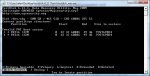
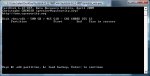
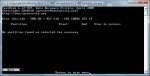
testdrive hat KEINE Partitionen gefunden (Siehe Bilder)

Was kann ich machen ? ist meine Festplatte kaputt ?

Anhang:

Bild1: Vor der Analyse
Bild2+3: Nach der DeeperSearch-Analyse
 

Anhänge

  • Zwischenablage01.jpg
    Zwischenablage01.jpg
    80,9 KB · Aufrufe: 417
  • Nach_DeepSearch.jpg
    Nach_DeepSearch.jpg
    64,7 KB · Aufrufe: 381
  • Nach_DeepSearch_2.jpg
    Nach_DeepSearch_2.jpg
    65,7 KB · Aufrufe: 347
Zuletzt bearbeitet:
Bestätige mal in Testdisk durch, bis du das Menü Analyse siehst.
Bestätige aber nicht bei Analyse sondern bei Advanced!
Gehe jetzt auf Type.
Bestätige mit Eingabe.
Gebe jetzt 07 für NTFS. ein.
Bestätige mit Eingabe.
Bestätige bei Boot und gehe auf Rebuild BS.
Hinterher zeigt Testdisk dir das Ergebnis an.
Wenn Testdisk zu lange sucht (mehr als einige Minuten, teile es mit.
Hinterher solltest du das Menü List sehen.
Gehe mal da drauf und teile mit, ob deine Daten oder wieder eine Meldung angezeigt wird.
Gehe dort erstmal nicht auf das Mneü Write, um keine Änderungen vorzunehmen.

Teile es mit.

Viele Grüße

Fiona
 
Gebe jetzt 07 für NTFS. ein.

vorher war die Festplatte glaube ich im FAT32-System. ich konnte jedenfalls keine Dateien drauf speichern, die >4GB waren.

Soll ich trotzdem NTFS eingeben ? Siehe Bild1 !


EDIT:


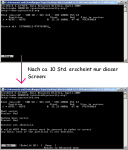
Nagut : Ich habe das jetzt mal gemacht (Start: Bild3). Zurzeit läuft aber noch das Programm und das schon seit ca. einer halben Std. . Wenn ich das hochrechne, dauert der "Search mft"-Vorgang mehrere Std. soll ich damit aufhören ? (vgl. Bild 2)

Würde Formatieren helfen ?


___________________________________________________________________________________________
Ergänzung ()

Ich glaube es ist jetzt alles ein bisschen undurchsichtig geworden:

Also nochmal alles von vorne und so ausführlich wie es mir möglich war:

Meine externe Festplatte (500GB) von Medion wird im Arbeitsplatz nicht mehr angezeigt. Unter Datenträgerverwaltung ist die festplatte im RAW-Format angezeigt. Hier ein Bild davon

Wie kam es dazu ?:

Weil ich einen USB-Stick bootfähig machen habe ich folgende Befehle eingegeben, jedoch versehentlich dabei meine externe Festplatte ausgewählt:

Code:
(...)
DISKPART>clean [COLOR="DarkOrange"]     // (Dauert ca. 2 Sek.)[/COLOR]
DISKPART>create partition primary 
DISKPART>active
DISKPART>format fs=fat32 quick 
[COLOR="Red"]Fehlermeldung: Gerät nicht mit diesem Format kompatibel ... oder so ähnlich
er hat also nicht Formatiert ! Festplatte war danach im RAW-Format[/COLOR]


Was hab ich dann gemacht:

TestDrive-Analyse:
---> Quick und dann Deep:

Hier die Bilder

Das hat also nicht geklappt.


Was habe ich dann gemacht?:

--> Advance --> Type --> NTFS ausgewählt ---> BOOT ---> Rebuild BS:

Hier die Bilder dazu


Das hat also nicht geklappt.


Was soll ich jetzt tun ?
  • Ursprünglich war die Festplatte, glaube ich ein FAT32-System, ist deswegen bei REBUILD_BS es falsch NTFS auszuwählen ?
  • Rebuild_BS habe ich schon mit FAT32 (LB), FAT16>32MB, FAT16<32MB ausprobiert aber ohne dass er je was gefunden hat.
  • Soll ich evtl die festplatte via Formatierung in das alte Format bringen ?


Ich bin sehr dankbar für jede Hilfestellung

Viele Grüße
|
|
|
|
 

Anhänge

  • Advanced-Menü.png
    Advanced-Menü.png
    34,4 KB · Aufrufe: 297
  • search_mft.png
    search_mft.png
    33 KB · Aufrufe: 260
  • vor_rebuildprozess.png
    vor_rebuildprozess.png
    48,2 KB · Aufrufe: 246
Zuletzt bearbeitet:
Bei Testdisk wird erst etwas auf die Disk geschrieben wenn Write gewählt wird, alles andere wird im Speicher durchgeführt also quasi simuliert. FAT32 ist ohne Zusatztools unter Windows nicht so einfach einzurichten,und da Du keine genauen Angaben machen konntest ein nahe liegender Schritt gewesen. Größere FAT Partitionen sind ExFFAT. Einige Operationen in Testdisk dauern schon eine Ewigkeit, besonders wenn Fehler bestehen, da muss man durch, so haben wir kein Ergebnis!
Ich bin jetzt nicht sicher ob ExFAT eine eigene Kennung hat, das sollte Fiona besser wissen, ich muss da erst einmal Google bemühen. Den Rebuild BS müsstest Du aber auch da abwarten ....
 
ich habe jetzt mal Recover BS und den Tyo auf NTFS gesetzt.

Nach ca. 2 Std. ist der Vorgang noch nicht einmal zu 20% fertig. Das dauert bestimmt bis in die Nacht hinein. Die Festplatte ist schon ziemlich heiß - kann die davon kaputt gehen ?
 
Wird sie nicht belüftet? Heiß ist relativ, bis etwa 55° würde ich noch keine Probleme kommen sehen ...
 
Ja die wird belüftet. Aber ich glaube so ausgelastet wurde die Festplatte noch nie.


Fiona schrieb:

Wenn Testdisk zu lange sucht (mehr als einige Minuten, teile es mit.


Was bedeutet das denn wenn das mehr als einige Minuten dauert ?
 
Speziell bei der Funktion kann ich es nicht sagen, da wirst Du auf eine Rückmeldung von Fiona warten müssen. Die tiefere Suche hat bei mir bei einer Disk etwa 3h gedauert und die hatte kein Problem, weder logisch noch physikalisch. Was bei der speziellen Operation alles gelesen wird vermag ich nicht zu sagen.
 
Guten Morgen,

So ich habe jetzt mal die ganze Nacht Rebuild_BS im NTFS '07' laufen lassen.

Ich glaub das brach wieder nichts: Siehe Anhang !

:( Das ist echt mal verzwickt. Wenn TestDrive mir da nicht hilft - bringt vllt professionelle Software was ? Oder kann ich mir die Euros sparen ? Oder habt ihr noch ein paar Tipps ?


Danke für euren Support
 

Anhänge

  • Rebuild_BS.PNG
    Rebuild_BS.PNG
    35,9 KB · Aufrufe: 412
Du kannst mal mit den Demo-Versionen der Datenrettungstools testen, dann bekommst Du ein Gefühl, was derartige Software bringen könnte. Restorer Ultimate kann kleinere Files in der Demo bereits wieder herstellen, wäre ein guter Test.

Wenn Du sicher bist, dass die Disk in FAT32 eingerichtet war, solltest Du den Test auch mit dem Typ FAT wiederholen, wobei ich aber eine Partition eingeben würde, denn der Partition Start mit 0 32 33 .... ist schon etwas ungewöhnlich. Du solltest da dann als Start 0 1 1 wählen, das Ende wäre mit 60800 254 63 einzugeben.
 
ich habe bereits alle FAT-Typen durchgecheckt (dauert ca. 15 Min.) aber da kommt man immer zum selben Ausgangsscreen ohne Ergebnis.

(...) , wobei ich aber eine Partition eingeben würde, denn der Partition Start mit 0 32 33 .... ist schon etwas ungewöhnlich. Du solltest da dann als Start 0 1 1 wählen, das Ende wäre mit 60800 254 63 einzugeben.

Wie mache ich das ?
 
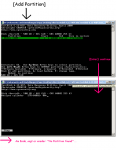
Im zweiten Screen aus Post #3 findest Du die Eingabemöglichkeit.
 
ich habe jetzt mal Restorer Ultimate (Demo) benutzt und der findet Tatsächlich die alte Ordnerstruktur wieder, jedoch ohne Inhalt!

Jetzt schöpf ich wieder Hoffnung das er was findet. Hilft euch die Info vllt weiter, oder soll ich deinen Vorschlag trotzdem machen:


Im zweiten Screen aus Post #3 findest Du die Eingabemöglichkeit.


Muss ich auf den Punkt [Add partition] gehen ? Klingt ein bisschen gefählich für mich
 
Zuletzt bearbeitet:
Auf die Disk wird erst mit der Funktion Write und einer weiteren Nachfrage geschrieben, alles andere findet im Speicher also virtuell statt.
 
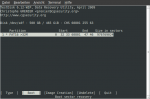
Hmm, also ich habe jetzt:

  1. [Analyse] gestartet
  2. [STOP] gedrückt
  3. [A]dd Partition gedrückt
  4. Die Werte 0 1 1 60800 eingegben
  5. Dann [Deeper Search]


Ist das richtig ? Weil am Ende sagt er wieder "No Partition Found"
 

Anhänge

  • analyse_1.PNG
    analyse_1.PNG
    37,6 KB · Aufrufe: 306
Den Typ der Partition hättest Du aber zu 0c setzen müssen, wenn sie denn FAT32 war. Wahrscheinlich musst Du auch Rebuild BS ausführen, ich bin mir da nicht ganz sicher ob bei Clean nicht nur die Partitiontabelle gelöscht wird. Ich habe im Moment leider keine freie Disk um das ausprobieren zu können. Da Du auch nur glaubst, dass die Disk in FAT32 eingerichtet war, bleibt letztlich noch die Unsicherheit, ob sie nicht doch evtl. NTFS war.
 
Also ich konnte keine Daten drauf speichern, die größer als 4GB waren. das ist doch ein Indiz dafür, dass es kein NTFS war. Außerdem habe ich sie quasi "Out-of-Box" damals angeschlossen und benutzt. Werkfrisch sind die doch auf FAT 32. das ist doch standard oder ?


Kann jmd. bitte erklären, wie ich eine Partition erstelle und dann noch "rebuild_bs" drauf anwenden kann ? Nach dem man nämlich den Analyse-Modus verlässt, gehen auch alle Partitionen verloren, die man 'geaddet' hat und kann dann im Advanced-Modus nichts mehr damit anfangen. ich glaube ich mache das irgendwie falsch. Muss ich vllt sogar kurz auf [write] gehen ?
 
Zuletzt bearbeitet:
Ich habe jedenfalls in den anderen Menüs bisher nicht die Möglichkeit gefunden eine Partition einzugeben, also wird Dir nichts anderes übrig bleiben.

'Out of the Box' sind externe Disk's i.d.R. FAT32 (bzw. ExFAT), habe auch eine von Iomega und mir das Ding nochmal vorgenommen und dabei etwas merkwürdiges gefunden: vorweg schicken muss ich, dass ich die Disk gleich auf NTFS umgestellt hatte und nun wird bei der tieferen Suche eine FAT32 (über die ganze Disk) und zwei NTFS Partitionen gefunden (ich hatte zwei Partitionen erstellt, eine für Sicherungen meiner Tochter und eine zweite für mich).

In der Doku zu Diskpart bei M$ steht zu der Beschreibung von Clean, dass bei MBR Datenträgern (Deiner war einer) nur die Partitionsinformationen und (jetzt kommt der Knackpunkt) und 'Informationen verborgener Sektoren' überschrieben werden. Weitere Informationen habe ich dazu noch nicht finden können, was das jetzt definitiv bedeutet vermag ich daher nicht zu sagen.

P.S.: bei clean all werden übrigens alle Sektoren auf Null gesetzt, ich hoffe für Dich, dass Du den Befehl so nicht abgesetzt hast.
 
Zuletzt bearbeitet:
Zurück
Oben