Partition nach Linuxinstallation nicht mehr nutzbar

trainspotter

Cadet 1st Year
Registriert
Nov. 2006
Beiträge
15
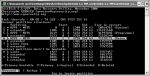
Ich kann eine logische NTFS-Partitionen (im Screenshot markiert) auf einer 80 GB-Platte seit einer Linux-Installation (Ubuntu; mit der Anlage von drei Linux-Partitionen mit einem Linux-Partitionsmanager) nicht mehr nutzen. Die Partition, die sich am Ende der Platte befindet wird zwar in Windows als Laufwerk angezeigt, allerdings enthält sie nur Rohdaten im RAW-Format (wird in den Eigenschaften angezeigt). Selbiges Resultat gibt Acronis Disk Director Suite aus.

Die Anleitung für Testdisk verstehe ich mit meinem Laienwissen leider nur ansatzweise. Weiß leider selbst nicht mehr weiter.

Vielleicht sollte ich noch schreiben, dass ich einen Linux-Bottloader (GRUB) in den MBR installiert habe.

Bei den Screenshots komme ich leider nur bis zum zweiten, weil da irgendwie nicht alles angezeigt wird...
 

Anhänge

  • Partitionsstruktur.png
    Partitionsstruktur.png
    26 KB · Aufrufe: 606
  • Partitionen2.png
    Partitionen2.png
    22,4 KB · Aufrufe: 588
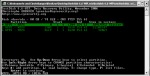
Bestätige an deinem zweiten Screen einfach mit Enter.
Gehe dann auf Search!, bestätige mit Enter und lasse es fertig laufen.
Setze mir hinterher einen Screenshot.

Viele Grüße

Fiona
 
Hallo Fiona,

erstmal ein Riesenlob für Deine Forenarbeit hier. Ich bin wirklich begeistert, wie Du schon unzähligen Leuten so uneigennützig mit Deinem Wissen geholfen hast. Wirklich ganz groß! :volllol:

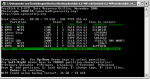
Hier der dritte Screenshot.

Noch was: Ich habe ja jetzt ein Dual-Boot-System (Windows/Linux). Kannst Du noch mal in den ersten Screenshot sehen. Da steht unter der Linux-Systempartition (Nr. 7), dass die nicht bootbar sein muss. Muss ich da was umstellen, habe nämlich bei der Partitionierung eine Bootflag gesetzt.

Grüße
Trainspotter
 

Anhänge

  • Partitionen3.png
    Partitionen3.png
    27,6 KB · Aufrufe: 526
Zuletzt bearbeitet:
Markiere mal die letzten zwei Partitionen nacheineander und drücke p ob deine Daten angezeigt werden oder eine Fehlermeldung.
Die vorletzte wäre dein logisches Laufwerk Programme und die letzte, das logische Laufwerk Daten.
Bei dir ist die Partitionsgeometrie nicht Standard.
Dieses ist oft ein Ergebnis nach Partitionierungstools und Bootmanager.
Auch ist der Bootsektor mit dem Backup des Bootsektors nicht mehr syncron.
Wenn der Pfad vom Bootsektor nicht mehr zum Dateisystem stimmt, erhältst du das Ergebnis.
Bei deiner Struktur mit 63 Sektoren pro Head kann es aufwendig werden dieses alles zu testen.

Teile es erstmal mit.

Viele Grüße

Fiona
 
Fiona schrieb:
Markiere mal die letzten zwei Partitionen nacheineander und drücke p ob deine Daten angezeigt werden oder eine Fehlermeldung.
Die vorletzte wäre dein logisches Laufwerk Programme und die letzte, das logische Laufwerk Daten.

Bei beiden logischen Laufwerken erhalte ich die Fehlermeldung "Can't open filesystem". Zuvor wird auch bei beiden Partitionen "Found using backup sector!" angezeigt.
 
Ich könnte erst folgendes anbieten!
Deine Partition System passt.
In der Partitionstabelle befinden sich noch die Partitionen Programme und Daten.
Die werden zwar nach der tieferen Suche gefunden, weichen aber in der Geometrie ab.
In der Partitionstabelle haben diese Partitionen noch die Werte bei der Programme-Partition der Wert 6 und bei der Daten-Partition der Wert 7.
Normal wäre Standard 1.
Ist dieser Screen;
https://www.computerbase.de/forum/attachments/partitionsstruktur-png.57414/
Nach der tieferen Suche werden die anhand des Backupsektors gesucht.
Da hat die Programme-Partition den Wert 7 und die Daten-Partition der Wert 9.
Am Screen nach der tieferen Suche kommt bei beiden die Fehlermeldung can't open filesystem.
Laut deiner Aussage sollte aber die Partition Programme trotz fehlerhaften Werten funktionieren.
Du solltest von der Partition Programme so schnell wie möglich ein Backup machen!
Danach könnte ich anbieten, beide Programme manuell mit den Werten wie in der Partitionstabelle mal einzugeben und versuchen eine Diagnose des Bootsektors zu machen ob die Daten dann angezeigt werden.
Ob es klappt weiß ich noch nicht, aber dann könntest du immer noch Datenrettungssoftware nehmen.

Teile mal mit ob du es möchtest.
Ist eine größere Anleitung wie in diesem Beispiel und nur zum testen.
https://www.computerbase.de/forum/t...bei-xp-installation-schnellformatiert.238649/

Viele Grüße

Fiona
 
Zuletzt bearbeitet:
Ja, auf die Partition Programme kann ich ohne Probleme zugreifen.

Ich würde gerne Deine erweiterte Anleitung ausprobieren. Ich mache jetzt erst mal ein Backup von der Partition "Programme" und melde mich dann wieder.

Danke erstmal.
 
Guten Morgen Fiona,

ich habe jetzt die Daten der Partition "Programme" gesichert und wäre bereit für den manuellen Versuch.

Grüße
Trainspotter
 
Da die Partition Programme nicht konform ist und auch der boot sector und backup boot sector nicht syncron sind, würde ich die am liebsten weglassen.
Die sollte später sowieso gelöscht und in der Windows Datenträgerverwaltung neu erstellt werden.
Auch ein wichtiger Hinweis ist die Sache mit Grub und deiner Ubuntu-Installation.
Testdisk arbeitet nur Standard.
Sowie du in die Partitionstabelle mit Testdisk schreibst, gehen deine Grub-Einstellungen verloren.
Infos zu Multiboot auf englisch hier;
http://www.cgsecurity.org/wiki/After_using_TestDisk#Multiboot
Auch kann es sein wenn du in Windows starten möchtest, das du hinterher noch in der Wiederherstellungskonsole fixmbr ausführen solltest.
Die Linux-Swap ist auch nicht Standard.
Das sind aber generelle Sachen die auf der Festplatte sowieso in Ordnung gebracht werden sollten.
Daher teile mal mit ob du Ubuntu im Moment dringend brauchst oder weggelassen werden kann?

Anleitung für die Daten-Partition würde dann sofort folgen.

Viele Grüße

Fiona
 
Zuletzt bearbeitet:
Die Partition "Programme" können wir außen vor lassen. Die Daten habe ich ja gesichert.

Zur Not muss ich dann eben die WinXP-CD zücken und fixmbr ausführen. Das dürfte nicht das Problem sein.

Stimmt bei der Linux-Swap auch die Geometrie nicht? Das Partitionstool in der Installation von Ubuntu scheint nicht wirklich viel wert zu sein...

Ich habe sowieso perspektivisch vor, alles neu zu machen. Da ich mit der Linux-Installation quasi noch nicht gearbeitet habe, kann ich auf die auch verzichten. Höchste Priorität hat, dass ich wieder an die Datenpartition ran komme.

Grüße
Trainspotter
 
Wird wohl der beste Weg sein!
Generell sehe ich dieses Problem öfters bei Partitionierungstools und auch Bootmanager!
Aber auch Partition Magic hatte es schon oft geschafft!
Bei mir kam dieses eigentlich noch nicht vor!
Hatte bereits Kanotix, Debian und Suse Linux mit multiboot installiert.
Deine Linux Swap fängt bei Head 2 an.
Siehst du als zweiten Wert.
Für primär sollte es 0 sein und als logisches Laufwerk 1.
Bei dir ist es 2 als irgendwas nicht Standard!

Bitte bedenke das ich hier nur versuche den angezeigten Wert aus der Partitionstabelle zuerst zu nehmen.
Ich würde zwei Versuche max vorschlagen!
Einmal mit dem Wert in der Partiionstabelle und wenn das scheitert noch mit den normalen Standard zu versuchen.
Ansonsten wäre es sinnvoll Datenrettungssoftware zu verwenden.
Bedenke das ein Head 63 Sektoren hat.
Diese alle zu testen ist sehr aufwendig.
Wenn dann noch das Dateisystem beschädigt wäre, auch sinnlos.

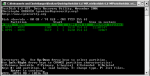
Ich gehe jetzt vom Screen nach Proceed aus.
Ist dieser hier;
https://www.computerbase.de/forum/attachments/partitionen2-png.57415/

Achte bitte auf die Hinweise und nehme die ernst.

Starte Testdisk, bestätige bei der Log (Version 6.6 beta) mit Enter und wähle wenn nötig deine Festplatte aus.
Bestätige dann bei Proceed und Partition Table Typ Intel jeweils mit Enter.
Bestätige bei Analyse mit Enter.
Bestätige bei Proceed auch mit Enter.

Markiere bitte die zwei logischen Laufwerke nacheinander und setze die mit dem Links oder Rechtspfeil auf der Tastatur von L (logisches Laufwerk) auf D für gelöscht, da die nicht benötigt werden.
Sind auch nur Überbleibsel!

Drücke die Taste a für die manuelle Eingabe der Partition.
Gebe an dem Menü der Reihe nach folgendes ein;

[ Cylinders ] [ Heads ] [ Sectors ] [ Cylinders ] [ Heads ] [ Sectors ] [ Type ] [ Done ]
.....5233.............1..............7..............9728..........254...........63............07.......[Enter]
.
Der Wert bei Type 07 ist für NTFS.

Bestätige dann mit Enter.

Setze die Partition wenn nötig auf L für logisches Laufwerk.
Geht mit dem Links oder Rechtspfeil auf der Tastatur.
Siehst du ganz rechts bei der Partition.

Hier müssen deine Systempartition mit * Stern für primär, aktiv und deine eingegebene Partition mit L für logisches Laufwerk grün angezeigt werden

Bestätige dann mit Enter.

Gehe auf Write bestätige mit Enter, y und Ok.
Jetzt wird die Partition in die Partitionstabelle eintragen.
Bestätige in Testdisk mit Quit.

Geht dann folgendermaßen mit dem Versuch einen neuen Bootsektor zu schreiben weiter;

Gehe mit dem Pfeil auf das Menü Advanced und bestätige mit Enter.
Deine eingegebene Partition muß ausgewählt sein.
Bestätige dann bei [Boot].
Gehe auf [Rebuild BS].
Das sollte nur oder höchstens einige Minuten laufen.
Wenn es länger braucht (Stunden etc.) ist es ein Hinweis auf ein beschädigtes Dateisystem.
Breche dann ab.

Dann hilft nur Datenrettungssoftware.
Es ist gefährlich einen defekten Bootsektor zu schreiben.
Wenn es normal durchläuft siehst du hinterher das Menü [ List ].
Bestätige dort bitte mit Enter.
Schaue ob dort deine Dateien angezeigt werden.
Ist ein sehr wichtiger Hinweis, daß der Extrapolated Bootsektor (so heißt der neu geschriebene) das Dateisystem richtig erkannt hat und somit auch die Dateien anzeigt.
Beende das Menü List dann einfach mit q drücken.
Dann siehst du bei Rebuild BS auch das Menü Write.
Gehe da nur drauf wenn du deine Dateien gesehen hast.
Wenn du bei List ein Error gesehen hast anstatt Dateien bestätige bitte auch nicht bei Write.
Ansonsten kannst du bei Write mit Enter und y bestätigen.

Starte im Fall neu und überprüfe das Ergebnis.

Achte auf jeden Fall auf chkdsk.
Führe daher erstmal kein chkdsk aus.
Die Partition ist beim nächsten Systemstart vorhanden.
Bei einem Fehler im Dateisystem kann daher Autochk (chkdsk) kommen.
Beende chkdsk damit es erstmal keine Änderungen an deine Daten vornimmt.
Geht normalerweise innerhalb von 10 Sekunden durch Tastendruck.
Dann hast du immer noch die Möglichkeit die mit Datenrettungssoftware ohne Änderung durch chkdsk wiederherzustellen.

Viele Grüße

Fiona
 
Zuletzt bearbeitet:
Erstmal danke für die Hinweise. Werde das heute abend ganz in Ruhe durchtesten und mich dann wieder melden.

Grüße
Trainspotter
 
Fiona schrieb:
Markiere bitte die zwei logischen Laufwerke nacheinander und setze die mit dem Links oder Rechtspfeil auf der Tastatur von L (logisches Laufwerk) auf D für gelöscht, da die nicht benötigt werden.
Sind auch nur Überbleibsel!

Habe jetzt die Sache mal in Trockenübung in der Mittagspause durchgespielt. Dabei ist noch eine Frage aufgekommen. Sind mit den zwei logischen Laufwerken oben sind die beiden Partitionen "Programme" und "Daten" gemeint?
 
Zuletzt bearbeitet:
Nein das sind Überbleibsel.
Das erste logische Laufwerk hast du mit Linux Swap überschrieben und das zweite was gefunden wird ist nur ca. 16 MB groß.
Das siehst du auch das deine Linux Swap genau am Cylinder 1305 wie dieses logische Laufwerk anfängt.
Zwei Partitionen können aber nicht denselben Speicherplatz belegen.
Auch verstehe ich nicht das Testdisk nach einer Quick serach nicht deine Linux-Partitionen anzeigt, obwohl ich dort kein Fehler sehe sondern die auch erst nach der tieferen Suche gefunden werden.
Aber da war wahrscheinlich auch ein Problem da ein logisches Linux-Laufwerk mit der Meldung in der Partitionstabelle mit logical drive can't be bootable etc. war!

Viele Grüße

Fiona
 
Zuletzt bearbeitet:
Aah, jetzt verstehe ich. Du meinst die beiden logischen Laufwerke, die hier im Bild angezeigt werden. Mein Denkfehler...
 

Anhänge

  • Partitionen2.png
    Partitionen2.png
    22,4 KB · Aufrufe: 557
Genau an diesem Screen sollst du a drücken und die Daten-Partition eingeben.
Dier erste Partition System ist richtig und soll so bleiben.
Die anderen zwei logischen Laufwerke sind unnötig.
Daher einfach auf D setzen, dann werden die später auch nicht unnötig in die Partitionstabelle eingetragen.

Viele Grüße

Fiona
 
Hallo Fiona,

ich komme genau bis hierher:

Fiona schrieb:
Gehe auf Write bestätige mit Enter, y und Ok.
Jetzt wird die Partition in die Partitionstabelle eintragen.
Bestätige in Testdisk mit Quit.

Dann fordert mich Testdisk zum Reboot auf. Ist das okay?
 
Nein, brauchst du im Moment nicht.
Im Moment ist es eine leere unformatierte Partition.
Daher ist es erst notwendig wenn du einen Bootsektor schreiben solltest.
Der sollte aber erst geschrieben werden wenn du deine Daten siehst.
Die Änderungen werden dann alle nach Neustart wirksam.

Viele Grüße

Fiona
 
Jetzt kapiere ich. Ich dachte, Testdisk bootet automatisch, wenn ich mit ok bestätige. Aber ich komme stattdessen ja nur ins Menü...

Statt >Quit< stand nämlich nur >ok<.
 
Genau Testdisk ist ein Hilfsprogramm das nicht so Betriebssystemabhängig ist und überläßt dir die Wahl.

Die Menüs können sich zwischenzeitlich bei der neuen Beta geändert haben.
Zur Zeit wird auch versucht die Benutzeroberfläche aufzupolieren.

Viele Grüße

Fiona
 
Zuletzt bearbeitet:
Zurück
Oben