F
Fiona
Gast
Du hattest nach Partitionen gescannt.
Daher werden im rechten Fenster oben die Laufwerkssysmbole angezeigt.
Ist somit völlig normal.
Erklärung über die Bedeutung der Buchstaben auf english;
Number Represents file system and sequental number of recognized partition.
Origin Represents method(s) used to recognize this partition. Possible methods are:
B - partition was created by boot record
F - partition was created while analysis of drive's files
O - other partition(s)
Start Start position of partition on underlying drive
EstSize Estimated size of partition
MaxSize Maximum size of partition
Cluster Size of partition's cluster
MFTRec Size of partition's MFT record
Für dich sind wegen deinem Dateisystem nur die unteren NTFS-Partitionen interessant.
Speziell NTFS_0001 ist deine erste Partition und NTFS_0002 ist deine zweite.
Diese sollten mal zuerst untersucht werden.
Die dritte kannst du ja auch mal untersuchen.
Tips zum untersuchen aus der nachfolgenden Info;
Viele Grüße
Fiona
Daher werden im rechten Fenster oben die Laufwerkssysmbole angezeigt.
Ist somit völlig normal.
Erklärung über die Bedeutung der Buchstaben auf english;
Number Represents file system and sequental number of recognized partition.
Origin Represents method(s) used to recognize this partition. Possible methods are:
B - partition was created by boot record
F - partition was created while analysis of drive's files
O - other partition(s)
Start Start position of partition on underlying drive
EstSize Estimated size of partition
MaxSize Maximum size of partition
Cluster Size of partition's cluster
MFTRec Size of partition's MFT record
Für dich sind wegen deinem Dateisystem nur die unteren NTFS-Partitionen interessant.
Speziell NTFS_0001 ist deine erste Partition und NTFS_0002 ist deine zweite.
Diese sollten mal zuerst untersucht werden.
Die dritte kannst du ja auch mal untersuchen.
Tips zum untersuchen aus der nachfolgenden Info;
Hier sind mal generell die Infos zu Restorer wie scannen und Daten untersuchen!Hinterher kannst du oben im rechten Fenster in Restorer auf die Festplattensymbole klicken und auf deine Daten untersuchen.
Da kannst du auch wenn im rechten Fenster mehrere angezeigt werden wechseln indem du in Restorer2000 im Menü oben ganz links auf das Laufwerkssysmbol klickst.
Dann kommst du wieder zurück und kannst im rechten Fenster das nächste Laufwerkssymbol zum untersuchen auf Daten auswählen.
Wähle bitte zuerst die Laufwerkssymbole aus die deiner Partitionsgröße und Dateisystem entsprechen.
Untersuche die mal und teile es mit.
Du kannst dir ja mal den kostengünstigen Restorer2000 Pro (Shareware 49.99 $ ca. 38 €) in der Testversion anschauen was der an Daten nach Diagnose anzeigt.
Hatte hier bereits gute Ergebnisse und macht auch wenig Probleme mit verschiedene Dateiformate.
In der Bedienung für einige ein wenig gewöhnungsbedürftig.
Daher noch ergänzende Hinweise wegen Bedienung.
Mache damit mal einen genauen Sektorscan.
Markiere einfach mal die Festplatte und nicht irgendeine Partition..
Scanne die gesamte Festplatte indem du auf das dritte Icon im Menü mit dem Laufwerkssymbol und dem Fernrohr gehst.
Hinterher kannst du oben im rechten Fenster in Restorer auf die Festplattensymbole klicken und auf deine Daten untersuchen.
Da kannst du auch wenn im rechten Fenster mehrere angezeigt werden wechseln indem du in Restorer2000 im Menü oben ganz links auf das Laufwerkssysmbol klickst.
Dann kommst du wieder zurück und kannst im rechten Fenster das nächste Laufwerkssymbol zum untersuchen auf Daten auswählen.
Wähle bitte zuerst die Laufwerkssymbole aus die deiner Partitionsgröße und Dateisystem entsprechen.
Untersuche die mal und teile es mit.
Viele Grüße
Fiona
Zuletzt bearbeitet:
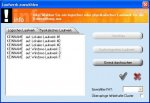
 und mich dazu entschlossen zu formatieren ich danke trotzdem für deine Hilfe und Mühe . Grossen dank und lob an dieses Forum!!!