Du verwendest einen veralteten Browser. Es ist möglich, dass diese oder andere Websites nicht korrekt angezeigt werden. Du solltest ein Upgrade durchführen oder einen alternativen Browser verwenden.
Wenn ich den Rechner starte, dann hab ich ne chance von ca. 50%, dass nur die Beschreibung vom Motherboard zu sehen ist.
Aber er bootet nicht weiter.
Nur wenn ich teilweise bis zu 12x die Resett Taste drücke, bootet er weiter.
Was könnte das Problem sein?
Willkommen im Forum
Mal abgesehen von den Angaben...
Mit "Beschreibung vom Motherboard" ist das Bild vom Bios gemeint?
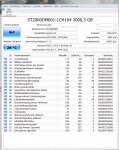
Überprüfe die Festplatte(n) mit CrystalDiskInfo... und stelle ein Bild davon hier rein.
System
Modell : OEM System Product Name
Serialnummer : System Ser**********
Gehäuse : Desktop
Hauptplatine : ASUS M5A78L-M/USB3
Serialnummer : 1312193********
BIOS : AMI (OEM) 1801 11/12/2013
Gesamtspeicher : 8GB DIMM DDR3
Peripherie
LPC Hub Controller 1 : ASUS IXP SB600/700/800 SMBUS Controller
LPC Hub Controller 2 : ASUS SB700/800 LPC host controller
LPC Legacy Controller 1 : ITE IT8728F
Audio Gerät : ASUS IXP SB600 High Definition Audio Controller
Audio Codec : VIA VT1708S HD Audio
Audio Gerät : ZOTAC International (MCO) GK104 HDMI Audio Controller
Audio Codec : nVidia GeForce 6800 Ultra [NV40.0]
Serielle Port(s) : 1
Parallel-Port(s) : 1
Laufwerkscontroller : ASUS SB700/800 SATA Controller [IDE mode]
Laufwerkscontroller : ASUS SB700/800 IDE
USB Controller 1 : ASUS SB700/800 USB OHCI0 Controller
USB Controller 2 : ASUS SB700/800 USB OHCI1 Controller
USB Controller 3 : ASUS SB700/800 USB EHCI Controller
USB Controller 4 : ASUS SB700/800 USB OHCI0 Controller
USB Controller 5 : ASUS SB700/800 USB OHCI1 Controller
USB Controller 6 : ASUS SB700/800 USB EHCI Controller
USB Controller 7 : ASUS SB700/800 USB OHCI2 Controller
USB Controller 8 : ASUS ASM1042A USB 3.0 Host Controller
System SMBus Controller 1 : ATI SB700 SMBus
Drucker- und Faxgeräte
Drucker : Microsoft XPS Document Writer (600x600, Farbwiedergabe)
Fax : Microsoft Shared Fax Driver (200x200)
Drucker : Canon MG3100 series Printer (USB, Farbwiedergabe)
Drucker : Send To Microsoft OneNote 2010 Driver (1200x1200, Farbwiedergabe)
Netzwerkdienste
Netzwerkadapter : Realtek PCIe GBE Family Controller (Ethernet)
Drahtlosadapter : NETGEAR WNA3100 N300 Wireless USB Adapter
Betriebssystem
Windowssystem : Microsoft Windows 7 Privat 6.1.7601 (Service Pack 1)
Kompatibel mit Plattform : x64
Ich würde mal blind richtung deiner Festplatte tippen. es sieht so aus, als ob das BIOS merkt, dass eine drinn ist, kricht sie aber nicht zu fassen, das Resultiert dann in die von dir beschriebenen Symptome.
Hast du vielleicht eine Ersatzplatte die du anstelle deiner Seagate mal anstecken kannst? muss nix drauf sein, einfach um mal zu schaun, ob das BIOS dann wieder hängenbleibt oder sich weiter vor bis zum Bootsector der Platte arbeitet.
Verwende bitte auch zum testen eine andere Stromader vom Netzteil zur Festplatte, um da nochmal gegenzuprüfen.
Achja, und stöpsel auch mal dein DVD laufwerk ab zum Testen.
Wenn es mit einer anderen Platte weitergeht, ist der Kontroller deiner Seagate gerösted, wenn es wieder hängenbleibt, dann müsste man auch mal dein Netzteil anschauen, vielleicht gibt es der Festplatte nicht genug Saft.
(Nebenher kann natürlich noch Board oder Graka oder Ram kaputt sein... aber eins nach dem anderen testen...)
Für mich hört es sich danach an als wenn die Platte nicht richtig als Bootlaufwerk angesprochen wird, geh doch mal ins Bios und schau nach ob z.B. die Uhrzeit und Bootreihenfolge noch stimmt, wenn nicht mal die Bios-Batterie austauschen und im Bios alles wieder richtig einstellen.
Da das Board schon paar Tage hinter sich hat, würde ich erstmal schauen, ob die Batterie noch OK ist (oder gleich tauschen...).
Wenn das erledigt ist, würde ich das Bios mal auf Version 2101 aktualisieren ("Improve system stability" kann nicht schaden).
Anschliessend das Bios wieder Konfigurieren, mindestens Uhrzeit und Bootreihenfolge.
Machst du den PC nach dem Herunterfahren Stromlos?
In der Regel nicht. Ich lasse den Rechner nach dem Herunterfahren am Stromnetz.
Wobei ich nur ungern was an der Bios Version mache.
Denn schon vor Jahren habe ich mal gehört, dass man vom Bios Flashen die Finger lassen soll.
Damit man dort nichts kaputt machen kann...
Wobei ich seit etwa 2 Wochen allerdings auch das Problem habe, dass die Stromzufuhr von dem Rechner einfach so weg ist.
Ohne Bluescreen oder sonst was. Als ob es einen Stromausfall gäbe.
Den es jedoch nicht gibt.
Innen habe ich es soweit es geht schon sauber gemacht.
Spricht die Lüfter und Kühler gereinigt.
Damit die Prozessoren auch nicht zu heiß laufen. Aber in recht unregelmässigen Intervallen sprich entweder jeden Tag oder nur jede Woche 1-2x ist einfach der Strom weg.
Woran kann das liegen?
Wo sollen Deiner Meinung nach dann die Fehler herkommen, man kann ja nur testen. Du kannst natürlich auch Festplatten, Board, CPU und Speicher wechseln wenn es Dir danach ist.
Wobei ich seit etwa 2 Wochen allerdings auch das Problem habe, dass die Stromzufuhr von dem Rechner einfach so weg ist.
Ohne Bluescreen oder sonst was. Als ob es einen Stromausfall gäbe.
Und du bist noch nicht auf die Idee gekommen eventuell auch mal dein Netzteil in betracht zu ziehen? Kann allerdings dann auch das Board kaputt sein.
Naja, im Prinzip hast du jetzt genug Tips zum testen bekommen und wir sind gespannt auf deine Resultate
Naja da es bei uns in der Stadt in den letzten Jahren öfters zu Stromausfällen oder auch Stromschwankungen ausgegangen.
Aber als ich bei den Stadtwerken nachgefragt habe, meinten sie, dass das in letzter Zeit nicht mehr vorgekommen wäre...
Von daher muss der Fehler dann zwangsläuffig woanders liegen und von daher dachte ich, ihr hättet damit Erfahrung woran das liegen könnte...
Tipps gibts genug. Aber eine Liste zum abarbeiten ist doch auch fein.
1. Bios Batterie auf dem Mainboard tauschen
2. Bios auf das aktuellste flashen
3. Ram mit einem Memtest überprüfen
4. Je nach Verfügbarkeit eine andere Festplatte oder ein anderes Netzteil testen.
5. Wenn das nichts hilft ist es warscheinlich das Mainboard.
Edit: Fehler sind immer individuell und können viele Ursachen haben. Gefühlstechnisch würde ich auch Netzteil oder Festplatte tippen.


 (D
(D