Hallo liebe Leute,
Erst noch mal ein riesen Danke schön an alle Helfer*innen, ganz besonders an Siggi%%44 und SR388
Wie versprochen hier nun die Vorgehensweise zusammengefasst, damit Leidensgenossen es nachmachen können:
--------------
A. Öffnen des Bootloaders:
Wie in Posting 10 von SR388 beschrieben:
I. Zunächst das Entsperrprogramm herunterladen
= Link:
https://forum.xda-developers.com/ze...unofficial-bootloader-unlock-program-t3692193
II. Vorgehensweise
- Download the file below
- Put your phone into fastboot mode (power + volume up) and connect to your computer
- Run ze554kl_unlock.bat
- Phone should be unlocked with annoying splash screen

!!! Handy war danach wieder auf Werkseinstellungen zurückgesetzt... Hier gilt die alte Regel: Kein Backup kein Mitleid
---
B. TWRP flashen
Vorbereitungen:
I. Entpacke die SDK-Platformtools.
II. Benenne das
"twrp-3.1.1-0-0Z01K.img" verkürzt
"twrp.img" das erleichtert die Eingaben.
III. Kopiere das twrp.img in den Ordner der Platform-Tools.
IV. Verbinde dein Handy mit dem PC im Debugg-Modus. Sobald ein Pop-Up mit der Frage „Allow USB debugging?“ wähle, „Always Allow“ und bestätige mit „OK“.
V. Halte die Shift-Taste gedrückt und klicke mit der rechten Maustaste irgendwo ins Leere des Ordners der Platformtools und klicke nun auf
"Eingabeaufforderung hier öffnen". Ein schwarzes Eingabefenster sollte erscheinen.
VI. Booten in den Fastboomode: Gib dazu einfach folgenden Befehl ein:
adb reboot bootloader
= Das Handy müsste nun herunterfahren und sozusagen im Fastbootmode booten und dort "verweilen".
VII. Um TWRP zu flashen, solltest du nun den folgenden Befehl eingeben:
fastboot flash recovery twrp.img
Das sollte dann so aussehen, wie hier in der Eingabeaufforderung angezeigt:
https://www.chinahandys.net/wp-cont...rmware-installieren/LeEco-Le-2-Fastboot-1.png
VIII. Nachdem der Vorgang mit “finished” abgeschlossen wurde, sollte TWRP auf deinem Gerät installiert sein.
VI. Angegeben wird, dass man per "Power+Lautstärke rauf" in den TWRP-Modus kommt, das war bei mir nicht der Fall.
---
C. Probleme die bei mir aufgetreten sind:
I. Häufig bin ich über die Tastenkombination
"Power+ Lautstärke runter" ins normale Recovery gekommen. Um aber ins TWRP zu gelangen half keine der angegebenen Tastenkombinationen.
Lösung: Um direkt ins gerade frisch geflashte TWRP zu kommen hat folgendes geholfen:
- Einfach wieder in den fastbootmode booten, wie oben bereits beschrieben unter B. VI.
- Wenn dein Handy wieder in den fastbootmode gebootet hat, dann gib folgenden Befehl ein: fastboot oem reboot-recovery
! Das Handy müsste dann ins twrp booten.
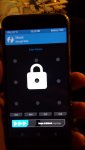
II. Wenn ich nun ins Twrp gekommen bin, dann funktionierte der Touchscreen nicht. Das heißt, ich konnte nichts machen.
Die Lösung brachte Siggi%%44:
Schließ dein Handy mit gestartetem TWRP via USB an und starte die ADB-Eingabe. (Eingabeaufforderung öffnen im Platform Ordner mit Shift+Rechtsklick s.o.)
Und dann gibst du einfach nach einander die folgenden Befehle ein:
adb devices (Bestätigen mit Enter)
adb shell (Bestätigen mit Enter)
twrp decrypt PASSWORT (Bestätigen mit Enter)
Da wo
PASSWORT steht, muss dein Passwort stehen, falls du eine Passwortsperre eingerichtet hast.
Solltest du ein
Muster zum Schutz eingerichtet haben, dann ergibt sich die Zahlenkombination wie im folgenden Link ganz unten unter
"Specific pattern decrypt note" beschrieben:
https://twrp.me/faq/openrecoveryscript.html
= Ganz links entspricht die Zahlenkombination bei einem 3x3Muster,
in der Mitte 4x4... usw.
---
D. Rooten
Hast du es geschafft dein Passwort einzugeben, könnte es wie bei mir passieren, dass der Touchscreen im TWRP-recovery-Mode nun doch endlich funktioniert.
Dann suchst du dein Magisk.Zip file auf, und flashst den wie man den so flasht...

und startest dein Handy neu.
Jetzt ist dein Handy gerootet und gleichzeitig hast du den Magiskmanager installiert, mit dem du die Rootrechtevergabe verwalten kannst.
P.S.: Ich lasse den Thread geöffnet, falls Leidensgenossen Unterstützung brauchen.
P.P.S.: Mit allem Geschreibsel hier reeller Zeitverlust, ca. 7 Stunden, also noch im Rahmen.
Beste Grüße und 1000 Dank an alle Mithelfenden!



 ) frisch drauf zu packen.